Commandes de cotation
Les commandes de cotation créent des cotes indiquant la longueur, l'angle, le rayon, etc. parallèlement au plan de construction actif. Les cotes sont liées à l'objet par l'historique.


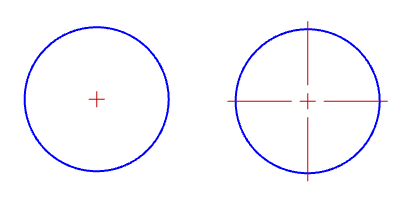
La commande MarqueDeCentre dessine une croix ou une croix et des axes au centre d'une courbe.
La taille et le style de la marque de centre sont contrôlées par le Style d’annotation et les propriétés de la marque de centre.
- Par défaut, l'historique est enregistré pour les cotes. Cette fonction est contrôlée par l'option EnregistrerHistoriqueAnnotation de la commande Historique.
| Options de la ligne de commande | |
|---|---|
|
Style |
Sélectionnez le nom du style d’annotation. |
 Propriétés de la marque du centre
Style de marque du centre
Définit le style de la marque du centre pour les cotes de rayon et de diamètre.
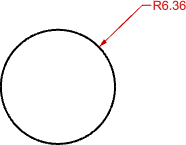
Rien
Aucune marque de centre n'est dessinée.
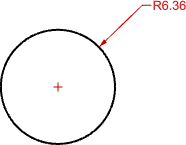
Marque
Une croix est dessinée au centre du rayon ou du diamètre.
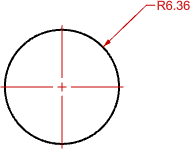
Marque et lignes
Une croix et des lignes se prolongeant juste au-delà des bords de l'objet sont dessinées.
| Barre d’outils | Menu |
|---|---|
|
|
Mise en plan Cote linéaire |

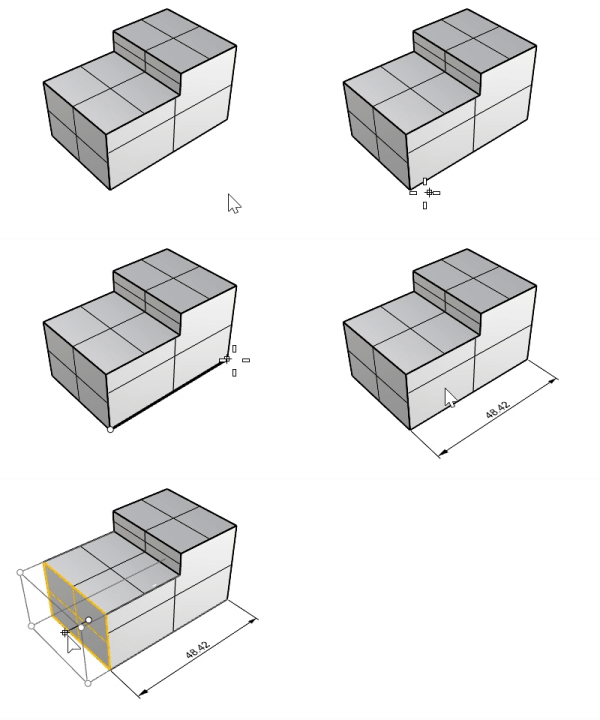
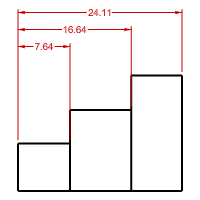
La commande Cote dessine des cotes linéaires horizontales ou verticales.
 Manuel de l’utilisateur - Dessins d’architecture
Étapes
- Lancez la commande.
- Choisissez deux points.
Cliquez une troisième fois pour définir la position de la ligne de cote.
Lorsque le texte de cote ne tient pas entre les lignes de prolongement, vous pouvez le placer à gauche ou à droite.
- Par défaut, l'historique est enregistré pour les cotes. Cette fonction est contrôlée par l'option EnregistrerHistoriqueAnnotation de la commande Historique.
- La ligne et le texte de cotation restent à leur place lorsque l'objet est déplacé. Si vous devez déplacer la ligne et le texte de cotation avec l'objet, ils doivent être déplacés ensemble.
| Options de la ligne de commande | |
|---|---|
StyleAnnotation | Sélectionnez le nom du style d’annotation. |
Objet | Sélectionner un objet à coter. |
Ajouter d'autres cotes le long de la même ligne de cotation. | |
Annuler | Annule la dernière action. |
Ligne de base | Continue la cotation à partir du premier point.
|
Dessine la cote alignée avec l'axe des y du plan de construction. | |
Dessine la cote alignée avec l'axe des x du plan de construction. | |
Pour remplacer les propriétés des cotes
Les cotes utilisent les paramètres des styles d'annotation. Si vous voulez qu'une cote soit différente de son style d'annotation, vous pouvez remplacer les paramètres dans les propriétés de la cote.
- Sélectionnez la cote et dans le panneau Propriétés, cliquez sur le bouton de cote pour modifier les propriétés de la cote.
ou
- Double cliquez sur la cote pour ouvrir la boîte de dialogue Modifier une cote.
Remarque
Les paramètres différents du style d'annotation seront marqués en bleu.
| Barre d’outils | Menu |
|---|---|
| Mise en plan Autres annotation > Cote alignée |

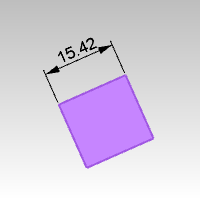
La commande CoteAlignée dessine une cote linéaire alignée avec deux points.
Étapes
- Lancez la commande.
- Choisissez deux points.
Cliquez une troisième fois pour définir la position de la ligne de cote.
Lorsque le texte de cote ne tient pas entre les lignes de prolongement, vous pouvez le placer à gauche ou à droite.
- Par défaut, l'historique est enregistré pour les cotes. Cette fonction est contrôlée par l'option EnregistrerHistoriqueAnnotation de la commande Historique.
- La ligne et le texte de cotation restent à leur place lorsque l'objet est déplacé. Si vous devez déplacer la ligne et le texte de cotation avec l'objet, ils doivent être déplacés ensemble.
| Options de la ligne de commande | |
|---|---|
StyleAnnotation | Sélectionnez le nom du style d’annotation. |
Objet | Sélectionner un objet à coter. |
Continuer | Ajouter d'autres cotes le long de la même ligne de cotation. |
Ligne de base | Continue la cotation à partir du premier point.
|
Annuler | Annule la dernière action. |
Pour remplacer les propriétés des cotes
Les cotes utilisent les paramètres des styles d'annotation. Si vous voulez qu'une cote soit différente de son style d'annotation, vous pouvez remplacer les paramètres dans les propriétés de la cote.
- Sélectionnez la cote et dans le panneau Propriétés, cliquez sur le bouton de cote pour modifier les propriétés de la cote.
ou
- Double cliquez sur la cote pour ouvrir la boîte de dialogue Modifier une cote.
Remarque
Les paramètres différents du style d'annotation seront marqués en bleu.
| Barre d’outils | Menu |
|---|---|
| Mise en plan Cote d’angle |

La commande CoteAngle cote l'angle d'un arc ou entre deux lignes sélectionnées ou à partir de trois points.
Étapes
- Sélectionnez un arc.
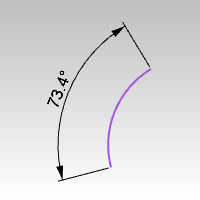
Ou
Sélectionnez deux lignes, segments de polyligne, bords de surface linéaire ou bords de polysurface.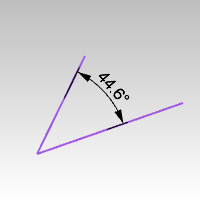
- Indiquez la position de la cote.
- Par défaut, l'historique est enregistré pour les cotes. Cette fonction est contrôlée par l'option EnregistrerHistoriqueAnnotation de la commande Historique.
| Options de la ligne de commande | |
|---|---|
StyleAnnotation | Sélectionnez le nom du style d’annotation. |
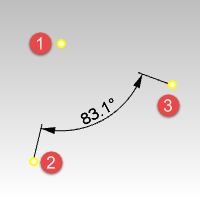
Points | Sélectionnez le sommet de l'angle (1) puis les points de la cote (2) et (3). |
Pour remplacer les propriétés des cotes
Les cotes utilisent les paramètres des styles d'annotation. Si vous voulez qu'une cote soit différente de son style d'annotation, vous pouvez remplacer les paramètres dans les propriétés de la cote.
- Sélectionnez la cote et dans le panneau Propriétés, cliquez sur le bouton de cote pour modifier les propriétés de la cote.
ou
- Double cliquez sur la cote pour ouvrir la boîte de dialogue Modifier une cote.
Remarque
Les paramètres différents du style d'annotation seront marqués en bleu.
| Barre d’outils | Menu |
|---|---|
| Mise en plan Autres annotation > Cote d'aire |

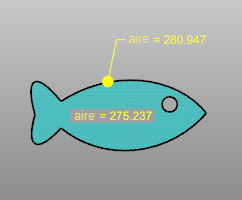
La commande CoteAire cote l'aire de courbes planes fermées, de surfaces, de polysurfaces, de hachures ou de maillages.
Étapes
Sélectionnez une courbe plane fermée, une surface, une polysurface, une sous-surface, un maillage ou des hachures.
Indiquez le point de départ du texte ou de la ligne de repère.
Si vous choisissez l’option LigneRepère, continuez à dessiner les points de la ligne de repère comme pour la commande LigneRepère.
L'aire de l'objet est entrée automatiquement.
- Par défaut, l'historique est enregistré pour les cotes. Cette fonction est contrôlée par l'option EnregistrerHistoriqueAnnotation de la commande Historique.
| Options de la ligne de commande | |
|---|---|
Type | LigneRepèreUtilise une ligne de repère pour pointer vers l’objet. TextePlace le texte à la position indiquée. La cote utilise le champ de texte Aire pour calculer la valeur de cotation. |
Pour modifier des cotes existantes
- Sélectionnez la cote et modifiez la ligne de repère ou le texte dans le panneau Propriétés.
- Ou double cliquez sur la cote pour ouvrir la boîte de dialogue d'édition de la ligne de repère ou du texte.
| Barre d’outils | Menu |
|---|---|
| Mise en plan Autres annotation > Cote de longueur d'une courbe |

La commande CoteLongueurCourbe permet de coter le longueur d'une courbe.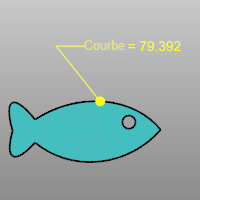
Étapes
- Sélectionnez une courbe.
- Indiquez le point de départ du texte ou de la ligne de repère.
Si vous choisissez l’option LigneRepère, continuez à dessiner les points de la ligne de repère comme pour la commande LigneRepère.
La longueur de la courbe est entrée automatiquement.
- Par défaut, l'historique est enregistré pour les cotes. Cette fonction est contrôlée par l'option EnregistrerHistoriqueAnnotation de la commande Historique.
| Options de la ligne de commande | |
|---|---|
Type | LigneRepèreUtilise une ligne de repère pour pointer vers l’objet. TextePlace le texte à la position indiquée. La cote utilise le champ de texte LongueurCourbe pour calculer la valeur de cotation. |
Pour modifier des cotes existantes
- Sélectionnez la cote et modifiez la ligne de repère ou le texte dans le panneau Propriétés.
- Ou double cliquez sur la cote pour ouvrir la boîte de dialogue d'édition de la ligne de repère ou du texte.
| Barre d’outils | Menu |
|---|---|
| Mise en plan Autres annotation > Cote d'angle de pli |

La commande CoteAnglePli cote l’angle entre deux plans.
Étapes
- Sélectionnez la première surface.
- Sélectionnez la deuxième surface.
- Indiquez une position pour la cote.
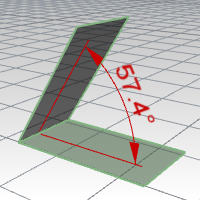
- Par défaut, l'historique est enregistré pour les cotes. Cette fonction est contrôlée par l'option EnregistrerHistoriqueAnnotation de la commande Historique.
Pour remplacer les propriétés des cotes
Les cotes utilisent les paramètres des styles d'annotation. Si vous voulez qu'une cote soit différente de son style d'annotation, vous pouvez remplacer les paramètres dans les propriétés de la cote.
- Sélectionnez la cote et dans le panneau Propriétés, cliquez sur le bouton de cote pour modifier les propriétés de la cote.
ou
- Double cliquez sur la cote pour ouvrir la boîte de dialogue Modifier une cote.
Remarque
Les paramètres différents du style d'annotation seront marqués en bleu.
| Barre d’outils | Menu |
|---|---|
| Mise en plan Cote de diamètre |

La commande CoteDiamètre permet de coter le diamètre d'une courbe sélectionnée.
Étapes
- Sélectionnez une courbe.
- Indiquez la position de la cote.
Les cotes sont toujours calculées comme si l'objet était projeté sur le plan de construction actuel.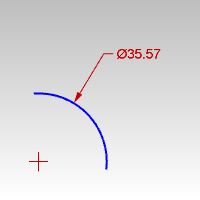
- Par défaut, l'historique est enregistré pour les cotes. Cette fonction est contrôlée par l'option EnregistrerHistoriqueAnnotation de la commande Historique.
| Options de la ligne de commande | |
|---|---|
StyleAnnotation | Sélectionnez le nom du style d’annotation. |
Pour remplacer les propriétés des cotes
Les cotes utilisent les paramètres des styles d'annotation. Si vous voulez qu'une cote soit différente de son style d'annotation, vous pouvez remplacer les paramètres dans les propriétés de la cote.
- Sélectionnez la cote et dans le panneau Propriétés, cliquez sur le bouton de cote pour modifier les propriétés de la cote.
ou
- Double cliquez sur la cote pour ouvrir la boîte de dialogue Modifier une cote.
Remarque
Les paramètres différents du style d'annotation seront marqués en bleu.
| Barre d’outils | Menu |
|---|---|
| Mise en plan Autres annotation > Cote de coordonnée |

La commande CoteCoordonnée cote la distance x ou y à partir d'une position de base.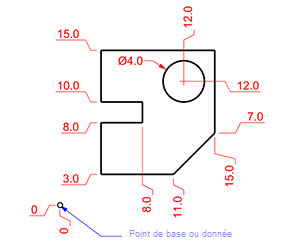
Remarque
- Les cotes de coordonnées affichent la distance horizontale ou verticale à partir d'une origine (appelée point de référence) vers un point particulier, tel que le centre d'un trou ou une partie de pièce.
- La commande CoteCoordonnée cote la distance absolue entre deux points sur l'axe des x ou des y. Le résultat est toujours positif et à la différence des vecteurs qui peuvent être négatifs.
- Les cotes de coordonnées sont souvent utilisées dans le secteur de la fabrication CNC car l’encombrement du modèle par ces cotes est minimisé.
- Ce type de cote évite d'accumuler des erreurs en montrant le décalage X ou Y de la pièce par rapport au point de référence.
La forme de la ligne d'attache de coordonnée peut être modifiée à l'aide des points de contrôle ou d'édition après sa création afin d'éviter qu'elle ne chevauche une géométrie.
Créer une cote de coordonnée
- Indiquez un point de cotation.
La cote sera une DonnéeX si le deuxième point indiqué se situe au-dessus ou au-dessous du premier point.
La cote sera une DonnéeY si le deuxième point indiqué se situe à gauche ou à droite du premier point. - Indiquez la fin de la ligne d'attache.
- Appuyez sur Entrée une fois terminé.
Actualiser une cote de coordonnée
- Sélectionnez une cote de coordonnée.
- Activez ses points de contrôle. (Édition > Points de contrôle > Activer les points de contrôle)
- Déplacez le point de base (1) ou le point de cotation (2) dans une nouvelle position.
Le texte de cotation (3) sera actualisé sur l’historique a été enregistré.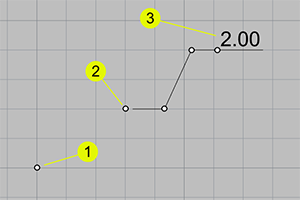
- Par défaut, l'historique est enregistré pour les cotes. Cette fonction est contrôlée par l'option EnregistrerHistoriqueAnnotation de la commande Historique.
| Options de la ligne de commande | |
|---|---|
StyleAnnotation | Sélectionnez le nom du style d’annotation. |
DonnéeX | L'alignement des points n'est pas utilisé pour déterminer la coordonnée cotée et une cote de coordonnée X est automatiquement créée. |
DonnéeY | L'alignement des points n'est pas utilisé pour déterminer la coordonnée cotée et une cote de coordonnée Y est automatiquement créée. |
PointBase | Change le point de référence pour la durée de la commande. Le point de référence est à nouveau l'origine du plan de construction par défaut à la prochaine utilisation de la commande CoteCoordonnée. |
| DécalagePointRebroussement | Définit la distance de décalage des deux points de rebroussement (1) (2) avant la fin de la ligne de repère (3). Cette option apparaît après la sélection du premier point. 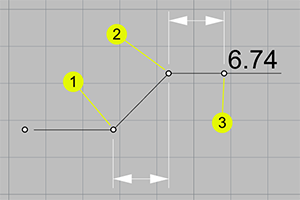 |
Pour remplacer les propriétés des cotes
Les cotes utilisent les paramètres des styles d'annotation. Si vous voulez qu'une cote soit différente de son style d'annotation, vous pouvez remplacer les paramètres dans les propriétés de la cote.
- Sélectionnez la cote et dans le panneau Propriétés, cliquez sur le bouton de cote pour modifier les propriétés de la cote.
ou
- Double cliquez sur la cote pour ouvrir la boîte de dialogue Modifier une cote.
Remarque
Les paramètres différents du style d'annotation seront marqués en bleu.
| Barre d’outils | Menu |
|---|---|
| Mise en plan Cote de rayon |

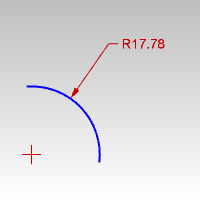
La commande CoteRayon cote le rayon d'un arc ou d'un cercle.
Les cotes sont toujours calculées comme si l'objet était projeté sur le plan de construction actuel.
Étapes
- Sélectionnez une courbe.
- Indiquez la position de la cote.
- Par défaut, l'historique est enregistré pour les cotes. Cette fonction est contrôlée par l'option EnregistrerHistoriqueAnnotation de la commande Historique.
| Options de la ligne de commande | |
|---|---|
StyleAnnotation | Sélectionnez le nom du style d’annotation. |
PointSurCourbe | Cliquez sur la courbe, où la flèche de cotation démarrera. |
Pour remplacer les propriétés des cotes
Les cotes utilisent les paramètres des styles d'annotation. Si vous voulez qu'une cote soit différente de son style d'annotation, vous pouvez remplacer les paramètres dans les propriétés de la cote.
- Sélectionnez la cote et dans le panneau Propriétés, cliquez sur le bouton de cote pour modifier les propriétés de la cote.
ou
- Double cliquez sur la cote pour ouvrir la boîte de dialogue Modifier une cote.
Remarque
Les paramètres différents du style d'annotation seront marqués en bleu.
| Barre d’outils | Menu |
|---|---|
| Mise en plan Autres annotation > Cote inclinée |

La commande CoteInclinée dessine une cote linéaire, inclinée par rapport à l'axe xy.
Étapes
- Lancez la commande.
- Entrez un nombre pour définir l'angle de rotation de la ligne de cote.
L’angle de rotation peut également être défini en sélectionnant deux points. - Choisissez deux points.
- Cliquez une troisième fois pour définir la position de la ligne de cote.
Lorsque le texte de cote ne tient pas entre les lignes de prolongement, vous pouvez le placer à gauche ou à droite.
- Par défaut, l'historique est enregistré pour les cotes. Cette fonction est contrôlée par l'option EnregistrerHistoriqueAnnotation de la commande Historique.
- La ligne et le texte de cotation restent à leur place lorsque l'objet est déplacé. Si vous devez déplacer la ligne et le texte de cotation avec l'objet, ils doivent être déplacés ensemble.
| Options de la ligne de commande | |
|---|---|
StyleAnnotation | Sélectionnez le nom du style d’annotation. |
Objet | Sélectionner un objet à coter. |
Continuer | Ajouter d'autres cotes le long de la même ligne de cotation. |
Ligne de base | Continue la cotation à partir du premier point.
|
Pour remplacer les propriétés des cotes
Les cotes utilisent les paramètres des styles d'annotation. Si vous voulez qu'une cote soit différente de son style d'annotation, vous pouvez remplacer les paramètres dans les propriétés de la cote.
- Sélectionnez la cote et dans le panneau Propriétés, cliquez sur le bouton de cote pour modifier les propriétés de la cote.
ou
- Double cliquez sur la cote pour ouvrir la boîte de dialogue Modifier une cote.
Remarque
Les paramètres différents du style d'annotation seront marqués en bleu.
| Barre d’outils | Menu |
|---|---|
| Mise en plan Recentrer le texte de cotation |

La commande RecentrerTexteCotation remet le texte de cotation dans sa position par défaut.
Étapes
- Sélectionner des cotes.
Pour déplacer un texte de cotation, activez les points de contrôle de la cote et déplacez ceux correspondant au texte.
Barre d’outils | Menu |
|---|---|
| Mise en plan Autres annotation > Cote de texte de l’utilisateur |


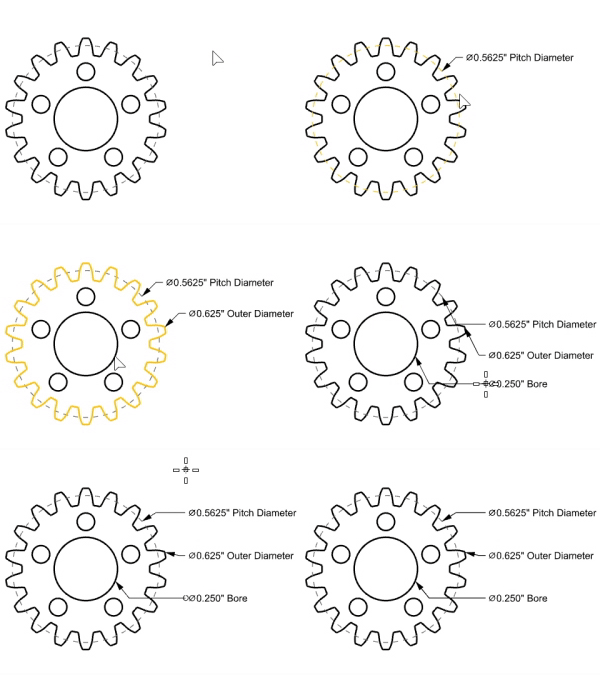
La commande CoteTexteUtilisateur crée des lignes de repère en utilisant le texte de l’utilisateur pour l’attribut défini dans les propriétés de l’objet sélectionné. Elle est utile pour ajouter rapidement plusieurs lignes de repère en utilisant le texte de l’utilisateur pour l’attribut d’un objet.
Étapes
Lancez la commande CoteTexteUtilisateur.
Choisissez un point sur l’objet pour positionner la pointe de la ligne de repère.
L’objet doit contenir au moins un texte de l’utilisateur.
Utilisez l’option Inverser pour changer de côté.
Choisissez le champ de texte à utiliser pour l’annotation et cliquez sur OK.
Ou, double-cliquez dans le champ de texte.
Choisissez un autre point sur l’objet pour créer une ligne de repère supplémentaire, et appuyez sur Entrée lorsque vous avez terminé.
Indiquez la position du texte associé à la ligne de repère.
Déplacez la souris pour ajuster l’espacement entre les lignes de repère, puis cliquez.
Options de la ligne de commande
Inverser
Positionne les lignes de repère suivantes du côté opposé.
Barre d’outils | Menu |
|---|---|
| Mise en plan Autres annotation > Cote de volume |

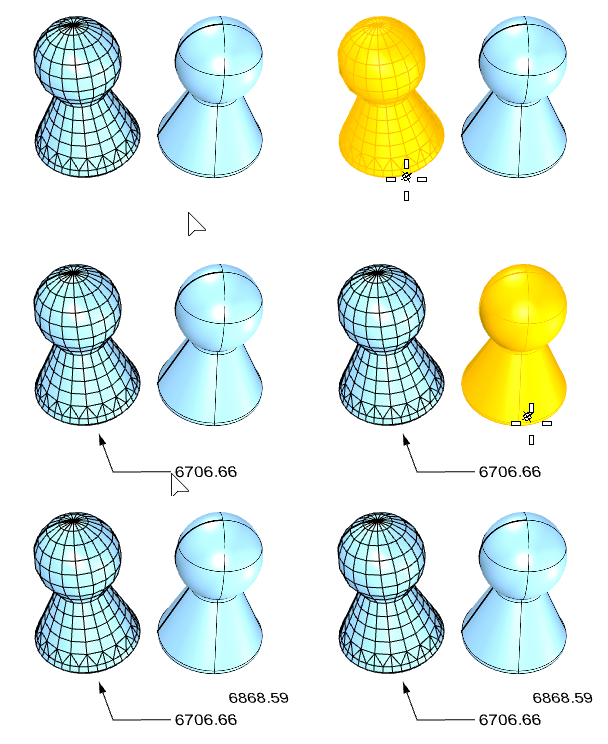
La commande CoteVolume calcule et affiche le volume d'une extrusion, surface, polysurface, maillage ou SubD fermé.
Étapes
Sélectionnez une extrusion, une surface, une polysurface, un maillage ou une SubD fermés.
Indiquez le point de départ du texte ou de la ligne de repère.
Si vous choisissez l’option LigneRepère, continuez à dessiner les points de la ligne de repère comme pour la commande LigneRepère.
Le volume de l'objet est entrée automatiquement.
- Par défaut, l'historique est enregistré pour les cotes. Cette fonction est contrôlée par l'option EnregistrerHistoriqueAnnotation de la commande Historique.
| Options de la ligne de commande | |
|---|---|
Type | LigneRepèreUtilise une ligne de repère pour pointer vers l’objet. TextePlace le texte à la position indiquée. La cote utilise le champ de texte Volume pour calculer la valeur de cotation. |
Pour modifier des cotes existantes
- Sélectionnez la cote et modifiez la ligne de repère ou le texte dans le panneau Propriétés.
- Ou double cliquez sur la cote pour ouvrir la boîte de dialogue d'édition de la ligne de repère ou du texte.
 Propriétés des cotes
Style
Style
Le style d'annotation utilisé.
Menu des styles
Affiche la liste des styles d'annotation disponibles dans le modèle. Si un paramètre défini dans les propriétés d'une annotation est différent de son style, un menu apparaît derrière le nom du style.
Annuler les supplantations
Rétablit tous les paramètres modifiés dans les valeurs par défaut du style.
Actualiser <style> pour qu'il corresponde
Les paramètres modifiés sont appliqués au style d'annotation.
Enregistrer sous un nouveau style
Utilise les paramètres des propriétés pour créer un nouveau style.
Modifier un style...
Modifie le Style d’annotation utilisé par l’objet sélectionné.
Échelle dans l’espace de modélisation
La taille d’affichage est le résultat du produit entre la taille du composant (taille de la flèche ou hauteur du texte par exemple) et la valeur Échelle de l’espace de modélisation.
Cette valeur est normalement l’inverse de l’échelle d'impression. La hauteur du texte, la longueur de la ligne d'attache, la distance de décalage de la ligne d'attache et la longueur de la flèche sont multipliées par cette valeur.
Modifie le Style d'annotation utilisé par l'objet sélectionné.
Sélectionnez une annotation pour appliquer ses propriétés à l'annotation actuelle.
Texte
Hauteur
La hauteur du texte.
Masque
Entoure le texte avec une couleur opaque.
Aucune
Désactive le masque.
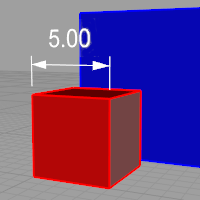
Arrière-plan
Utilise la couleur de l'arrière-plan de la fenêtre pour définir la couleur du masque.
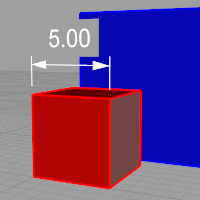
Couleur unie
Choisissiez la couleur du masque dans la boîte de dialogue Sélectionner une couleur.
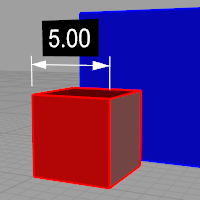
Couleur du masque
Lorsque Masque est défini sur Couleur unie, cliquez pour changer la couleur.
Marges du masque
La largeur de la zone vide autour du texte.
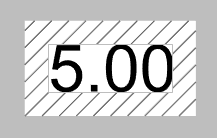
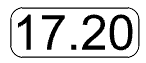
Cadre autour du texte
Définit la forme entourant le texte de cotation. Le paramètre Marges du masque contrôle la distance entre le texte et le rectangle.
Les formes avec les numéros ci-dessous peuvent s’étendre avec le texte.
Sans cadre
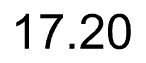
Rectangle
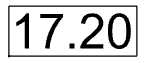
Ovale
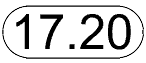
Cercle


Carré

Losange

Triangle

Hexagone

Hexagone arrondi
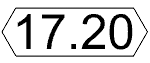
Rectangle arrondi
Police
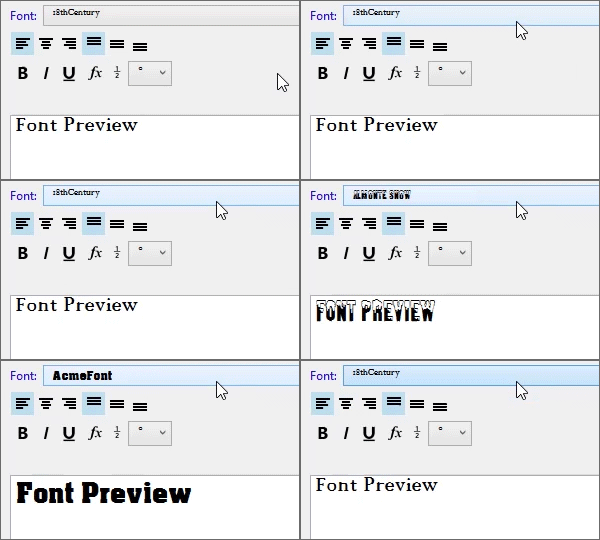
L'apparence du texte.
Cliquez pour ouvrir la liste déroulante et tapez la première lettre d'une police pour trouver rapidement celle que vous voulez.
Cliquez sur le contrôle des polices deux fois et faites défiler pour sélectionner une police avec aperçu.
Si une des polices utilisées par les annotations ne se trouve pas sur le système actuel :
Vous serez averti à l'ouverture du modèle.
Activez la case "Ne plus afficher ce message" dans la boîte de dialogue afin ne plus détecter es polices manquantes.
Pour réactiver la détection des polices manquantes, activez l'option Rhino.Warnings.MissingFontWarning dans Options de Rhino > Avancées.
L'annotation est affichée avec une police de remplacement dans les fenêtres.
La police manquante est affichée avec la mention "(non installée)" dans la liste des polices.
B
Définit le style de police sur gras.
I
Définit le style de police sur italique.
U
Définit le style de police sur souligné.
 Champ de texte
Les champs de texte sont des formules calculées lorsque Rhino est ouvert et dont le résultat est affiché dans le texte. Tous les champs de texte ont la même syntaxe : %<champ et options>%. Lorsqu’une formule ne peut pas être calculée, une chaîne d’erreur (####) est affichée.
- Si un champ de texte affiche un long texte, comme par exemple un chemin de fichier, vous pouvez activer les points de contrôle du texte et déplacer le point de texte de droite pour que le texte soit renvoyé à la ligne.
- Les champs de texte sont compatibles avec les opérations arithmétiques simples.
Pour doubler une aire, ajoutez *2 après la parenthèse de fermeture :
%<Aire("d90815b8...80c59a")*2>%
Pour multiplier deux champs de texte, utilisez * :
%<LongueurCourbe("07c73fde...8a5c7b")*LongueurCourbe("296ed593...0472e0")>% - Lorsqu’un champ de texte est copié avec son objet de référence, le champ de texte copié référencera l’objet copié.
 Inverser les crochets pour écrire en fraction superposée
Le bouton d'inversion des crochets est un raccourci pour ajouter ou supprimer les crochets [[...]] autour du texte sélectionné dans la boîte d'édition. Les crochets de fraction permettent d'afficher le texte se trouvant à l'intérieur sous forme de fraction superposée.
Syntaxe des fractions superposées
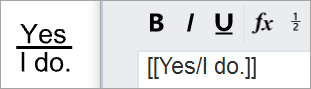
Les fractions superposées sont conçues pour représenter deux chaînes de texte divisées par un slash à l'intérieur de crochets doubles. La syntaxe est [[x/y]] où x est en haut et y en bas. Par exemple, [[Yes/I do.]] est représenté comme ci-dessous.
 Degré
Degré
Permet d'entrer le symbole des degrés (º) dans le texte.
 Rayon
Rayon
Permet d'entrer le symbole du rayon (R) dans le texte.
 Diamètre
Permet d'entrer le symbole du diamètre (Ø) dans le texte.
 Plus/moins
Permet d'entrer le symbole plus/moins (±) dans le texte.
 Exposant 2
Permet d'entrer un 2 au format exposant (²) dans le texte.
 Exposant 3
Permet d'entrer un 3 au format exposant (³) dans le texte.
Zone d'édition
< >
Le signe <> représente la valeur de la cote. Vous pouvez taper un nouveau texte devant ou derrière la valeur de la cote ou remplacer la valeur de la cote par un autre texte.
Pour taper un texte sur plusieurs lignes, maintenez la touche Alt enfoncée et appuyez sur Entrée.
Affichage de la cote
La valeur actuelle de la cote.
La taille de la police de la case d’édition peut être contrôlée par les options de l’invite de commande.
Ajuster le texte
Auto
Détermine automatiquement où placer le texte.
Intérieur
Le texte est placé à l'intérieur des lignes de cotation.
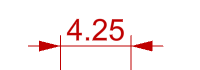
Droite
Le texte est placé à l'extérieur et à droite des lignes de cotation.
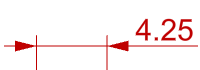
Gauche
Le texte est placé à l'extérieur et à gauche des lignes de cotation.
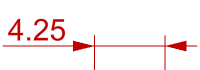
EnvoyerGauche/EnvoyerDroite
EnvoyerGauche et EnvoyerDroite sont automatiquement sélectionnés en fonction de l'endroit où vous cliquez pour placer la ligne de cote. Si vous cliquez à gauche, EnvoyerGauche est sélectionné. Si vous cliquez à droite, EnvoyerDroite est sélectionné. Lorsque le texte de cotation ne tient plus entre les lignes de prolongement après avoir modifié une cote, il est déplacé sur le côté gauche ou droit.
EnvoyerGauche | EnvoyerDroite |
Lignes de cotation
Flèches
Pointe de flèche 1 / 2
 Flèche
 Point d'annotation
 Trait oblique
 Flèche courte
 Flèche ouverte
 Rectangle
 Flèche fine
 Flèche plus fine
Flèche de l'utilisateur
Utilise un bloc déjà défini comme pointe de flèche.
Cette option n'est pas disponible si le modèle ne contient aucun bloc.
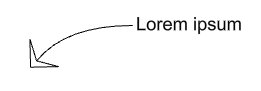
Pour créer un bloc représentant la pointe de flèche
- Dessinez les éléments de la flèche.
- Créez un bloc à partir de la géométrie.
Remarque
Le point de référence de la pointe de flèche détermine comment la pointe de flèche est placée sur l'extrémité d'une ligne de cotation ou de repère. Dans l'illustration ci-dessous :
(1) Le point de référence du bloc de la pointe de flèche est placé sur la pointe de la flèche. La ligne de cotation dépasse de la pointe de flèche.
(2) Le point de référence du bloc de la pointe de flèche est placé sur l'extrémité intérieure de la pointe de flèche. La ligne de cotation ne dépasse pas de la pointe de flèche.
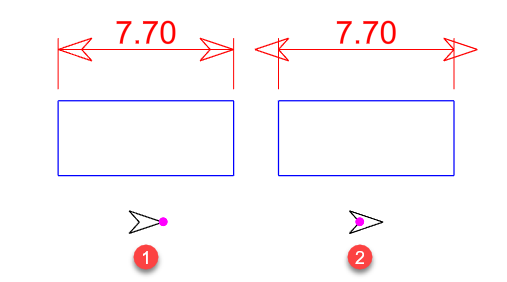
Si vous voulez que la pointe de la flèche soit placée précisément à un endroit, faites attention à placer le point de référence du bloc de la pointe de flèche sur la pointe.
- Utilisez les fonction Par objet, Par calque et Par parent de la commande Bloc pour contrôler l'apparence de la flèche.
Aucune flèche
Aucune flèche n'est dessinée.
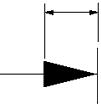
Taille de la flèche
La longueur totale de la pointe de la flèche.
Ajuster la flèche
Lorsque l'espace disponible pour les flèche n'est pas suffisant, vous pouvez définir la position choisie.
auto
Détermine automatiquement où placer les flèches.
Intérieur
Les flèches sont placées à l'intérieur des lignes de cotation.
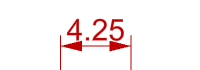
Extérieur
Les flèches sont placées à l'extérieur des lignes de cotation.
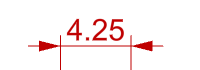
Dessiner la ligne de cotation entre les lignes d'attache si les flèches sont placées à l'extérieur
Force le dessin de la ligne de cotation lorsque les flèches se trouvent à l'extérieur.
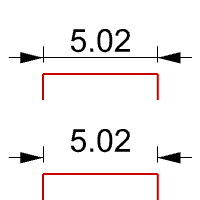
Unités de longueur
Unité - Format
Unité et format du style d'annotation.
Facteur de longueur
Les distances sont multipliées par cette valeur dans les cotes.
Résolution linéaire
Définit le nombre de chiffres après la virgule lors de l'affichage des cotes.
Arrondi
Arrondi la cote à la valeur la plus proche.
Préfixe ou suffixe
Texte ajouté avant ou après le texte de la cote.
Le préfixe et le suffixe ne sont affichés que lorsque le texte de cote contient "<>".
Suppression de zéro
Désactive l'affichage des zéros au début ou à la fin de la cote.
Pas de suppression de zéro
0,560
Suppression des zéros non significatifs devant
,560
Suppression des zéros non significatifs derrière
0,56
Suppression des zéros non significatifs
,56
Unités alternatives
 Utiliser des unités alternatives
Affiche une seconde unité dans les cotes linéaires.
Unité - Format
Unité et format du style d'annotation.
Facteur de longueur
Les distances sont multipliées par cette valeur dans les cotes.
Résolution linéaire
Définit le nombre de chiffres après la virgule lors de l'affichage des cotes.
Arrondi
Arrondi la cote à la valeur la plus proche.
Préfixe ou suffixe
Texte ajouté avant ou après le texte de la cote.
Le préfixe et le suffixe ne sont affichés que lorsque le texte de cote contient "<>".
Suppression de zéro
Désactive l'affichage des zéros au début ou à la fin de la cote.
Pas de suppression de zéro
0,560
Suppression des zéros non significatifs devant
,560
Suppression des zéros non significatifs derrière
0,56
Suppression des zéros non significatifs
,56
Unités alternatives ci-dessous
Affiche des unités alternatives de l'autre côté des lignes de cotation.
Tolérance
Style de tolérance
Contrôle le format de la tolérance et l'affichage sur la ligne de cotation.
Pas de tolérance
Aucune tolérance n'est ajoutée.
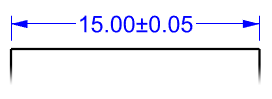
Symétrique
Ajoute le caractère ± (plus/moins) et un seule Valeur supérieure.
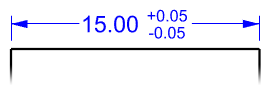
Écart
Affiche la Valeur supérieure précédée du signe + (plus) ainsi que la Valeur inférieure précédée du signe - (moins) sur la ligne de cotation. Une valeur négative permet d'inverser l'affichage de la tolérance de positif en négatif et de négatif en positif.
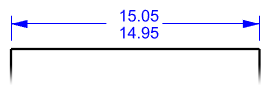
Limites
Affiche la longueur cotée plus la Valeur supérieure et la longueur cotée mois la Valeur inférieure.
Résolution
Définit le nombre de chiffres après la virgule pour la valeur de tolérance.
Résolution alternative
Définit le nombre de chiffres après la virgule pour la valeur de tolérance en unités alternatives.
Valeur supérieure
Définit la valeur de tolérance supérieure ou maximale.
Valeur inférieure
Définit la valeur de tolérance inférieure ou minimale.
Échelle de hauteur du texte (%)
Définit la hauteur relative du texte pour les valeurs de tolérance. Ce paramètre ne concerne que les tolérances sous forme de fraction.

Propriétés supplémentaires
Voir Annotation : Unités d’angle
Voir : Annotation : Flèches
Voir : Annotation : MarqueDeCentre
Voir : Annotation : Cotes
Voir : Annotation : Lignes de repère
Voir : Annotation : Unités de longueur
Voir : Annotation : Texte de cote radiale
Voir : Annotation : Tolérance
Barre d’outils | Menu |
|---|---|
| Mise en plan Définir le calque des cotes |

La commande DéfinirCalqueCotes définit le calque sur lequel les cotes seront créées, soit le calque actuel, soit celui indiqué.
Commandes de cotation concernées :
Cote, CoteAlignée, CoteAngle, CoteAnglePli, CoteDiamètre, CoteCoordonnée, CoteRayon, CoteInclinée
Pour définir le calque des cotes
Activez l’option UtiliserCalqueCotes.
Indiquez le nom d'un calque.
Ou, sélectionnez l’option Liste pour sélectionner un calque dans la liste.
Si le calque indiqué n'existe pas, il sera créé.
Options de la ligne de commande
UtiliserCalqueCotes
Active le calque des cotes.
CalqueCotes
Définit le calque utilisé pour les objets de cotation.
- Si le calque Cote est supprimé, l'option CalqueCotes sera définie sur "Actuel".
- Si le calque Cote est renommé, l'option CalqueCotes sera actualisée.
Liste
Sélectionnez un calque dans la liste des calques existants.
Réinitialiser
Définit le calque des cotes sur "Actuel".
Les cotes seront créées sur le calque actuel.
Voir aussi
Comment utiliser le RepérageIntelligent pour placer une cote ?