 Placage de texture
|
Barre d’outils |
Menu |
Raccourci |
|---|---|---|
|
|
Édition Propriétés de l'objet Fenêtre Panneaux > Propriétés |
F3 |

Les propriétés de placage de texture gèrent les projections du placage de texture pour les surfaces, les polysurfaces et les maillages sélectionnés.
Le placage permet de définir comment représenter une image 2D sur un modèle 3D. Le placage transforme une image source 2D en mémoire d’image appelée texture.
Une texture peut être appliquée à la surface d’un modèle 3D pour ajouter une couleur, une texture ou d’autres détails comme la brillance, la réflectivité ou la transparence.
Le problème se posant pour représenter la texture lors du rendu 3D peut être contourné en utilisant le placage UV. U et V sont les coordonnées de la texture correspondant à X et Y. Considérez U comme une direction sur un morceau de papier quadrillé (horizontalement) et V comme l’autre (verticalement).
Lorsqu’une image est appliquée dans un matériau puis le matériau appliqué sur une modèle, le placage de texture UV est utilisé.
Canal de placage
Un canal de placage contient un ensemble de paramètres de placage de texture. Chaque canal de placage est identifié par un nombre. Un objet peut posséder plusieurs canaux et peut donc avoir plusieurs placages de texture de différents types.
Les textures dans les matériaux peuvent avoir un numéro de canal de placage. Lorsque les textures sont appliquées sur un objet, le canal correspondant est utilisé pour définir les paramètres de placage sur l'objet. Le canal 1 est attribué par défaut.
Si un objet n’a pas de placage de texture, le placage de surface UV est utilisé.
Panneau des propriétés
Le placage d’environnement, l’écran et les styles de placage sur le repère général définis dans la texture du matériau remplacent les propriétés de placage de texture. Vous verrez ce message le cas échéant.
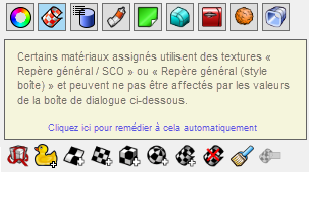
Cliquez sur le texte en bleu en-dessous du message pour modifier la texture du matériau afin qu’elle utilise un canal de placage. Les propriétés du placage de texture prendront alors le relais.
 Déplier
Déplie la texture afin de la modifier.
Voir : Déplier.
 Placage personnalisé
Ajoute un canal de placage personnalisé.
 Placage de surface
Ajoute un canal de placage de surface. La méthode définie par défaut pour le placage de la texture sur les surfaces et polysurfaces est déterminée par la structure des points de contrôle des surfaces.
 Placage plan
Ajoute un canal de placage plan.
 Placage en forme de boîte
Ajoute un canal de placage boîte.
 Placage sphérique
Ajoute un canal de placage sphérique.
 Placage cylindrique
Ajoute un canal de placage cylindrique.
 Appliquer un placage SCO
Aligne les textures avec l’objet au lieu d’utiliser les coordonnées universelles. Plus d’informations...
 Supprimer un placage
Supprime un canal de placage.
 Copier un placage
Copie le placage d’un autre objet.
 Modifier un canal (Uniquement pour Utiliser plusieurs canaux de placage)
Permet de modifier le numéro d’un canal.
 Montrer le placage
Affiche les applications de placage sur l’objet.
 Masquer le canal
Cache les applications de placage sur tous les objets.
 Sélectionner des applications de placage
Sélectionne toutes les applications de placage de texture de l’objet.
Utilisez tout d’abord Montrer le placage.
 ÉditeurUV
Ouvre l’éditeur UV.
Voir : ÉditeurUV.
Utiliser plusieurs canaux de placage
Permet d’avoir plusieurs canaux de placage sur un seul objet. Les numéros de canal peuvent être modifiés en utilisant l’icône d’édition des canaux. Ces numéros de canal de placage sont utilisés dans les paramètres du placage de texture d’un matériau afin de contrôler le canal utilisé pour cette texture.
Canaux
Nº
Le numéro du canal de placage.
Type
Le type de placage.
Nom
Le nom du placage.
Nom
Le nom du placage.
Voir : Règles concernant le nom des éléments dans Rhino
Projection
Point le plus proche
Rayon
Type
Le type de placage.
Surface
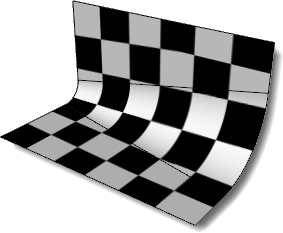
Le placage de surface étire la texture sur l’objet.
Dans cet exemple, un congé à rayon variable rejoint les deux surfaces planes et le tout est joint en une seule polysurface. La méthode de placage de surface par défaut utilise la structure des points de contrôle de chaque surface individuelle pour orienter le placage de texture en damier appliqué au matériau. Remarquez que la texture en damier ne correspond pas au niveau des jointures de la polysurface.
Voir : AppliquerPlacageSurface.
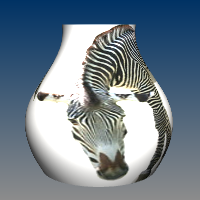
Plan
Le placage Plan projette un plan 2D sur le côté d’un objet.
Voir : AppliquerPlacagePlan.
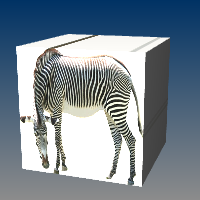
Boîte
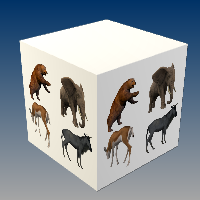
Le placage Boîte projette une boîte 3D sur les côtés et le dessus d’un objet.
Voir : AppliquerPlacageBoîte.
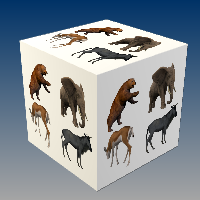
Boîte (uniquement côtés)
Le placage boîte n’est appliqué que sur les côtés de l’objet, il ne couvre pas les surfaces supérieure et inférieure.
Voir : AppliquerPlacageBoîte.
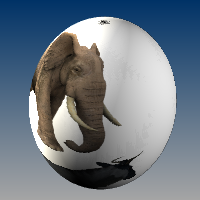
Sphérique
Le placage sphérique enveloppe l’objet autour d’une sphère. Le bord supérieur de la texture est rétrécit sur le pôle supérieur et le bord inférieur sur le pôle inférieur.
Voir : AppliquerPlacageSphérique.
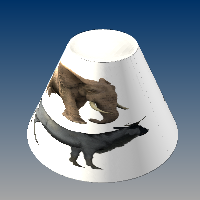
Cylindrique
Le placage Cylindrique plaque une image autour d’un objet comme un cylindre ; les bords gauche et droit sont joints ensemble.
Voir : AppliquerPlacageCylindrique.
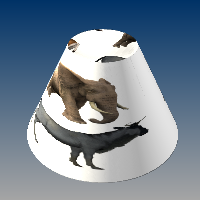
Cylindrique fermé
Le placage cylindrique fermé plaque également l’image sur le haut et le bas de l’objet.
Voir : AppliquerPlacageCylindrique.
Cadre SCO
Le type de cadre SCO aligne les textures avec l’objet au lieu de les aligner avec les coordonnées du repère général lorsque les textures utilisent des placages Repère général / SCO ou Repère général / SCO (Style boîte). Ce type de placage ne peut être ajouté qu’avec la commande AppliquerPlacageSCO.
Personnalisé
Ajoute un canal de placage personnalisé.
Le placage de surface personnalisé contrôle le placage des texture sur tout autre type d’objet.
Ce procédé est limité aux surfaces simples car la structure des points de contrôle de la surface est utilisée pour contrôler le placage appliqué. Ici, la surface devant la polysurface a été sélectionnée lorsque la commande a demandé l’objet personnalisé dans la ligne de commande.
Étapes de placage personnalisé
- Sélectionnez l’objet de placage personnalisé.
Projection
Lorsqu’une texture est appliquée sur un maillage, certaines valeurs UV(W) doivent être assignées à chaque sommet à partir d’un autre objet (une primitive, comme une sphère, ou un objet personnalisé tel qu’un autre maillage ou une surface).
Chaque sommet du maillage reçoit un paramètre de l’espace UV de l’autre objet.
Point le plus proche
Recherche le point le plus proche sur la primitive à partir du point sur le maillage.
Rayon
Le rayon dessine une ligne à partir du maillage le long de sa normale jusqu’à ce qu’il touche la primitive.
Espace de la texture
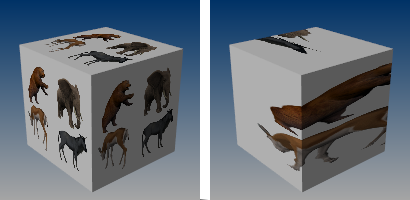
Espace de texture simple (gauche), espace de texture divisé (droite).
Simple
Indique que la texture est plaquée individuellement sur chaque espace indépendant.
Divisé
Indique que des régions différentes de la texture seront utilisées pour chaque espace en faisant coïncider des parties de l’objet concerné sur les six espaces de texture indépendants.
Position XYZ
Définit le centre de l’application de placage de texture dans les coordonnées du repère général.
-
Cliquez avec le bouton droit de la souris sur le glisseur pour définir la valeur min./max., la précision incrémentale et les décimales pour la valeur. Ils sont utilisés lorsque vous double-cliquez sur le glisseur pour saisir la valeur ou que vous utilisez les flèches vers le haut ou vers le bas pour modifier la valeur.
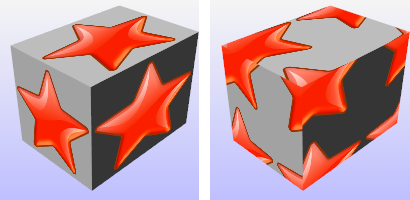
Position par défaut (gauche), position déplacée à un autre endroit (droite).
 Bouton Choisir
Cliquez pour sélectionner une position à l’écran.
Rotation XYZ
Définit la rotation de la texture dans l’espace du repère général.
-
Cliquez avec le bouton droit de la souris sur l’indicateur de cadran pour définir la précision incrémentale et les décimales pour la valeur d’angle. Ils sont utilisés lorsque vous double-cliquez sur l’indicateur de cadran pour saisir la valeur ou que vous utilisez les flèches vers le haut ou vers le bas pour modifier la valeur.
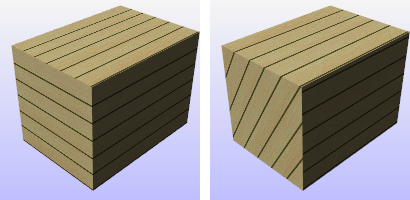
Rotation par défaut (gauche), rotation x de 60 degrés (droite).
Taille XYZ
Taille de la texture.
 Définir la taille sur un dans toutes les directions
La taille de la texture est définie sur 1 dans les trois directions.
 Définir la même taille dans toutes les directions
La taille de la texture est la même dans les trois directions.
 Adapter à l’objet selon le placage original
Ajuste la texture sur l’objet comme pour le placage original.
 Définir la taille en fonction des proportions de l’image
Définit la taille en fonction des proportions de l’image.
 Verrouiller la taille
Lorsque l’application de placage a subi une mise à l’échelle non uniforme, l’échelle est verrouillée en fonction du rapport image indiqué.
Décalage UVW
La distance sur laquelle la texture est décalée par rapport à l’origine de l’espace de texture UVW.
Répéter UVW
Le nombre de fois que la texture est répétée sur l’objet dans l’espace UVW de la texture.
Verrouiller
Lorsque l’option Verrouiller est cochée, les valeurs de répétition sur u, v et w changent ensemble pour garder leurs relations entre elles.
Lorsque l’option Verrouiller est décochée, les valeurs de répétition peuvent être modifiées indépendamment les unes des autres.
Exemple :
Si le verrouillage est désactivé et que vous entrez 1, 2, 3 dans les cases UVW, vous obtiendrez une répétition sur U, deux répétitions sur V et trois répétitions sur W.
Si vous cochez ensuite Verrouiller et remplacez 1 par 2, la valeur de V sera 4 et la valeur de W 6. Si vous changez 6 par 60, les valeurs seront 20, 40, 60.
Rotation UVW
Angle de rotation de la texture sur l’objet dans l’espace UVW de la texture.
Commandes liées
| Barre d’outils | Menu |
|---|---|
|
|
|


La commande AppliquerPlacageBoîte ajoute un canal de placage de texture en forme de boîte à un objet et définit le type de placage sur Boîte.
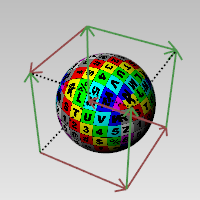
Objet avec l’application de placage de boîte activée.
Étapes
-
Sélectionnez des objets et appuyez sur Entrée.
-
Dessinez la boîte de l’application de placage.
-
Sélectionnez le système de coordonnées.
-
Indiquez si la boîte doit être fermée.
-
Indiquez un numéro de canal de placage ou appuyez sur Entrée pour accepter la valeur par défaut.
Options de la ligne de commande
BoîteDeContour
Utilise la boîte de contour de l'objet pour déterminer la position et la taille de l'application de placage.
PlanC
Utilise les coordonnées dans le plan de construction pour la boîte de contour.
Repère général
Utilise les coordonnées dans le repère général pour la boîte de contour.
Diagonale
Dessine une boîte à partir des sommets de la diagonale. Si vous sélectionnez les deux sommets sur le plan de construction, la commande demande de choisir la hauteur.
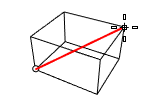
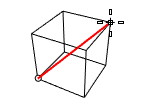
(Défaut)
Dessine le rectangle en utilisant deux sommets opposés.
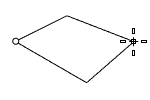
3Points
Dessine le rectangle de base à partir de deux sommets adjacents et d'un point sur le côté opposé.
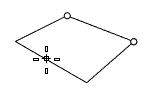
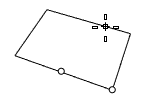
MilieuBord
Dessine le rectangle à partir du milieu du premier bord, une extrémité du bord et la position sur le bord opposé.
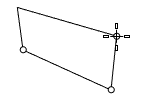
Verticale
Le rectangle est dessiné perpendiculairement au plan de construction.
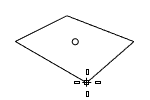
Centre
Dessine le rectangle à partir de son centre et d'un sommet.
Bouché
Applique le placage aux six côtés de la boîte.
| Barre d’outils | Menu |
|---|---|
|
|

La commande AppliquerPlacageCylindrique ajoute un canal de placage de texture à un objet et définit le type de placage sur cylindrique.
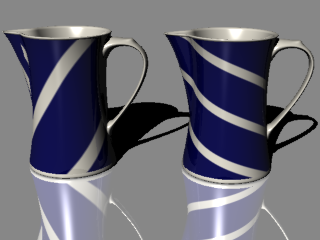
Placage de surface (gauche), placage cylindrique (droite).
Étapes
Sélectionnez des objets et appuyez sur Entrée.
Dessinez le cylindre de l’application de placage.
Sélectionnez le système de coordonnées.
Indiquez si le cylindre doit être fermé.
Indiquez un numéro de canal de placage ou appuyez sur Entrée pour accepter la valeur par défaut.
Options de la ligne de commande
BoîteDeContour
Utilise la boîte de contour de l'objet pour déterminer la position et la taille de l'application de placage.
PlanC
Utilise les coordonnées dans le plan de construction pour la boîte de contour.
Repère général
Utilise les coordonnées dans le repère général pour la boîte de contour.
ContrainteDirection
Les contraintes de direction restreignent la direction du cylindre.
Aucune
Cliquez dans le modèle ou tapez une valeur pour définir la hauteur.
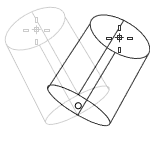
- Utilisez le mode élévation, les accrochages aux objets ou d'autres aides à la modélisation pour aider à sélectionner une position.
- La position du curseur indique la direction positive lorsque vous tapez une valeur pour définir la hauteur.
Vertical
Dessine un cylindre perpendiculaire au plan de construction.
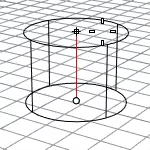
- La direction de la courbe indique la direction positive lorsque vous tapez une valeur pour définir la hauteur.
AutourCourbe
Dessine le cercle de base perpendiculaire au point sélectionné sur une courbe. La ligne centrale du cylindre sera tangente à la courbe.
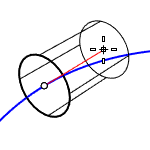
- La direction de la courbe indique la direction positive lorsque vous tapez une valeur pour définir la hauteur.
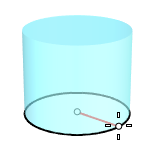
Rayon
Dessine le cercle de base à partir de son centre et d'un point sur le rayon.
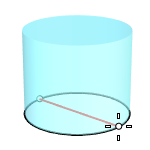
2Points
Dessine le cercle de base à partir de deux points opposés.
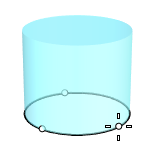
3Points
Dessine le cercle de base à partir de trois points sur sa circonférence.
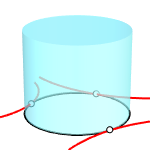
Tangentes
Dessine le cercle de base tangent à une, deux ou trois courbes.
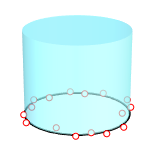
AjusterPoints
Dessine le cercle de base en passant par les points, les points de contrôle ou les sommets de maillage sélectionnés.
Bouché
Applique le placage sur la partie supérieure et sur la partie inférieure du cylindre.
| Barre d’outils | Menu |
|---|---|
|
|

La commande AppliquerPlacagePerso ajoute un canal de placage de texture personnalisé sur un objet.
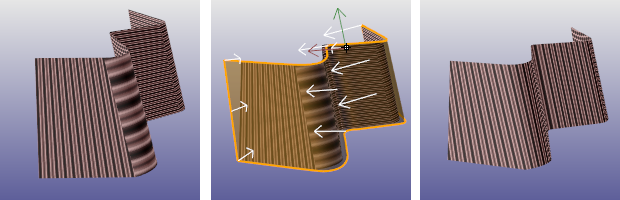
Aucun placage ou placage de surface (gauche), objet de placage personnalisé (centre), résultat du placage personnalisé.
Un maillage ou une surface/polysurface NURBS prend la place du placage sur les objets sélectionnés. L’objet de placage est conservé dans la table de placage, ainsi, si l’objet de placage est supprimé, le placage sur l’objet cible ne disparaît pas.
Étapes
- Sélectionnez les objets cibles.
- Sélectionnez le maillage ou la surface de placage personnalisé.
- Indiquez un numéro de canal de placage ou appuyez sur Entrée pour accepter la valeur par défaut.
L’objet de placage personnalisé appliqué aux objets peut être extrait par la commande ExtraireObjetPlacagePersonnalisé.
Barre d'outils | Menu |
|---|---|
|
|

La commande AppliquerPlacageSCO aligne les textures avec l’objet au lieu de les aligner avec les coordonnées du repère général lorsque les textures utilisent des placages Repère général / SCO ou Repère général / SCO (Style boîte).
Étapes
Sélectionnez un objet.
Indiquez l’origine et les directions X et Y pour définir le cadre de placage SCO.
Un type de placage Cadre SCO est ajouté aux propriétés de Placage de texture de l’objet.
| Barre d’outils | Menu |
|---|---|
|
|

La commande AppliquerPlacagePlan ajoute un canal de placage de texture à un objet et définit le type de placage sur plan.
Étapes
Sélectionnez des objets et appuyez sur Entrée.
Dessinez la boîte de l’application de placage.
Sélectionnez UV pour un placage 2D ou UVW pour un placage 3D.
Indiquez un numéro de canal de placage ou appuyez sur Entrée pour accepter la valeur par défaut.
Options de la ligne de commande
BoîteDeContour
Utilise la boîte de contour de l'objet pour déterminer la position et la taille de l'application de placage.
PlanC
Utilise les coordonnées dans le plan de construction pour la boîte de contour.
Repère général
Utilise les coordonnées dans le repère général pour la boîte de contour.
Boîte
Dessine une boîte pour ajouter une application de placage plan.
(Défaut)
Dessine le rectangle en utilisant deux sommets opposés.
3Points
Dessine le rectangle de base à partir de deux sommets adjacents et d'un point sur le côté opposé.
MilieuBord
Dessine le rectangle à partir du milieu du premier bord, une extrémité du bord et la position sur le bord opposé.
Verticale
Le rectangle est dessiné perpendiculairement au plan de construction.
Centre
Dessine le rectangle à partir de son centre et d'un sommet.
AutourCourbe
Dessine un rectangle perpendiculaire à une courbe.
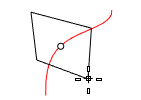
Étapes
- Sélectionnez une courbe puis indiquez le centre du rectangle sur la courbe.
UV
Les coordonnées U et V sont tirées de la taille du plan et la coordonnée W est toujours nulle.
UVW
Les coordonnées U et V sont tirées de la taille du plan et la coordonnée W est tirée de la distance à partir du plan le long de la normale.
| Barre d’outils | Menu |
|---|---|
|
|

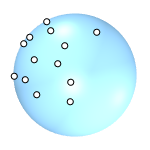
La commande AppliquerPlacageSphérique ajoute un canal de placage de texture à un objet et définit le type de placage sur sphérique.
Étapes
- Sélectionnez des objets et appuyez sur Entrée.
- Dessinez la sphère de l’application de placage.
- Indiquez un numéro de canal de placage ou appuyez sur Entrée pour accepter la valeur par défaut.
Options de la ligne de commande
BoîteDeContour
Utilise la boîte de contour de l'objet pour déterminer la position et la taille de l'application de placage.
PlanC
Utilise les coordonnées dans le plan de construction pour la boîte de contour.
Repère général
Utilise les coordonnées dans le repère général pour la boîte de contour.
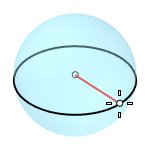
Rayon
Crée une sphère à partir de son centre et d'un point sur le rayon.
2Points
Crée une sphère à partir de deux points opposés sur le cercle de base.
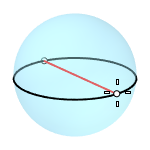
3Points
Crée une sphère à partir de trois points sur le cercle de base.
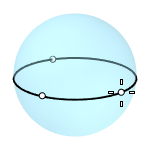
Tangentes
Crée une sphère dont le cercle de base est tangent à une, deux ou trois courbes.
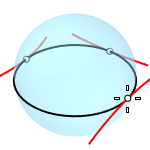
AutourCourbe
Crée une sphère à partir de son centre sur une courbe et d'un point sur le cercle de base perpendiculaire à la courbe.
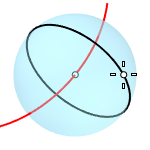
4Points
Crée une sphère à partir de trois points sur un cercle de section et d'un point sur la sphère.
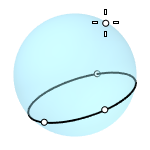
AjusterPoints
Crée une sphère passant par les objets ponctuels, les points de contrôle de courbes et de surfaces et les sommets de maillages sélectionnés.
| Barre d’outils | Menu |
|---|---|
|
|

La commande AppliquerPlacageSurface ajoute un canal de placage de texture à un objet et définit le type de placage sur surface.
| Barre d'outils | Menu |
|---|---|
|
|
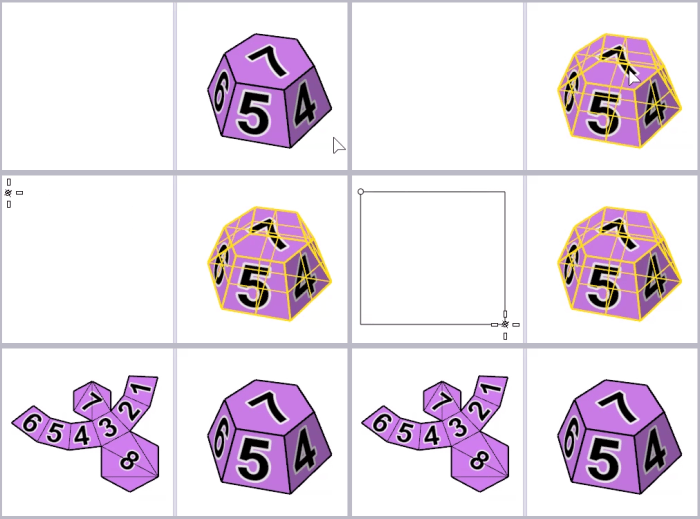
La commande ExtraireMaillageUV crée des objets de maillage individuels à partir des maillages de l’espace UV aplatis d’un modèle.
Étapes
- Sélectionnez un type d’objet compatible.
- Définissez un canal de placage.
- Dessinez un rectangle.
Options de la ligne de commande
1Sur1
L’aire du maillage créé est très proche de celle de l’objet 3D.
Le maillage peut être utilisé par des machine numériques pour découper des formes dans un matériau.
| Barre d’outils | Menu |
|---|---|
|
|

La commande ApplicationPlacage active les applications de placage sur les objets sélectionnées.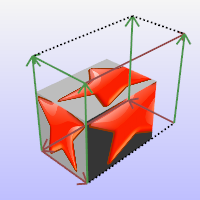
Application de placage en forme de boîte :
- Elle montre graphiquement comment le placage de texture est lié à un objet en utilisant une primitive (boîte, cylindre, sphère ou plan).
- Vous pouvez la faire glisser, la déplacer, la faire tourner, changer son échelle avec les commandes normales de Rhino.
- Vous pouvez aussi activer ses points de contrôle pour la modifier.
Étapes
- Sélectionnez des objets.
- Tapez le numéro du canal de placage ou appuyez sur Entrée.
Options de la ligne de commande
AfficherCadreSCO
Affiche le cadre du Système de Coordonnées de l’Objet ajouté à l’objet avec la commande AppliquerPlacageSCO.
Cette option n’est disponible que si l’objet sélectionné possède un cadre SCO.
| Barre d’outils | Menu |
|---|---|
|
|
La commande ApplicationPlacageDésactivée désactive les applications de placage sur tous les objets.
Appuyez sur pour désactiver toutes les applications de placage.
| Barre d’outils | Menu |
|---|---|
|
|

La commande CopierPlacage change les propriétés de placage de texture d’un objet sélectionné en lui attribuant celles d’un objet déterminé.
Vous pouvez aussi utiliser le bouton Copier un placage dans les propriétés de placage de texture.
| Barre d’outils | Menu |
|---|---|
|
|

La commande SupprimerCanalPlacage supprime le canal de placage indiqué sur un objet.
Étapes
- Sélectionnez des objets.
- Taper le numéro du canal de placage.
| Barre d’outils | Menu |
|---|---|
|
|

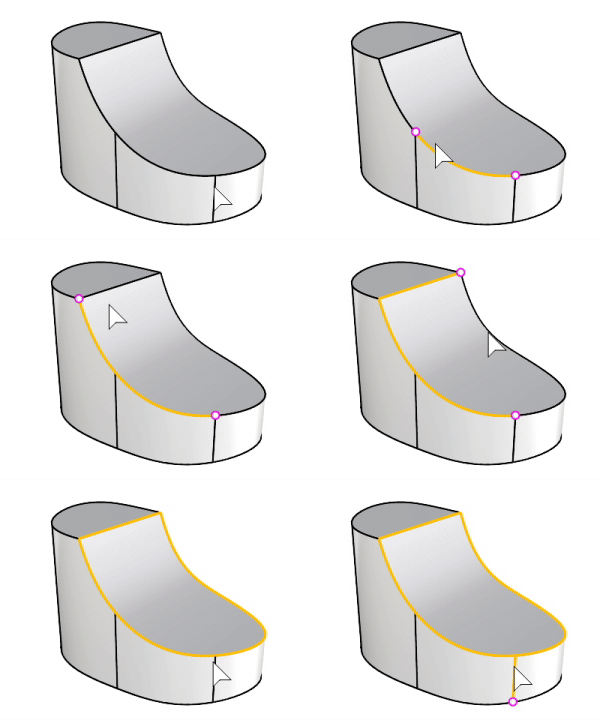
La commande Déplier demande de sélectionner des bords sur l’objet afin de définir les jointures de texture où le maillage de rendu de l’objet sera divisé dans l’espace UV.
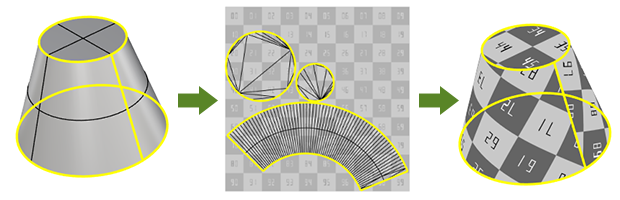
Source
- Surface, Polysurface, Extrusion, Maillage, SubD
Étapes
Lancez la commande.
Sélectionnez un ou plusieurs objets et appuyez sur .
Plusieurs objets sélectionnés ne se superposeront pas dans l’espace UV.
Sélectionnez un canal de placage.
Sélectionnez les bords sur l’objet.
Utilisez les options de la ligne de commande pour vous aider à sélectionner les bords.
Appuyez sur lorsque vous avez terminé.
- Utilisez la commande ÉditeurUV pour modifier le maillage de rendu aplati dans l’espace UV afin de définir la portion de la texture de matériau qui apparaîtra sur l’objet.
- Utilisez les mêmes étapes pour ajouter ou supprimer des jointures de dépliage d’un objet.
Options de la ligne de commande
Enchaîner
Sélectionne les jointures les unes derrière les autres.
Appliquer
Applique la sélection de jointures.
Modifier
Ouvre l’Éditeur UV.
Interrompre
Annule la commande.
CanalPlacage
Sélectionne un numéro de canal de placage pour le maillage UV.
NonSoudéUniquement (uniquement pour les maillages)
Seuls les bords de maillage non soudés peuvent être sélectionnés.
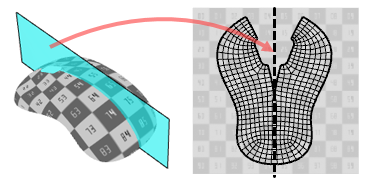
DéfinirSymétrie
Définit le plan de symétrie sur un objet pour que l’objet soit déplié symétriquement.
Consultez la commande Rectangle pour voir la description des sous-options.
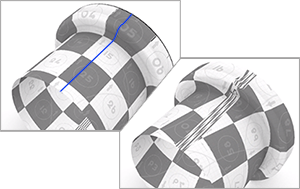
JointuresNonSoudées (maillages uniquement)
Dessoude les bords de maillage le long des jointures pour éviter une distorsion du placage près des jointures. La géométrie du maillage sera modifiée.
Méthode
Conforme
Utilise l’algorithme Least Squares Conformal Map (LSCM) pour aplatir les objets 3D.
SelonAngle
Utilise l’algorithme Angle Based Flattening (ABF++) pour aplatir les objets 3D.
SelonAngle (left) donne un résultat plus symétrique que Conforme (droite).
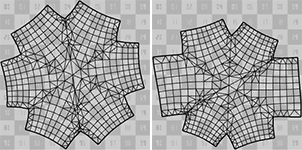
Pour que l’option SelonAngle donne de meilleurs résultats, la tesselation du maillage doit être régulière. Désactivez Plans simples et attribuez une valeur inférieure à 2 au Rapport de forme maximal dans les paramètres de maillage de rendu du document pour créer des maillages comme ceux du rendu.
AussiRigideQuePossible
Utilisez l'algorithme As-Rigid-As-Possible (ARAP) pour aplatir les objets 3D. AussiRigideQuePossible conserve la taille de la texture plus régulière le long de l'objet que les autres options.
AfficherExtrémités
Affiche les points des extrémités ouvertes des jointures de dépliage sélectionnées.
Voir aussi
Matériaux et placage de texture dans Rhino 6 pour Windows
| Barre d’outils | Menu |
|---|---|
|
|

La commande ÉditeurUV modifie les maillages qui touchent les coordonnées de texture de l’objet original. Les maillages de texture peuvent être joints et divisés et leurs points de contrôle peuvent être modifiés.
Étapes
- Sélectionnez des objets.
- Modifiez le maillage UV dans la fenêtre de l’éditeur UV.
Options scriptables de la ligne de commande
Pour accéder aux options scriptables de la ligne de commande
- Tapez un tiret devant le nom de la commande : -ÉditeurUV.
Canal de placage
Le maillage UV du canal indiqué est affiché lorsque l’éditeur UV s’ouvre. Plus d’informations...
Les coordonnées de la texture de placage de la surface comprimée sont projetées sur le plan xy du repère général et la texture assignée à l’objet est dessinée dans la même région.
Les coordonnées de la texture sont représentées sous forme d’ensemble de maillages UV.
Lorsque les maillages UV sont modifiés, la texture change sur l’objet.
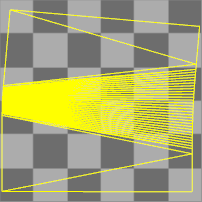
Si une jointure intérieure est sélectionnée dans la polysurface avant le dépliage, cette jointure sera ouverte dans les maillages du placage aplati obtenu.
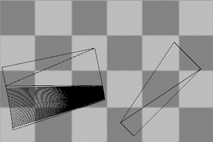
Lorsque l’éditeur est ouvert, les sommets du maillage UV peuvent être activés et les commandes de modélisation telles que Echelle1D, DéfinirPt et ModificationCage peuvent être utilisées pour ajuster le maillage UV.
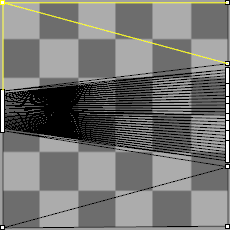
Les maillages sans coordonnées UV (par exemple ceux importés depuis les fichiers STL) ne possèdent pas de coordonnées UV pouvant être modifiées. Vous devrez déplier le maillage ou appliquer un placage de texture sur le maillage avant d’utiliser la commande ÉditeurUV.
Îlots UV
Un îlot UV est une partie indépendante d’un maillage UV.
À partir du canal de placage
Sélectionnez un canal de placage dont vous voulez afficher le maillage UV dans la vue.
 Masquer les îlots inutilisés
Masque les îlots UV n’ayant aucune texture assignée.
Couleur du maillage
La couleur des maillages UV ayant des textures assignées.
Couleur inutilisée
La couleur des maillages UV n’ayant pas de textures assignées.
Montrer sur le modèle
Contrôle si les fils de maillage de la texture UV sont affichés sur l’objet 3D dans les fenêtres de modélisation.
 Comprimer les maillages de texture
Ajuste tous les maillages UV visibles dans l’éditeur UV dans le domaine d’unité (0,1)x(0,1) sans superposition. Tous les maillages sont mis à l’échelle uniformément avec le même facteur d’échelle. Les maillages comprimés peuvent être tournés et déplacés individuellement.
 Sélection à partir du modèle
Sélectionne les faces de maillages UV qui sont actuellement sélectionnées dans le modèle 3D.
 Sélection dans le modèle
Sélectionne les sous-faces correspondantes dans l’espace de modélisation à partir des îlots UV sélectionnés.
Déplier
 Appliquer une contrainte pour maintenir des sommets
Force les sommets sélectionnés à rester en place tandis que le maillage UV est ajusté pour se conformer aux nouvelles contraintes.
 Appliquer une contrainte de rigidité sur des bords
Force la chaîne de sommets sélectionnée à rester aussi droite que possible tandis que le maillage UV est ajusté pour se conformer aux nouvelles contraintes.
Pour prolonger une contrainte de rigidité sur les bords
Sélectionnez des bords libres et une ou plusieurs contraintes de rigidité existantes.
Ils doivent être connectés pour pouvoir être combinés en une seule contrainte.
 Contraindre les bords sur une courbe
Aligne les bords sélectionnés afin qu’ils suivent une courbe précise. Cette contrainte permet de s’assurer que les bords s’adaptent à la forme de la courbe pendant les ajustements UV des nouvelles contraintes.
 Supprimer les contraintes
Supprime tous les types de contraintes des îlots UV sélectionnés.
SélectionnerContraintes
Cette option de la ligne de commande vous permet de supprimer individuellement des contraintes d’un îlot UV ; autrement, toutes les contraintes sont supprimées.
Méthode de dépliage
Sélectionnez la méthode de dépliage pour re-déplier.
Chaque îlot UV peut être déplié selon une méthode différente.
Conforme
Utilise l’algorithme Least Squares Conformal Map (LSCM) pour aplatir les objets 3D.
SelonAngle
Utilise l’algorithme Angle Based Flattening (ABF++) pour aplatir les objets 3D.
SelonAngle (left) donne un résultat plus symétrique que Conforme (droite).
Pour que l’option SelonAngle donne de meilleurs résultats, la tesselation du maillage doit être régulière. Désactivez Plans simples et attribuez une valeur inférieure à 2 au Rapport de forme maximal dans les paramètres de maillage de rendu du document pour créer des maillages comme ceux du rendu.
AussiRigideQuePossible
Utilisez l'algorithme As-Rigid-As-Possible (ARAP) pour aplatir les objets 3D. AussiRigideQuePossible conserve la taille de la texture plus régulière le long de l'objet que les autres options.
 Re-déplier sélection
Re-déplie les maillages UV sélectionnés manuellement.
Automatique
Contrôle si les maillages UV sont automatiquement re-dépliés lorsque les contraintes sont modifiées.
Remarques
- Lorsqu’un point de contrainte quitte le maillage UV, une ligne verte apparaît entre le point de contrainte et le sommet de maillage UV correspondant.
- Les bords et les points de contrainte sont déplacés avec l'îlot UV parent.
Fenêtre
 Restaurer le zoom
Ajuste le rectangle de l’espace UV à la vue.
 Capturer dans le presse-papiers
Copie dans le presse-papiers le rectangle de l’espace UV sous la forme d’une image de 1024x1024 pixels. Vous pouvez ensuite coller l’image dans d’autres applications pour l’utiliser comme référence pour peindre la texture.
 Enregistrer comme image
Enregistre le rectangle de l’espace UV sous la forme d’une image de 1024x1024 pixels dans un des formats suivants : *.jpg, *.png, *.bmp, *.tiff ou *.tga.
Transparence de la texture
Définit le niveau de visibilité de la texture dans la fenêtre de l’éditeur UV.
- Déplacez le glisseur ou double-cliquez sur le glisseur pour définir une valeur de transparence.
 Sélection en surbrillance
Contrôle si les îlots UV sélectionnés sont affichés en surbrillance sur l’objet 3D dans les fenêtres de modélisation.
Affiche le modèle filaire
Affiche le maillage de l’objet dans les fenêtres de modélisation.
Texture
 Utiliser le matériau
Affiche la texture du matériau assigné à l’objet.
Liste de textures
Sélectionnez la texture à afficher dans la vue de l’espace UV si le matériau utilise plusieurs textures.
 Utiliser la texture
Affiche une texture définie dans le panneau Textures.
Voir aussi

Rendu
Calculer le rendu des objets en utilisant le moteur de rendu actuel.
Utiliser des matériaux et des textures
Wikipedia : Placage de texture
Matériaux et placage de texture dans Rhino 6 pour Windows
Barre d’outils | Menu |
|---|---|
|
|

La commande ExtraireObjetPlacagePersonnalisé extrait la source du placage personnalisé, un maillage ou une surface, intégrée dans l’objet sélectionné.
Barre d’outils | Menu |
|---|---|
|

La commande DéfinirParamètresSurfaceMaillage conforme le placage personnalisé d’un objet de maillage sur son placage de surface par défaut.
C’est utile en tant qu’étape préliminaire pour les commandes comme Replier qui modifient les maillages sans actualiser le placage de texture.
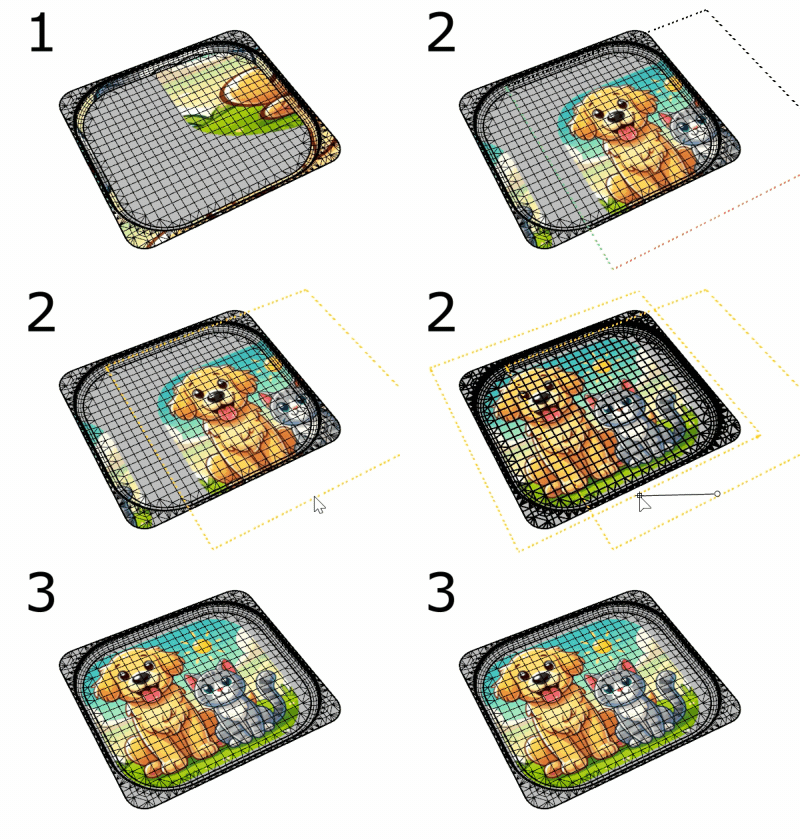
Étapes
Sélectionnez un maillage avec un placage personnalisé appliqué à un canal.
Sélectionnez ce canal de placage.
Supprimez le canal de placage.
Le maillage utilise alors son placage de surface par défaut et la texture est représentée comme si le placage personnalisé était utilisé.