Project
| 工具列 | 功能表 |
|---|---|
|
|
曲线 从物件建立曲线 > 投影 |


Project 指令可以将 输入物件按定义的方向投影到目标物件上。
附注
- 您可以在指令启动前预选所有要投影的曲线及目标曲面。
- 将曲线往曲面选取完成时使用中工作视窗工作平面 Z 轴的方向投影至曲面上。
- 如果曲线在投影方向上与选取的物件没有交集将无法建立投影曲线,请确定您在选取接受投影的物件时使用中工作视窗的工作平面是否正确。
- Pull 指令会将曲线以最近点吸回到曲面上,当要投影的曲线环绕着目标曲面时,Project 指令无法适用这种情形,请使用 Pull 指令代替。
- 以 Project 指令投影至曲面上的曲线结构非常复杂,您可以使用 Rebuild 指令将曲线简化,但您必需谨慎使用 Rebuild 指令,以较多的控制点数重建曲线,避免曲线变形过大。
- 以 Project 指令建立的投影曲线直接修剪或分割物件比将曲线挤出为曲面再修剪或分割其它物件的速度快。
- 平滑的曲线投影至曲面得到的曲线也会较平滑,形状简单的椭圆、圆、直线、自由造型曲线比较适于做投影。
指令行选项
松弛
将编辑点朝指定方向投影到曲面上。
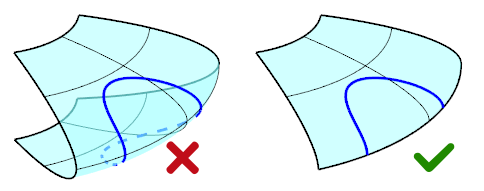
如果结果投影到目标曲面的另一侧,则松弛投影的方式代表失败。
删除输入物件
删除 (是) 或保留 (否) 输入物件。
目的图层
指定指令建立物件的图层。
方向
选择投影方向。这些设置将保存在本次编辑会话中。
工作平面Z
在工作平面 Z 方向投影物件。
视图
在视图方向投影物件。
自定义
指定两点设定投影方向。
隐藏的指令行选项
IP
输入"ip" 将打开 无限平面 选项。
SubCrv
输入"subcrv" 选取曲线上的一部分作为指令的输入。