NamedView
| 工具列 | 功能表 |
|---|---|
|
|
视图 设置视图 >已命名视图 工作视窗标题 设置视图 >已命名视图 窗口 面板 > 已命名视图 |

NamedView 指令管理已命名的视图,您可以储存、复原、编辑已命名的视图。
步骤
-
在视图面板对话框的预览区按右键可以选择以清单或缩图显示已储存的视图。
-
双击一个已命名的视图将它在还原至使用中的工作视窗。
工作视窗标题栏会显示一个 * (星号),提示您当前视图已经发生改变,与还原的已命名视图不同。
在工作视窗标题栏的右键菜单中选择还原已命名视图以恢复已命名视图。
 已命名视图面板

工具列:
 另存为
另存为
储存一个已命名视图。
查看: Rhino 中的命名规范
 还原
还原
到当前工作视窗
将所选的已命名视图应用到当前工作视窗。
同样的操作也可以通过双击已命名视图来完成。
此外,你还可以将已命名视图从面板中拖动到任意工作视窗(无论是否是当前工作视窗),以还原该已命名视图。
到新的浮动工作视窗
从所选的已命名视图创建一个新的浮动工作视窗。
 删除
删除
将选取的已命名视图从列表中移除。
 从 3dm 文件导入
导入其它 3DM 文件中的已命名视图。
 建立已命名视图摄影机物件
通过在工作平面中定位摄像机的目标点和位置来添加新的已命名视图。
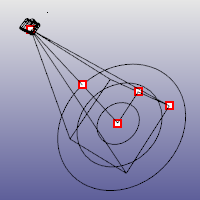
打开控制点的摄影机物件。
步骤
- 在建立已命名视图摄影机物件对话框输入要建立的已命名视图的名称。
- 指定摄影机的位置。
- 指定目标点的位置。
- 指定视野角度。
 属性
属性
打开已命名视图属性对话框。
关于这些设置的更多信息,请参考工作视窗属性。
 建立副本
建立副本
复制选定的已命名视图。
 以视图编辑
以视图编辑
打开一个暂时性的工作视窗,以视图巡览的方式重新设定已命名视图。
 上移
上移 下移
下移 动画
动画
当您从一个已命名视图切换到另一个时显示动画效果,从目前显示的视图平滑过渡到选取的已命名视图。您也可以使用这个功能来制作演示。
选项
 自动更新缩图
当物件变更、新增或删除时更新预览缩图。
重置长宽比
将工作视窗的高宽比更新到原始已命名视图的高宽比。
显示已命名视图的摄影机物件
显示或隐藏选取的已命名视图的摄影机物件。
自动选取已命名视图的摄影机物件
选取已命名视图时自动选取它的摄影机物件
右键快显菜单
模型中已命名视图会以清单或缩略图的型式显示在已命名视图面板中,在已命名视图名称或缩略图上点击鼠标右键就可以打开快显功能表。
视图模式
列表
将已命名视图显示为列表。
缩略图
将已命名视图显示为缩略图预览。
 复制
复制
复制一个 Rhino 会话中的已命名视图,或在不同 Rhino 会话之间复制已命名视图。
 显示已命名视图的摄影机物件
以视图编辑已命名视图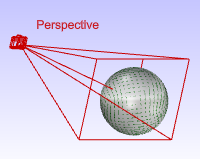
以视图编辑已命名视图
打开一个暂时性的工作视窗,以视图巡览的方式重新设定已命名视图。
还原
将目前工作视窗设置到选取的已命名视图。
不论一个工作视窗是不是当前启用的工作视窗,都可以将已命名视图拖放到该工作视窗上,将其重置为已保存的视图。
还原
到当前工作视窗
将所选的已命名视图应用到当前工作视窗。
同样的操作也可以通过双击已命名视图来完成。
此外,你还可以将已命名视图从面板中拖动到任意工作视窗(无论是否是当前工作视窗),以还原该已命名视图。
到新的浮动工作视窗
从所选的已命名视图创建一个新的浮动工作视窗。
删除已命名视图
删除一个已命名视图。
 重命名已命名视图
更改已命名视图的名称。
复制已命名视图
复制选定的已命名视图。
 粘贴
粘贴
在一个 Rhino 会话中粘贴已命名视图,或在不同 Rhino 会话之间粘贴已命名视图。
从 3dm 文件导入已命名视图
从一个 3DM 文件导入已命名视图。
建立已命名视图摄影机物件
添加一个新的视图摄影机物件,它可视化显示出一个已命名视图摄影机。
 将目前的工作视窗储存为已命名视图
储存一个已命名视图。
动画设置
打开已命名视图动画设置对话框。
已命名视图动画设定
原视图时使用动画
打开动画功能。
固定时间
设置每个视图之间的帧数。
固定速度
指定每个视图之间每帧的单位距离。
帧间隔 (毫秒)
设置每帧之间的时间,让您可以控制动画的速度。
属性
打开已命名视图属性对话框。
关于这些设置的更多信息,请参考工作视窗属性。
空白区域快显功能表
显示快显功能表
- 在面板上的空白区域点击鼠标右键。
缩略图右键功能表上所显示的选项数量有限。
视图模式
列表
将已命名视图显示为列表。
缩略图
将已命名视图显示为缩略图预览。
粘贴
将已命名视图的属性粘贴到当前工作视窗。
从 3dm 文件导入已命名视图
从 3DM 文件导入的已命名视图。
建立已命名视图摄影机物件
添加一个新的视图摄影机物件,它可视化显示出一个已命名视图摄影机。
将目前的工作视窗储存为已命名视图
储存一个已命名视图。
动画设置
打开已命名视图动画设置对话框。
已命名视图动画设定
原视图时使用动画
打开动画功能。
固定时间
设置每个视图之间的帧数。
固定速度
指定每个视图之间每帧的单位距离。
帧间隔 (毫秒)
设置每帧之间的时间,让您可以控制动画的速度。
拖动并释放一个已命名视图...
-
拖放进入当前或不同模型的工作视窗中进行还原。
-
拖放进入另一个 Rhino 窗口的已命名视图面板,将其复制到另一个模型中。
-
在同一个已命名视图面板中,按下 Ctrl 键或 Alt 键可以制作一个副本。
-
拖放可以重新排序。
请参考

EditLightByLooking
使用视图操作的方式设定聚光灯的位置与方向。

Snapshots
Snapshots 指令用于保存并重置已命名视图、已命名位置记录、图层状态、渲染设置以及包括以下内容的设置:锁定/隐藏状态、显示模式、材质、位置、灯光设置、渲染圆管、置换、渲染圆角、装饰线和厚度。