ParallelepipedoSubD
|
Barra strumenti |
Menu |
|---|---|
|
|
SubD Primitive > Parallelepipedo |

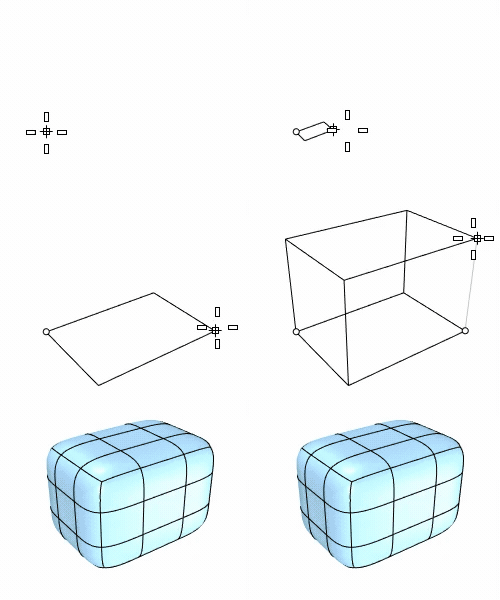
Il comando ParallelepipedoSubD crea un oggetto parallelepipedo SubD.
Passi
-
Specifica i numeri di facce nelle direzioni X, Y e Z.
-
Scegliere due punti per gli angoli opposti del rettangolo di base.
Premere e mantenere premuto Maiusc per disegnare un quadrato.
Oppure selezionare una delle opzioni per disegnare il rettangolo in un modo diverso.
-
Specificare l'altezza.
Premere Invio per usare il valore della larghezza per definire l'altezza.
Opzioni da linea di comando
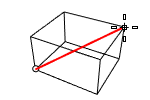
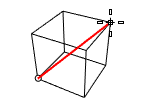
Diagonale
Crea un parallelepipedo dagli angoli diagonali. Se vengono selezionati due angoli sul pianoC, il comando chiede di scegliere l'altezza.
(Predefinito)
Disegna il rettangolo usando due angoli opposti.
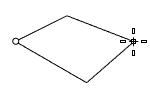
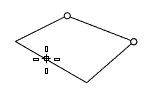
3Punti
Disegna il rettangolo usando due vertici adiacenti e un punto sul lato opposto.
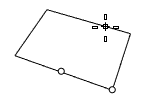
PuntoMedioBordo
Disegna il rettangolo dal punto medio del primo bordo, un'estremità del bordo e un punto sul lato opposto.
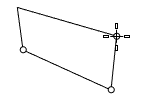
Verticale
Disegna il rettangolo di definizione perpendicolarmente al piano di costruzione.
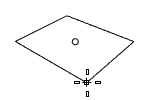
Centro
Disegna il rettangolo dal punto centrale e da un angolo.
AttornoCurva
Disegna un rettangolo perpendicolare a una curva.
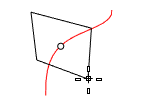
Passi
- Selezionare una curva e scegliere il centro del rettangolo sulla curva.
NumeroX/NumeroY/NumeroZ
Il numero di facce nella direzione x/y/z.
-
Digitare un numero diverso da 0 e premere Invio per impostare lo stesso numero per tutte le direzioni. Inserendo 0, viene scelto un punto in corrispondenza dell'origine del PianoC attuale.
|
Barra strumenti |
Menu |
|---|---|
|
|
SubD Primitive > Cono |

Il comando ConoSubD crea un oggetto cono SubD.
Opzioni da linea di comando
VincoloDirezione
I vincoli di direzione limitano la direzione del cono.
Nessuno
Selezionare o digitare un numero per impostare l'altezza.

- Usa modalità elevatore, snap all'oggetto o altri aiuti alla modellazione per favorire la selezione di una posizione.
- La posizione del cursore è la direzione positiva quando viene digitato un numero per impostare l'altezza.
Verticale
Crea un cono perpendicolare al piano di costruzione.
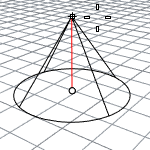
- La direzione del PianoC +Z è la direzione positiva quando vienbe digitato un numero per impostare l'altezza.
AttornoCurva
Disegna il cerchio base perpendicolarmente a un punto selezionata su una curva. La linea centrale del cono sarà tangente alla curva.
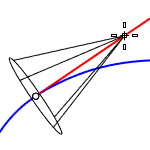
- La direzione della curva è la direzione positiva quando viene inserito un numero per impostare l'altezza.
Solidi (Sì/No)
Stabilisce se la parte inferiore verrà chiusa per creare un solido o un cono aperto.
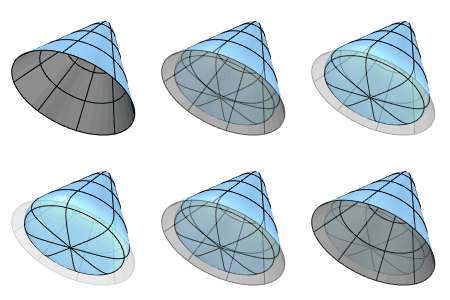
Raggio
Disegna il cerchio base selezionando il punto centrale e un punto raggio.
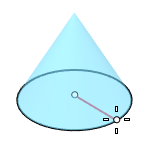
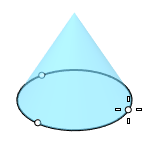
2Punti
Disegna il cerchio di base a partire da due opposti.

3Punti
Disegna il cerchio di base facendolo passare per i tre punti.
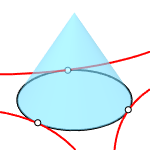
Tangente
Disegna un cerchio di base tangente a una, due o tre curve.
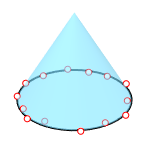
AdattaPunti
Disegna il cerchio base adattandolo ai punti selezionati, ai punti di controllo o ai vertici mesh.
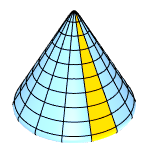
FacceVerticali
Imposta il numero di facce tra la parte inferiore e l'apice.
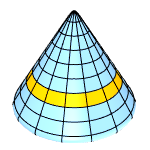
FacceAttorno
Imposta il numero di facce nella direzione est-ovest.
ChiudiStileFaccia (Tri/Quad)
Selezionare questa opzione per usare facce triangolari o quadrangolari per riempire l'apertura della parte inferiore.
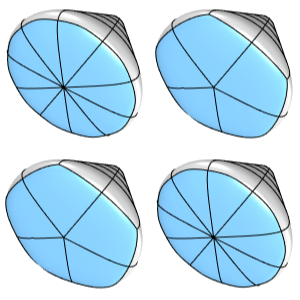
- Questa opzione è visibile solo se l'opzione FacceAttorno è un numero pari (4, 6, 8...) e Solido=Sì.
- Tri è sempre usato quando FacceAttorno è un numero dispari.
Vedi anche

Cono
Crea un tronco di superficie.

ConoMesh
Crea un cono mesh.
CilindroSubD
|
Barra strumenti |
Menu |
|---|---|
|
|
SubD Primitive > Cilindro |

Il comando CilindroSubD crea un oggetto cilindro SubD.
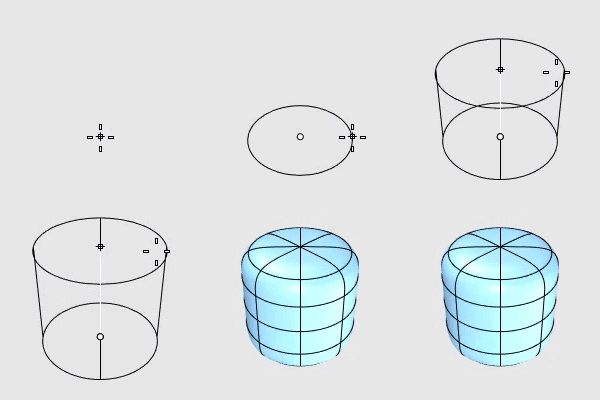
Passi
-
Tracciare il cerchio di base.
-
Scegliere un punto o digitare un numero per impostare l'altezza.
Le opzioni VincoloDirezione definiscono in modo diverso l'altezza positiva.
Opzioni da linea di comando
VincoloDirezione
I vincoli di direzione limitano la direzione del cilindro.
Nessuno
Selezionare o digitare un numero per impostare l'altezza.
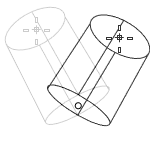
- Usa modalità elevatore, snap all'oggetto o altri aiuti alla modellazione per favorire la selezione di una posizione.
- La posizione del cursore definisce la direzione positiva quando viene inserito un numero per impostare l'altezza.
Verticale
Crea un cilindro perpendicolare al piano di costruzione.
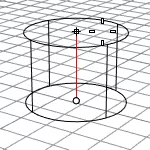
- La direzione +Z del pianoC definisce la direzione positiva quando viene inserito un numero per impostare l'altezza.
AttornoCurva
Disegna il cerchio base perpendicolarmente a un punto selezionata su una curva. La linea centrale del cilindro sarà tangente alla curva.
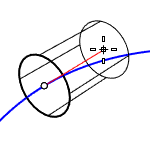
- La direzione della curva definisce la direzione positiva quando viene inserito un numero per impostare l'altezza.
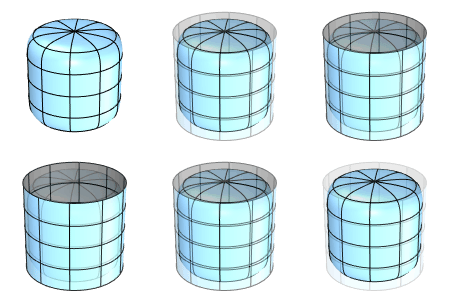
Solido
Chiude le aperture superiori e inferiori e le lascia aperte.
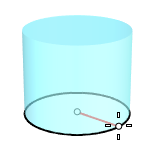
Raggio
Disegna il cerchio base selezionando il punto centrale e un punto raggio.
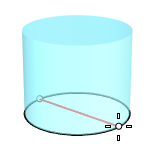
2Punti
Disegna il cerchio di base a partire da due opposti.
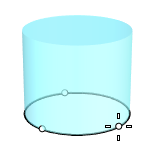
3Punti
Disegna il cerchio di base facendolo passare per i tre punti.
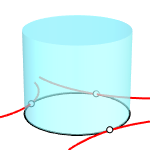
Tangente
Disegna un cerchio di base tangente a una, due o tre curve.
AdattaPunti
Disegna il cerchio base adattandolo ai punti selezionati, ai punti di controllo o ai vertici mesh.
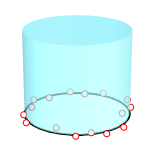
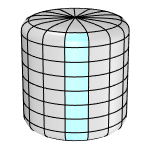
FacceAttorno
Il numero di facce attorno alla circonferenza.
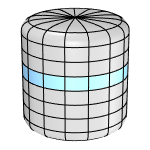
FacceVerticali
Il numero di facce nella direzione verticale.
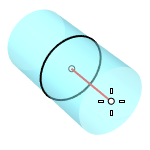
DueLati
Crea un cilindro simmetrico sul cerchio di base. L'altezza del cilindro è due volte maggiore del valore specificato.
ChiudiStileFaccia (Tri/Quad)
Selezionare questa opzione per usare facce triangolari o quadrangolari per riempire le apertura della parte superiore e inferiore.
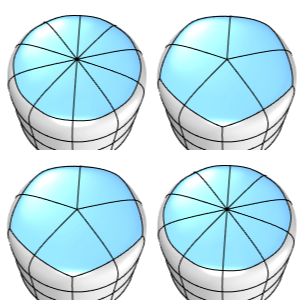
- Questa opzione è visibile solo se l'opzione FacceAttorno è un numero pari (4, 6, 8...) e Solido=Sì.
- Tri è sempre usato quando FacceAttorno è un numero dispari.
Vedi anche

Cilindro
Disegna un cilindro polisuperficie.

CilindroMesh
Disegna un cilindro mesh.
Il comando EllissoideSubD disegna un ellissoide SubD.
|
Barra strumenti |
Menu |
|---|---|
|
|
SubD Primitive > Ellissoide |

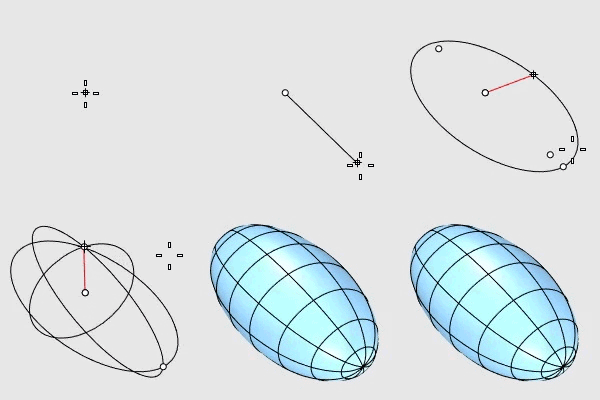
Opzioni da linea di comando
Raggio
Creaa un ellissoide definendo la metà della lunghezza di ciascun asse.

Vertice
Disegna l'ellisse di base a partire dal punto centrale e dal vertice del rettangolo limite.
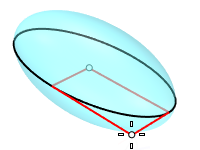
Vertice
Disegna l'ellisse di base a partire dai due vertici opposti del rettangolo limite.

Diametro
Crea un ellissoide definendone la lunghezza di ciascun asse.
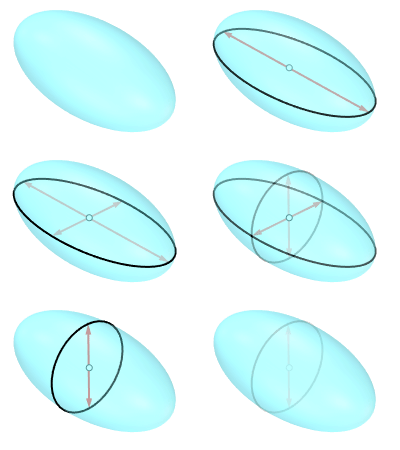
Verticale
Disegna l'ellisse di base perpendicolare al piano di costruzione.

Fuochi
Disegna l'ellisse a partire dai suoi fuochi e da un punto sulla curva.

SegnaFuochi
Colloca un oggetto punto in corrispondenza dei fuochi.
AttornoCurva
Disegna l'ellisse di base perpendicolarmente al punto scelto su una curva. Il terzo asse sarà tangente alla curva.

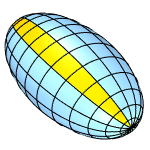
FacceVerticali
Numero di facce lungo il primo asse.
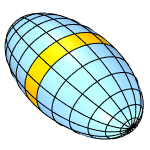
FacceAttorno
Numero di facce attorno al primo asse.
ChiudiStileFaccia (Tri/Quad)
Selezionare per usare il triangolo o le facce mesh quad nei poli.
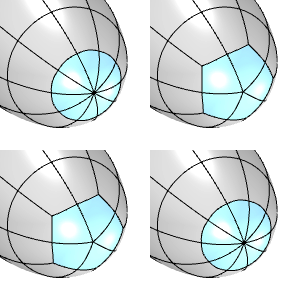
- Questa opzione è visibile solo se l'opzione FacceAttorno è un numero pari (4, 6, 8...).
- Tri è sempre usato quando FacceAttorno è un numero dispari.
Vedi anche

Ellissoide
Disegna un ellissoide solido.

EllissoideMesh
Disegna un ellissoide mesh.
|
Barra strumenti |
Menu |
|---|---|
|
|
SubD Primitive > Piano |

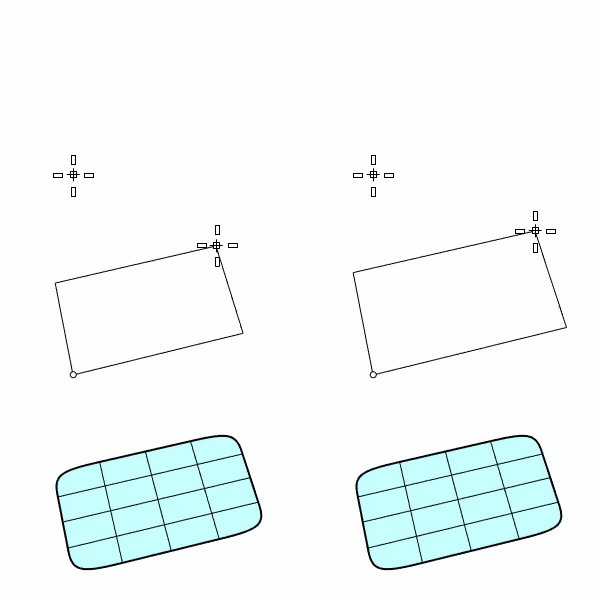
Il comando PianoSubD crea un oggetto piano SubD.
Passi
-
Selezionare due punti per gli angoli opposti di un rettangolo.
Oppure selezionare una delle opzioni per disegnare il rettangolo in un modo diverso.
-
Specifica i numeri di facce nelle direzioni X e Y.
Opzioni da linea di comando
(Predefinito)
Disegna il rettangolo usando due angoli opposti.
3Punti
Disegna il rettangolo usando due vertici adiacenti e un punto sul lato opposto.
PuntoMedioBordo
Disegna il rettangolo dal punto medio del primo bordo, un'estremità del bordo e un punto sul lato opposto.
Verticale
Disegna il rettangolo di definizione perpendicolarmente al piano di costruzione.
Centro
Disegna il rettangolo dal punto centrale e da un angolo.
NumeroX
Il numero di facce nella direzione x.
NumeroY
Il numero di facce nella direzione y.
-
Digitare un numero diverso da 0 e premere Invio per impostare lo stesso numero per entrambe le direzioni. Inserendo 0, viene scelto un punto in corrispondenza dell'origine del PianoC attuale.
|
Barra strumenti |
Menu |
|---|---|
|
|
SubD Primitive > Sfera |

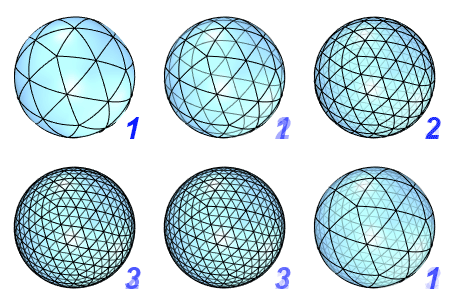
Il comando SferaSubD crea un oggetto sfera SubD con tre stili diversi.
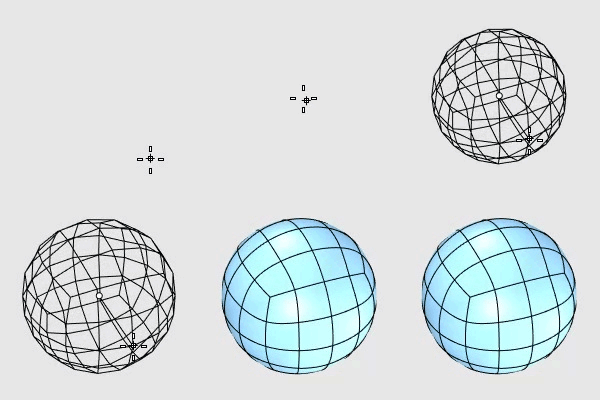
Opzioni da linea di comando
Stili
UV
Crea una sfera SubD UV composta da quattro facce e un fan triangoli in corrispondenza dei poli.
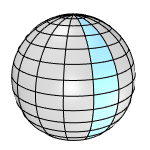
FacceVerticali
Il numero di facce in direzione verticale.
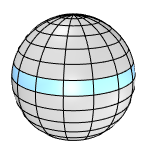
FacceAttorno
Il numero di facce in direzione orizzontale.
Quadrilateri
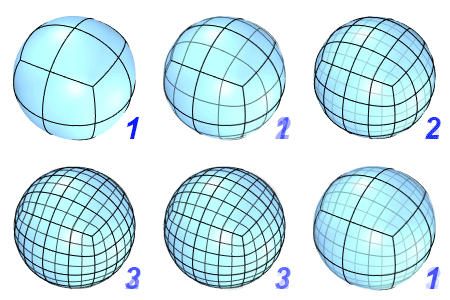
Crea una sfera SubD quad con i vertici uniformemente distribuiti. Una sfera SubD quad da un cubo (un normale poliedro con 6 facce). Viene quindi suddivisa tutte le volte specificate nell'opzione Suddivisioni.
Suddivisioni
Raffina la sfera SubD quad suddividendo ciascun quad in 4 quad più piccoli ogni volta. L'intervallo di suddivisione va da 0 (6 facce) a 6 (24576 facce).
Triangoli
Crea un oggetto SubD icosferico con vertici uniformemente distribuiti. Un'icosfera SubD inizia da un icosaedro (un normale poliedro con 20 triangoli equilateri). Viene quindi suddivisa tutte le volte specificate nell'opzione Suddivisioni.
Suddivisioni
Raffina l'oggetto SubD icosferico suddividendo ciascun triangolo un 4 triangoli più piccoli ogni volta. L'intervallo di suddivisione va da 0 (20 facce) a 5 (20480 facce).
ToroideSubD
|
Barra strumenti |
Menu |
|---|---|
|
|
SubD Primitive > Toroide |

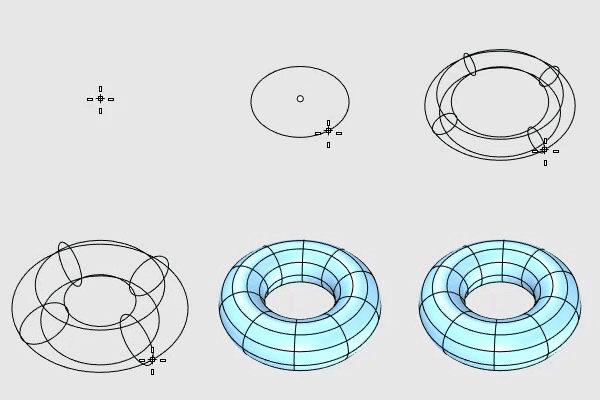
Il comando ToroideSubD disegna un oggetto toroide SubD.
Opzioni del cerchio base
Raggio
Specificare un punto o inserire un raggio per decidere le dimensioni del cerchio di base.

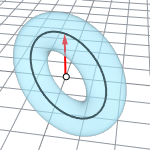
Verticale
Disegna il cerchio di base verticale al piano di costruzione.
2Punti
Specificare due punti opposti sul cerchio di base.

3Punti
Disegna il cerchio di base facendolo passare per i tre punti.

Tangente
Disegna un cerchio di base tangente a una, due o tre curve.
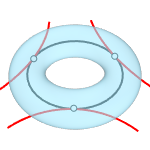
AttornoCurva
Disegna il cerchio base perpendicolarmente a un punto selezionata su una curva. La linea centrale del toroide sarà tangente alla curva.

AdattaPunti
Disegna il cerchio base adattandolo ai punti selezionati, ai punti di controllo o ai vertici mesh.
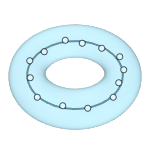
FacceVerticali
Il numero di facce lungo il secondo cerchio.
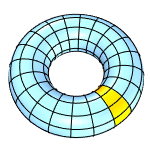
FacceAttorno
Il numero di facce lungo il cerchio di base.
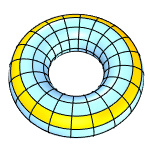
Opzioni del secondo cerchio
Raggio
Specificare un punto o inserire un raggio per decidere le dimensioni del secondo cerchio.
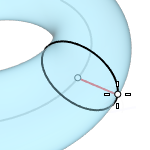
Diametro
Specificare un punto o inserire un diametro per decidere le dimensioni del secondo cerchio.
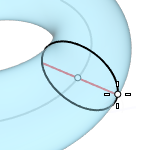
BloccaDimInt
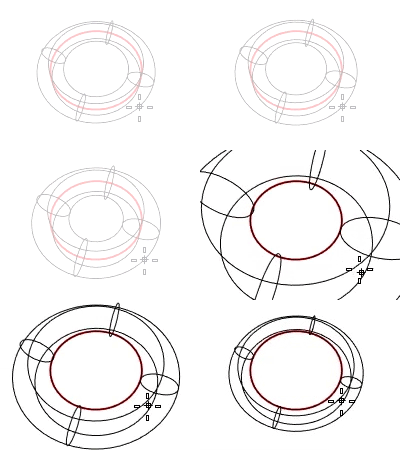
Il primo raggio scelto imposta la dimensione interna del toroide ed il secondo raggio deve essere esterno al primo raggio.
Vedi anche

ToroideMesh
Disegna un toroide mesh.

Toroide
Disegna un toroide NURBS (forma di donut).
TroncoDiConoSubD
|
Barra strumenti |
Menu |
|---|---|
|
|
SubD Primitive > Tronco di cono |

Il comando ToncoDiConoSubD crea un oggetto tronco di cono SubD.
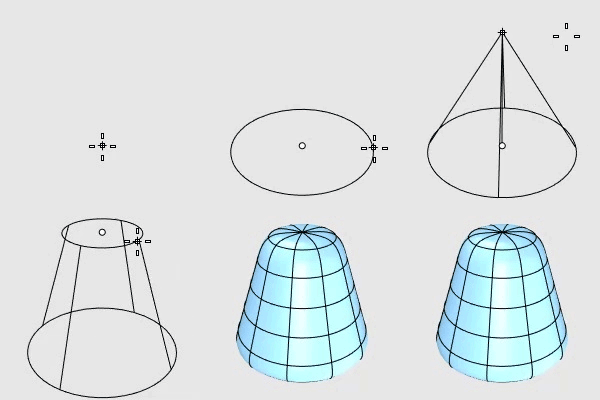
Passi
-
Tracciare il cerchio di base.
-
Scegliere un punto o digitare un numero per impostare l'altezza.
La direzione positiva dell'altezza è diversa in base all'opzione di vincolo direzione selezionata.
-
Disegnare la fine delcerchio.
Opzioni del cerchio di base
VincoloDirezione
I vincoli di direzione limitano la direzione del tronco di cono.
Nessuno
Selezionare o digitare un numero per impostare l'altezza.
- Usa modalità elevatore, snap all'oggetto o altri aiuti alla modellazione per favorire la selezione di una posizione.
- La posizione del cursore è la direzione positiva quando viene digitato un numero per impostare l'altezza.
Verticale
Crea un tronco di cono perpendicolare al piano di costruzione.
- La direzione del PianoC +Z è la direzione positiva quando vienbe digitato un numero per impostare l'altezza.
AttornoCurva
Disegna il cerchio base perpendicolarmente a un punto selezionata su una curva. La linea centrale del cono troncato sarà tangente alla curva.
- La direzione della curva è la direzione positiva quando viene inserito un numero per impostare l'altezza.
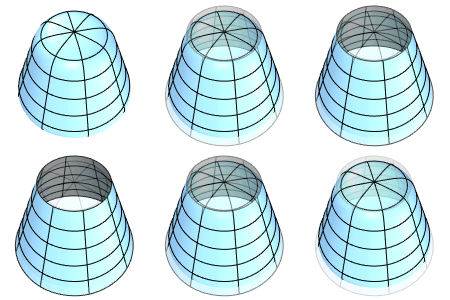
Solido
Chiude le aperture superiori e inferiori e le lascia aperte.
Raggio
Disegna il cerchio base selezionando il punto centrale e un punto raggio.

2Punti
Disegna il cerchio di base a partire da due opposti.
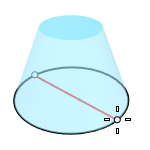
3Punti
Disegna il cerchio di base facendolo passare per i tre punti.

Tangente
Disegna un cerchio di base tangente a una, due o tre curve.
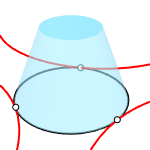
AdattaPunti
Disegna il cerchio base adattandolo ai punti selezionati, ai punti di controllo o ai vertici mesh.

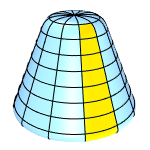
FacceVerticali
Il numero di facce nella direzione verticale.
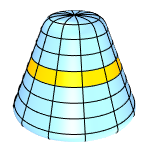
FacceAttorno
Il numero di facce attorno alla circonferenza.
ChiudiStileFaccia (Tri/Quad)
Selezionare questa opzione per usare facce triangolari o quadrangolari per riempire le apertura della parte superiore e inferiore.
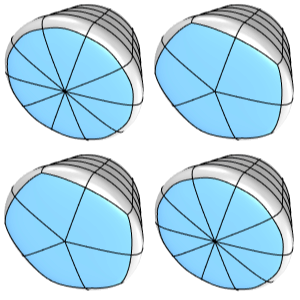
- Questa opzione è visibile solo se l'opzione FacceAttorno è un numero pari (4, 6, 8...) e Solido=Sì.
- Tri è sempre usato quando FacceAttorno è un numero dispari.
Opzioni di cerchio degli estremi
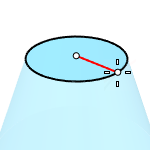
Raggio
Selezionare una posizione o digitare un numero per impostare il raggio del cerchio degli estremi.
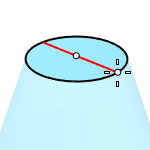
Diametro
Selezionare una posizione o digitare un numero per impostare il diametro del cerchio degli estremi.
Vedi anche

TroncoConoMesh
Disegna un tronco di cono mesh.

TroncoCono
Disegna tronco di cono NURBS.