分析網格選項
NURBS 網格參數
較少的網格面  較多的網格面
滑桿可控制從 NURBS 曲面建立的網格面的密度。
按此鍵可在作業視窗的物件上顯示彩現網格框線。
還原預設的網格設定。
網格預設集不會被刪除。
SubD 網格化參數
自動調整細分層級
控制 SubD 的自適應網格化方法的細分層級。

將對話框切換到詳細的網格劃分設定。
網格品質預設集
列出預設與自訂的網格設定。這些預設集可從不同的網格化對話框存取,例如文件網格內容、物件內容中的自訂網格、Mesh 指令、網格檔案格式匯出,以及曲面分析指令。
鋸齒但較快
使用密度較低的網格更快地著色 NURBS 物件,但品質會有些損失。
平滑但較慢
使用密度較高的網格更精確地著色 NURBS 物件,但速度會有些損失。
<自訂>
您自己的自訂網格設定。
 功能表
 儲存
儲存目前的 NURBS 網格化參數。不包含 SubD 網格化參數。
 儲存變更
以目前的參數覆寫選取的自訂預設集。
 刪除
刪除選取的自訂預設集。
 匯出
將所有自訂預設集儲存為 xml 檔案。
 匯入
從 xml 檔案匯入自訂預設集。
按此鍵可在作業視窗的物件上顯示彩現網格框線。
還原預設的網格設定。
網格預設集不會被刪除。
將對話框切換到簡易網格設定。
NURBS 網格參數
其中許多參數在第一步和第二步之間共用。除第四步驟之外的所有步驟均針對每個面獨立執行。
密度
密度是簡易網格設定對話框中滑桿所控制的參數。它使用公式來控制多邊形邊緣與原始曲面的接近程度。預設值為 0.5,可接受的值介於 0 到 1 之間。值越大,網格的多邊形數量越多。
此公式依據被網格化的曲面大小,用來為每個曲面產生邊緣至曲面的最大距離參數值。密度設定越接近 1,或曲面越小,這個值就越小。如果對話框中同時明確設定了非零的邊緣至曲面的最大距離值,網格化程序會對每個曲面採用其中較小的數值。

在初始網格步驟中,此值控制相鄰網格頂點處曲面法線所形成的大致最大角度。若兩個頂點位於同一條邊的相對兩端,即為相鄰頂點。在網格細分步驟中,四角面會持續細分,直到曲面法線之間的角度小於此值。
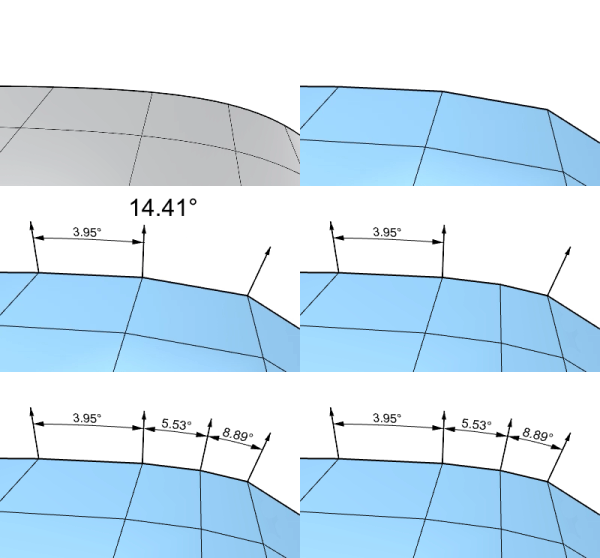
無論物件大小,此設定對形狀相同的物件的網格化影響方式都相同。它傾向於在曲率較大的區域產生較密的網格,在較平坦的區域產生較疏的網格。將此值設為 0 會停用此準則。預設值為 0°,建議範圍為 5° 至 90°。
此設定與比例無關。
在起始網格步驟中,此值控制四邊形的近似最大長寬比。在網格修剪步驟中,該值控制何時細分四邊形,否則修剪時四邊形會變得太細。
值越小,網格化越慢,多邊形數量越多,且多邊形越接近正多邊形、形狀越好。將此值設為 0 會停用此準則。此選項的預設值為 0,不為 0 時建議範圍為 √2 至 100。
此設定與比例無關。
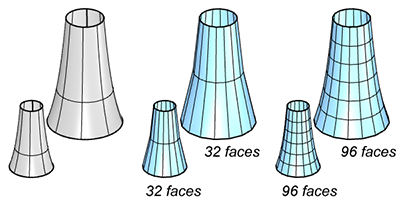
應用
對細長的物件著色時,請將此值設為 0。這允許無限大的長寬比。請以其他參數控制網格的平滑度。
距離是從網格邊緣中點到曲面計算的。在起始網格步驟中,網格將大致符合該標準。在網格細化步驟中,四邊形被細分,直到多邊形邊緣中點到曲面的距離小於該值。
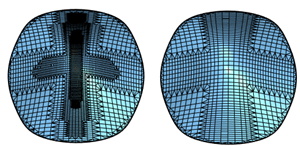
此選項的預設值為 0.0001 系統單位,可用範圍取決於模型的大小。值越大,網格化越快,網格精確度越低,多邊形數量越少。將此值設為 0 會停用此準則。
此設定與比例有關。
在起始網格步驟中,該值控制四邊形的近似最小邊緣長度。在細化步驟中,如果任何邊緣少於該值,則不會發生網格面的進一步劃分。
值越小,網格化越慢,多邊形數量越多,且多邊形大小越一致。將此值設為 0 會停用此準則。預設值為 0,可用範圍取決於模型的大小。
此設定與比例有關。
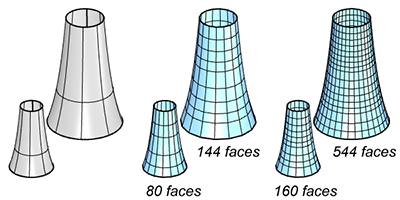
應用
用於確保多邊形的大小大致相同。
在起始網格步驟中,此值控制四邊形的近似最大邊緣長度。在細化步驟中,四邊形進一步劃分,直到所有邊緣都短於該值。
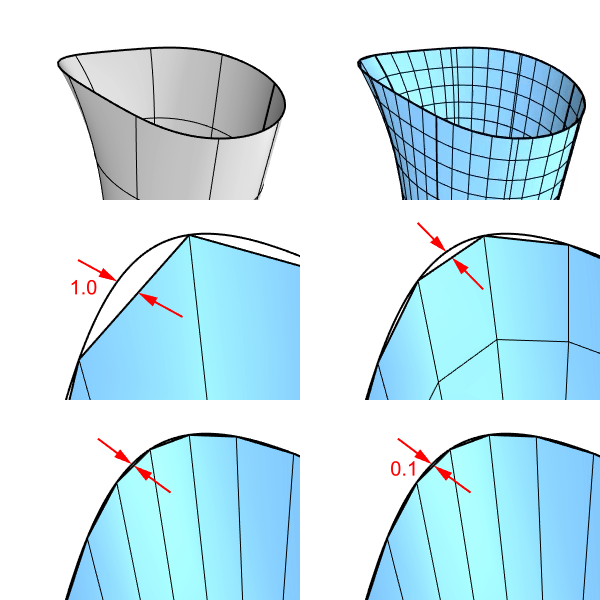
值越小,網格化越慢,網格越精確,多邊形數量越多。將此值設為 0 會停用此準則。預設值為 0,可用範圍取決於模型的大小。
此設定與比例有關。
應用
可用作一般的多邊形網格公差設定。
初始網格格線中每個曲面的四角面最小數目。請注意,此值適用於縮小後的未修剪曲面,因此已修剪的曲面使用的四角面數量可能少於此值。
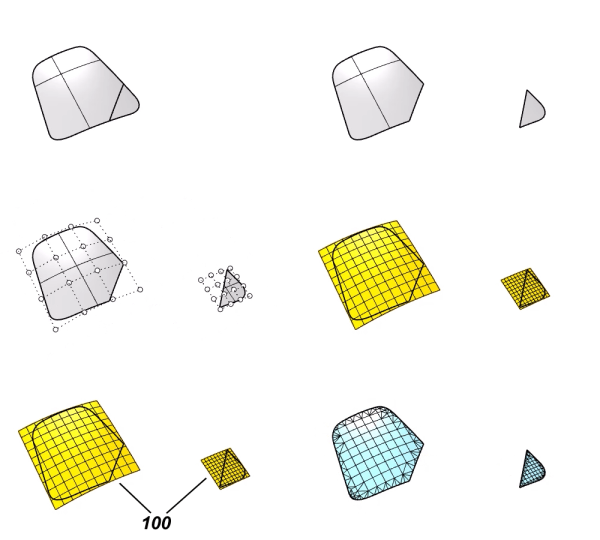
值越大,網格化越慢,網格越精確,多邊形數量越多且分布越均勻。將此值設為 0 會停用此準則。預設值為 0,建議範圍為 0 至 10000。
此選項與比例無關。
應用
用於確保具有非常細微細節的曲面以足夠高的多邊形數量進行網格化。
如果此選項為 true,則在網格細化步驟中,Rhino 會一直不斷地細分網格,直到網格符合最大角度、最小邊緣長度、最大邊緣長度及邊緣至曲面的最大距離的設定值。
不細分可加快網格化速度、降低網格精確度並減少多邊形數量。不細分也表示未修剪的個別曲面,以及遠離修剪邊緣與結合邊緣的曲面區域,會以大小均勻的四角面進行網格化。
如果此選項為 true,則所有曲面都會獨立網格化,且 Rhino 不會聯結組合曲面的各個網格之間的網格邊緣。
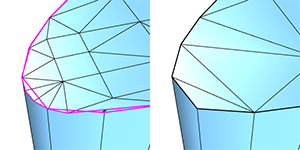
多重曲面中每個曲面的網格不一定會相接形成封閉網格。這會加快網格化速度、減少多邊形數量,並使彩現影像中結合的曲面之間出現縫隙。
如果此選項為 false,則會建立封閉網格。
應用
除非您以未修剪的單一曲面轉換網格,否則 Rhino 無法以純四角網格面建立封閉網格。取消細分網格,並使用不對齊接縫頂點可以使轉換的網格有較多的四角網格面。
如果此選項為 true,則透過對曲面邊緣進行網格劃分,然後用三角形填滿邊緣界定的區域,對所有平面進行網格劃分。這會導致平面曲面上的網格劃分速度較慢且多邊形數量最少,特別是對於複雜的修剪曲面。
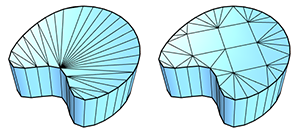
如果此選項為 true,對於平面,除不對齊接縫頂點之外的所有其他設定都將被忽略,並且平面將使用盡可能較少的多邊形進行網格劃分。
使貼圖座標不重疊
如果此選項為 true,Rhino 可以使多重曲面的每一個面的 UV 座標相互錯開。
NURBS 曲面如何轉換為網格?
在 Rhino 對曲面或多重曲面進行網格化最多需要四個步驟:
-
第一步是在曲面上建立規則的頂點矩形陣列。如果曲面已被修剪,則曲面的縮小副本將用於此步驟。此網格的間距可以沿著每個方向變化,並且估計大致滿足 NURBS 網格化參數中設定的網格化標準。
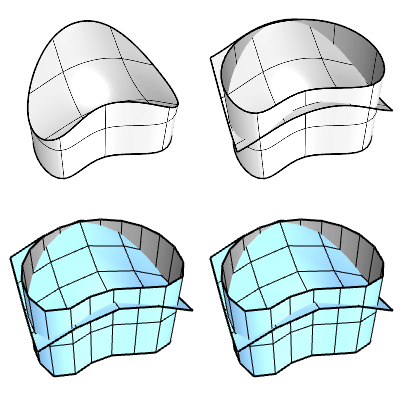
-
第二步透過細分初始網格的一些四邊形來細化網格,直到每個四邊形滿足網格化標準。如果 Refine mesh 為 false,則此步驟不會執行任何操作。
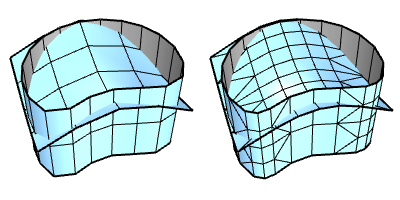
-
第三步沿著修剪後的曲面邊緣修剪網格。如果正在網格化的物件是單一未修剪的曲面,則此步驟不會執行任何操作。
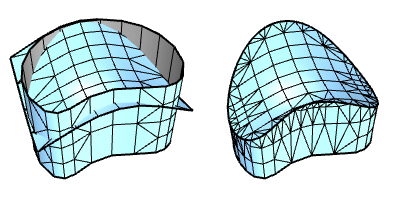
-
第四步沿著連接的曲面邊緣組合重疊的頂點以填滿間隙。如果 Jagged seams 為 true 或正在網格化的物件不是多重曲面,則此步驟不會執行任何操作。
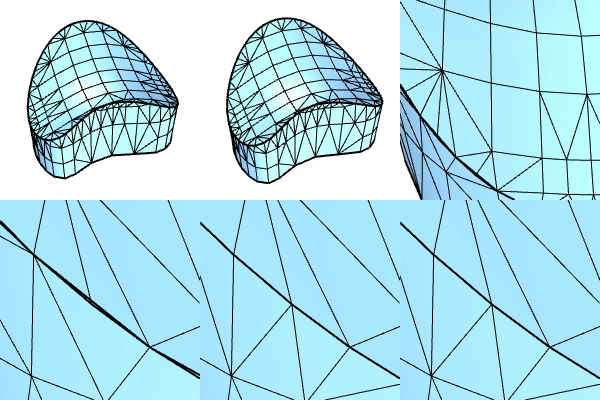
網格化過程產生的所有頂點都精確地位於曲面上。網格化誤差通常以網格邊緣中點與曲面之間的距離來測量。
在第一步,所有網格面都是四邊形。在所有進一步的步驟中,都可以在網格中引入新的三角形面。只有第二步才能在網格曲面的內部引入新的網格頂點。第三步和第四步可以在邊緣上引入新的網格頂點。
請參考

ExtractAnalysisMesh
抽離物件的分析網格。