量測曲率
Curvature
| 工具列 | 功能表 |
|---|---|
|
|
分析 曲率圓 |

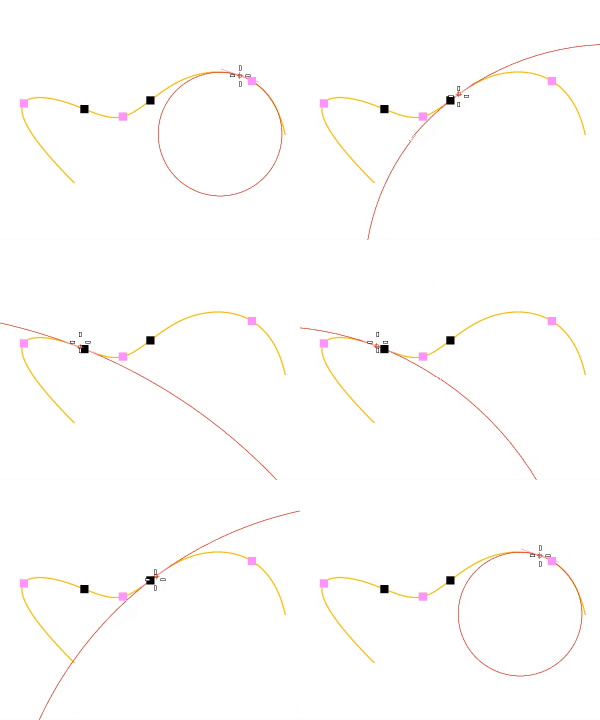
Curvature 指令以圓的半徑來評估曲線或曲面上某一點的曲率。
步驟
分析曲面的曲率
- 選取一個曲面。
標記在曲面上移動時會顯示兩個圓弧,這兩個圓弧的半徑是曲面在標記所在位置的最大半徑與最小半徑。 - 在曲面上指定一點。
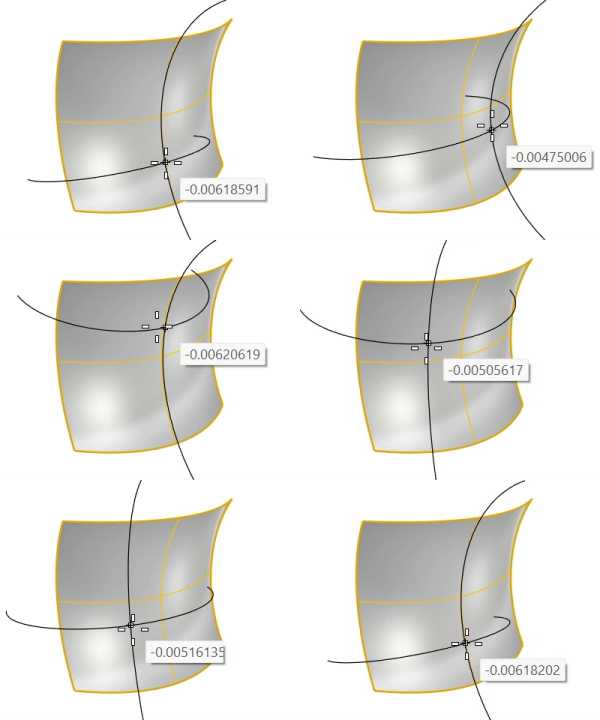
曲面上該點的曲率資訊會以下列方式顯示在指令視窗:
- 曲面上參數為...的點的曲率
- 3D 點
- 3D 法線
- 最大與最小主曲率
- 高斯曲率
- 平均曲率
附註
- 平滑的曲線上的每一個點都有一個最近似的圓 (曲率圓)。
- 滑鼠標記可以自動鎖定反曲點 (曲率由正轉負的點)。
- 平滑的曲面上的每一個點會有兩個圓弧,這兩個圓弧總是相互垂直。
- 主要曲率是圓弧半徑的倒數。
- 當曲面上的一個點的兩個曲率圓弧位於曲面的同一側時,高斯曲率是正數,位於不同側時高斯曲率是負數。兩個曲率圓弧有一個是直線時,高斯曲率為 0。
指令行選項
標示曲率測量點
在量測點放置一個點物件,並畫出曲線或曲面在該點的曲率圓或圓弧。
曲線的直線部分,或是曲線的曲率反轉點 (曲率圖形或曲率圓從曲線的一側變換到另一側的點) 曲率為 0,Rhino 並無法自動找到這個點,但您可以手動標示這個點。
顯示自訂半徑
僅適用於曲線的選項。當 ShowCustomRadius=Yes 時,會多出一個 CustomRadius 選項,可讓您指定半徑。曲線上符合該半徑的位置會顯示暫時標記。
-
不會顯示最小與最大曲率標記。
-
圓弧或圓上不會顯示自訂半徑標記,因為整條曲線的半徑都相同。
| 工具列 | 功能表 |
|---|---|
|
|
分析 曲面 > 曲率分析 |

CurvatureAnalysis 指令使用假色分析將曲面的曲率可視化。假色可顯示在所有的顯示模式,除了光線追蹤模式以外。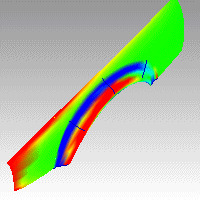
附註
- 此指令可以顯示曲面的各種類形的曲率資訊,高斯曲率與平均曲率可以看出曲面的平滑度是否良好。
- 可找出曲面形狀不正常的位置,例如:突起、凹洞、平坦、波浪狀或曲面的某個部分的曲率大於或小於周圍,必要時可對曲面的形狀做修正。
- 高斯曲率可協助判斷一個曲面是否可以展開為平面。
- 曲面上的任何一點都有兩個主曲率,高斯曲率是這兩個主曲率的乘積,平均曲率是這兩個主曲率的平均數。
步驟
- 選取物件。
曲率分析預設使用高斯曲率。 - 設定型式與範圍。
附註
- 如果您要使用 CurvatureAnalysis 指令分析的曲面沒有分析網格,Rhino 會以網格選項對話框的設定建立在作業視窗不可見的分析網格。
- 曲面分析網格會儲存在 Rhino 的檔案裡,這些網格可能會讓檔案變得很大。RefreshShade 指令與 Save、SaveAs 指令的僅儲存幾何圖形選項可以清除檔案裡的分析網格。
- 分析自由造型的 NURBS 曲面必需使用較精細的網格才能得到較準確的分析結果。
 曲率分析面板
 新增物件
選取其它要分析的物件。
 移除物件
選取要移除分析的物件。
 移除所有物件
從分析中移除所有物件。
 調整網格
開啟分析網格選項以變更分析網格的密度。提高網格密度可提升分析的精確度。
 說明
開啟說明主題。
 切換曲率分析顯示
顯示或隱藏已評估物件上的曲率分析顯示。
型式
高斯
在以下的幾個圖例裡,紅色部分的高斯曲率為正數,綠色部分為 0,藍色部分為負數。
曲面上的每一個點都以設定的曲率範圍漸層顏色顯示。例如:曲率位於曲率範圍中間的曲面以綠色顯示,曲率超出紅色範圍的部分以紅色顯示,曲率超出藍色範圍的部分以藍色顯示。
高斯曲率為正數
曲面的形狀類似碗狀。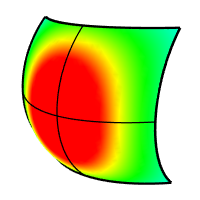
高斯曲率為負數
曲面的形狀類似馬鞍狀。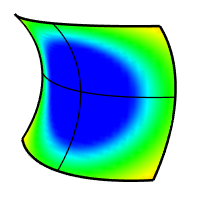
高斯曲率為 0
曲面至少有一個方向是直的,例如:平面、圓柱體側面、圓錐體側面的高斯曲率都是 0。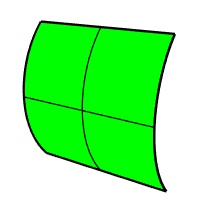
如果您想針對某個曲率範圍做分析,可在曲率分析對話框的"彩虹條"兩端的欄位輸入兩個不同的數值,紅色的數值未必一定要大於藍色的數值。
平均
顯示平均曲率的絕對值,適用於找出曲面曲率變化較大的部分。
最小半徑
如果您想將曲面偏移一個特定距離 r,或使用半徑為 r 的球狀刀具加工,曲面上任何半徑小於 r 的部分將會發生問題。
曲面上半徑小於偏移距離的部分在曲面偏移後會發生自交,小於加工時使用的球狀刀具的半徑時,刀具可能會車除應該被保留的部分。
在這些情況下,您需要能夠回答這個問題:「這個曲面上有沒有彎曲得太緊的地方?」「最小半徑」選項可以幫助您回答這個問題。
設定紅色 = r、藍色 = 1.5 x r
曲面上的紅色區域是在偏移或加工時一定會發生問題部分,藍色區域為安全的部分,綠色與紅色之間的漸層區域為可能發生問題的部分。
最大半徑
這個選項適用於找出曲面較平坦的部分。將藍色的數值設為大一點 (10 -> 100 -> 1000),紅色的數值設為接近無限大,曲面上紅色的區域為近似平面的部分,曲率幾乎等於 0。
曲率範圍
CurvatureAnalysis 指令可將假色以曲率值對應至曲面上。先以自動範圍設定曲率範圍,再調整曲率範圍的兩個數值使它比自動範圍更能突顯分析目的。
CurvatureAnalysis 指令會記住您上次分析曲面時使用的設定與曲率範圍。如果物件的形狀有較大的改變或分析的是不同的物件,記住的設定值可能不適用。遇到這種情形可使用自動範圍讓指令自動計算曲率範圍,得到較好的對應顏色分布。
您可以使用最大範圍將紅色對應至曲面曲率最大的部分,將藍色對應至曲率最小的部分。當曲面的曲率有劇烈變化時,得到的結果可能沒有參考價值。
 顯示線框
顯示物件的邊緣、結構線或線框。
| 工具列 | 功能表 |
|---|---|
|
|
|


CurvatureAnalysisOff 指令可關閉曲率對話框,並關閉所有物件的曲率分析顯示。
| 工具列 | 功能表 | 別名 |
|---|---|---|
|
|
分析 曲線 > 開啟曲率圖形 |
COn |

CurvatureGraph 指令以圖形顯示來可視化評估曲線、曲面或 SubD的曲率。
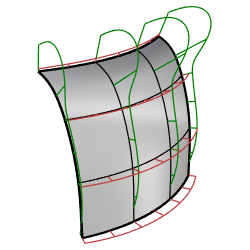
步驟
| 跨距連續性 | |
|---|---|
|
正切 |
即使曲線的兩個跨距之間的連續性為正切,曲率圖形在節點處可能會有落差。例如上圖的二階曲線的跨距是以 G1 (正切) 連續相接,而非曲率連續。 三個跨距的二階曲線,曲率圖形在跨距之間形成落差。
|
|
曲率連續 |
曲線上兩個跨距的接點 (節點) 的曲率圖形沒有落差,代表曲線的兩個跨距是以曲率連續 (G2) 相接。雖然兩個跨距在接點的曲率一致,但曲率變化率不一致。 三個跨距的三階曲線,曲率圖形在跨距之間首尾相連。
|
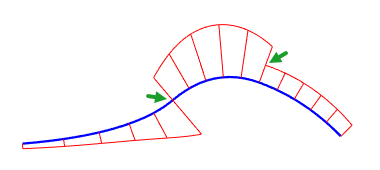
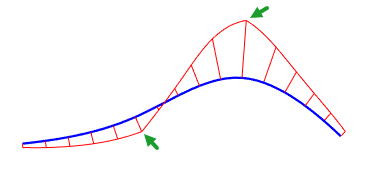
使用 Curvature 指令觀察標記在曲線上移動時曲率圓的變化可以讓您對這個概念有更清楚的認識。
附註
- 曲面的曲率圖形只會出現在結構線上,曲面不顯示結構線時,曲率圖形只會出現在曲面邊緣上。
- 除了直線以外,曲線上的任何一點都會有一個最近似的圓 (曲率圓),這個圓與曲線上該點的切線方向一致。曲率圖形指示線長度為這個圓的半徑倒數 (1/半徑),但您可以在曲率圖形對話框設定指示線的縮放比。如果曲率圖形平順的變化,代表曲線較"平滑"或"平整"。曲率圖形出現落差,代表曲線的曲率有不連續的變化。
 曲率圖形面板
新增物件
選取更多要分析的物件。
移除物件
從分析中移除所選的物件。
移除所有物件
從分析中移除所有物件。
 還原預設值
將設定重設為預設值。
說明
開啟說明主題。
切換曲率圖形顯示
顯示或隱藏已評估物件上的曲率圖形顯示。
縮放比
設定圖形指示線的大小。請記住,變化的比例可能被大幅放大,實際的曲率變化可能比一層油漆還薄。顯示縮放比設為 100 代表曲率比例為 1:1。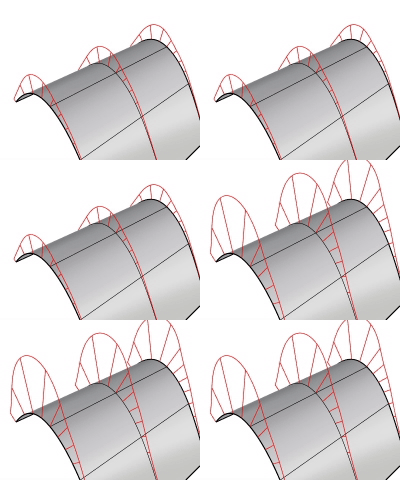
密度
設定圖形指示線的數量。
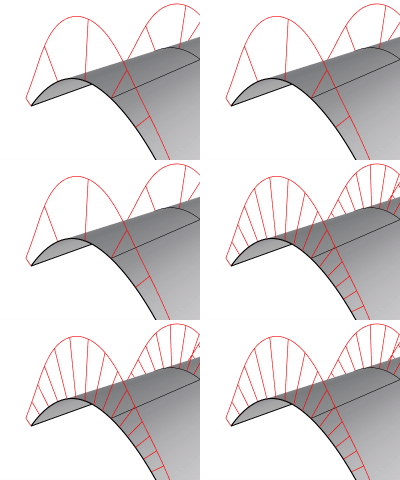
數目
僅適用於曲面,控制曲面上顯示的曲率圖形數量。
NURBS 曲面結構線或 SubD 線框的數量會被暫時調整,以確保曲率圖形一定能顯示在上面。
曲線指示線
顏色按鈕可設定曲線的圖形指示線顏色。
曲面指示線
 U
顯示曲面 u 方向的指示線。
顏色按鈕可設定 U 方向指示線的顏色。
V
顯示曲面 v 方向的指示線。
顏色按鈕可設定 V 方向指示線的顏色。
| 工具列 | 功能表 | 別名 |
|---|---|---|
|
|
分析 曲線 > 關閉曲率圖形 |
COff |

CurvatureGraphOff 指令可以關閉曲率圖形顯示。
曲線曲率
要了解曲面上一個點的高斯曲率必需先知道什麼是曲線的曲率。
曲線上的任何一點都有一條與該點正切的直線,我們也可以找出與該點正切的圓,這個圓的半徑倒數是曲線在該點的曲率。
曲線上某一點的正切圓有可能位於曲線的左側或右側,為了做區分,我可以將曲率加上正負符號,正切圓位於曲線左側時曲率為正數,位於曲線右側時曲率為負數,這種表示方式稱為有正負的曲率。
曲面曲率的一種推廣是法向截面曲率。給定曲面上的一點,以及位於該點曲面切平面內的一個方向,用由該點、該點的曲面法線與該方向所張成的平面去切割曲面,即可算出法向截面曲率。法向截面曲率就是這條截線在該點的有正負號曲率。
以許多不同方向的平面切過曲面上的同一點,會產生許多斷面線,每一條斷面線在該點的曲率都不同,其中必定有一個最大值和最小值。
曲面曲率
高斯曲率
高斯曲率是曲面上一個點的最大主要曲率與最小主要曲率的乘積。高斯曲率為正數時,代表曲面上該點的最大主要曲率與最小主要曲率的斷面線往曲面的同一側彎曲。高斯曲率為負數時,最大主要曲率與最小主要曲率的斷面線往曲面的不同側彎曲。高斯曲率為 0 時,最大主要曲率與最小主要曲率的的斷面線之一是直的 (曲率為 0)。
主要曲率
曲面上一個點的最大曲率和最小曲率稱為主要曲率,高斯曲率和平均曲率都是由最大主要曲率與最小主要曲率計算而來。
平均曲率
平均曲率是曲面上一個點的最大主要曲率與最小主要曲率的平均數,曲面上一個點的平均曲率為 0 時,該點的高斯曲率可能是負數或 0。
一個曲面上任意點的平均曲率都是 0 的曲面稱為極小曲面 (Minimal Surface)。一個曲面上任意點的平均曲率都是固定的曲面稱為定值平均曲率 (Constant Mean Curvature, CMC) 曲面。
CMC 曲面上任意點的平均曲率都一樣。
肥皂泡 (不論是漂浮在空中或附著在物件上) 是 CMC 曲面的一個例子。肥皂泡 (非肥皂膜) 包含著一個封閉空間,肥皂泡內部的壓力比外部的壓力要大一些,但由肥皂泡的表面張力所平衡,達成內外均衡。
極小曲面是屬於 CMC 曲面的一種,曲面上的任意點的曲率都是 0。
附著於鐵絲圈上的肥皂膜是極小曲面的一個例子,因為肥皂膜兩側的壓力相同,肥皂膜不會因為氣壓而變形,使肥皂膜的表面積最小化。這種情形和肥皂泡不同,肥皂泡包含著固定量的空氣,但內外壓力不同。