NamedCPlane
| 工具列 | 功能表 |
|---|---|
|
|
檢視 設定工作平面 > 已命名工作平面 作業視窗標題 設定工作平面 > 已命名工作平面 視窗 面板 > 已命名工作平面 |

NamedCPlane 指令可開啟已命名工作平面的面板,進行工作平面的儲存或還原。
步驟
-
若要顯示工作平面圖示,請在已命名工作平面面板中按一下工作平面名稱。
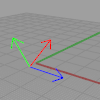
-
若要隱藏工作平面圖示,請在已命名工作平面面板中按住 Ctrl(CMD) 並按一下工作平面名稱。
或者,按一下工作平面名稱後方的空白區域。
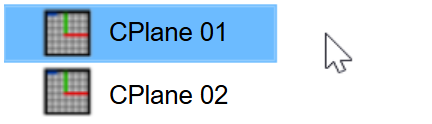
-
若要還原工作平面,請在已命名工作平面面板中按兩下工作平面名稱。
 已命名工作平面面板

工具列
 另存新檔
將使用中作業視窗的工作平面儲存為已命名工作平面。
請參考: Rhino 的命名規則
 還原
將儲存的工作平面還原至使用中的作業視窗。
- 或是雙擊已命名工作平面。
 刪除
刪除選取的已命名工作平面。
 匯入
從 .3dm 檔案匯入已命名工作平面。
-
選取要從檔案匯入的已命名工作平面。

按住 Ctrl 或 Shift 可從清單中選取多個項目。
 上移
 下移
右鍵功能表
還原工作平面
將儲存的工作平面還原至使用中的作業視窗。
- 或是雙擊已命名工作平面。
 複製
將選取的已命名工作平面複製到 Windows 剪貼簿。
刪除已命名工作平面
刪除選取的已命名工作平面。
 重新命名已命名工作平面
編輯選取的已命名工作平面名稱。
- 或是點擊選取的已命名工作平面。
 貼上
將儲存在 Windows 剪貼簿的已命名工作平面貼上,這樣可以在目前或不同的模型中製作複本。
匯入已命名工作平面...
從 .3dm 檔案匯入已命名工作平面。
 將目前的工作平面儲存為已命名工作平面...
將使用中作業視窗的工作平面儲存為已命名工作平面。
拖放一個已命名工作平面...
-
至目前或不同模型的作業視窗以進行還原。
-
至另一個 Rhino 視窗的已命名工作平面面板,即可將其複製到不同的模型。
-
至同一個已命名工作平面面板同時按住 Ctrl 鍵以進行複製。
-
以重新排序項目。
請參考

CPlane
設定使用中的作業視窗的工作平面。

CopyCPlaneSettingsToAll
將一個作業視窗的格線設定套用至所有作業視窗。
CopyCPlaneToAll
將一個作業視窗的工作平面設定套用至所有作業視窗。

MPlane
將工作平面附加至物件,讓工作平面可以跟著物件移動。