OBJ (.obj) 匯入/匯出
OBJ 檔案格式是一種簡單的資料格式,僅表示 3D 幾何圖形,只包含每個頂點的位置、每個貼圖座標頂點的 UV 位置、法線,以及由頂點清單和貼圖頂點所定義的各個多邊形面。頂點預設以逆時針順序儲存,因此不需要明確宣告法線。
 匯入
如何開啟、匯入、插入及附加分工作業檔案
OBJ 匯入選項
匯入 OBJ 群組為
 無
群組
圖層
 物件名稱
 匯入 OBJ 物件
僅匯入對變目標
反轉群組順序
忽略貼圖
 從 OBJ 材質顏色設定顯示顏色
可匯入 OBJ 檔案中的材質顏色作為物件顯示顏色。否則,將使用預設顏色。
將 OBJ 的 Y 軸對應為 Rhino 的 Z 軸
將 32 位元的貼圖分割為數個檔案
總是使用這些設定,不要再彈出此對話框。
儲存目前的設定,以後不用彈出設定對話框直接匯出檔案。
 匯出
另存或匯出 Rhino 模型
OBJ 匯出選項
幾何圖形
將曲面、多重曲面與擠出物件儲存為
NURBS 物件
將 Rhino 的曲線及曲面會匯出為 NURBS 曲線及曲面。
網格物件
曲面的修剪曲線儲存為
多重直線
匯出修剪過的 NURBS 曲面時,將修剪曲線匯出為形狀近似的多重直線,以這個選項匯出修剪曲線會有比較大的誤差。這個選項原本是用於匯出 OBJ 檔案到 Alias,但您現在可以使用 IGES 或 STEP 匯出物件到 Alias。
曲線
匯出修剪過的 NURBS 曲面時,將修剪曲線匯出為曲線,以這個選項匯出修剪曲線會比匯出為多重直線要精確。
格式
行末字元
Windows (CRLF)
歸位字元 + 換行字元。
Mac OS X, Unix (LF)
只使用換行字元 ( Line Feed )。
Mac OS 9 (CR)
僅使用歸位字元。
__ 有效位數
匯出材質定義
以與 .obj 同樣的名稱建立 .mtl 檔案,.mtl 檔案內含每一個物件的材質定義,材質的參考資料也會加入至 .obj 檔案。
若物件沒有指定彩現材質,此選項會將 OBJ 漫射材質設為物件的顯示材質。
沒有材質設定的物件使用顯示顏色
沒有指定材質的物件使用預設材質 (啟用) 匯出,否則使用物件的顯示顏色匯出材質 (停用)。
將材質名稱的空格轉換為底線
將 Rhino 的 Z 軸對應為 OBJ 的 Y 軸
將匯出的模型從 Z 軸朝上轉換為 Y 軸朝上。
長行縮排
勾選此選項可能會導致下游應用程式無法讀取輸出檔案。如果您不確定目標應用程式是否可以處理換行,請取消勾選此選項。
命名
匯出 Rhino 的物件名稱
匯出物件名稱。
不要匯出物件名稱。
為 OBJ 群組 (適用匯出至 3dsMax)
為 OBJ 物件
匯出 Rhino 圖層/群組名稱
這些選項可以用於將物件匯出至不支援巢狀群組的程式 (例如:3ds max 匯入 OBJ 的外掛程式 ),以 OBJ 匯出給 3ds max 時請選擇不要匯出圖層/群組名稱。
不要匯出圖層/群組名稱
將圖層匯出為 OBJ 群組
將群組匯出為 OBJ 群組
以 OBJ 群組排序
- OBJ 是 ASCII 格式,不支援多位元組字元集,例如中文、日文和韓文。OBJ 匯出不會保留多位元組字元名稱。
網格
頂點熔接
不變
熔接
在任何指定位置只匯出單一頂點 (即拓樸頂點),但會匯出與該網格頂點相關的所有法線和貼圖座標。
全部解除熔接
匯出前將整個網格解除熔接。
SubD 網格
使用控制網
將 SubD 控制網抽離為網格。
細分層級
控制將 SubD 轉換為網格之前所套用的細分步驟數。
將滑桿向右移動會建立更密、更平滑的網格,向左移動則會建立面數較少、較粗糙的網格。
NGons
無
將 NGon 轉換為三角形或四邊形網格面。
保留
保留 NGon,但不會將任何網格面轉換為 NGon。
建立
保留 NGon,並將每個平面區域 (紅色) 轉換為 n 邊形面。具有內部邊界的平面區域 (藍色) 將不會被轉換。
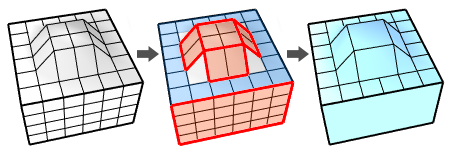
___最小面數
網格面數少於此數值的平面區域將不會被轉換為 NGon。
匯出貼圖座標
匯出頂點法線
匯出頂點顏色
0.0-1.0
儲存頂點顏色的 RGB 值,範圍為 0 到 1.0。
0-255
儲存頂點顏色的 RGB 值,範圍為 0 到 255。
-
如果您想將指定材質中的貼圖烘焙為頂點顏色,請在匯出前先建立網格並使用 ComputeVertexColors。
匯出開放的網格
總是使用這些設定,不要再彈出此對話框。
儲存目前的設定,以後不用彈出設定對話框直接匯出檔案。
匯出注意事項
- 匯出損壞的物件會導致匯出失敗,匯出之前可以使用 SelBadObjects 指令找出損壞的物件。
- 在材質內容中為物件指定材質名稱。此材質名稱會匯出
- 圖層名稱及物件名稱匯出至 OBJ 檔案時會成為群組名稱,圖層或物件名稱中的空格會轉換為底線字元 ( _ )。