Make2D
| 工具列 | 功能表 |
|---|---|
|
|
製圖 建立 2D 圖面 |

Make2D 指令可在一個或四個視圖中將物件邊緣和輪廓繪製為世界 Top 平面上的平坦曲線。
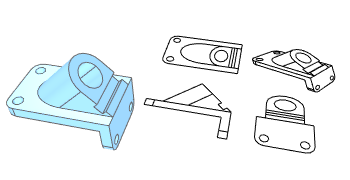
步驟
- 選取物件。
- 設定圖面配置與物件可見性選項。
2-D 圖面選項
視圖
指定用於投影的視圖,包括標準和已命名視圖。
投影
視圖
僅從目前作用中的視圖建立 2-D 圖面。
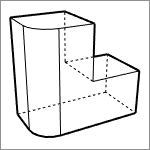
- 輸出的預設位置以目前的視圖為基準,視圖的左下角會放置在世界原點。
- 即使視圖已變更,也可以使用 "與上次的結果對齊" 將輸出物件與之前建立的輸出物件對齊。
工作平面
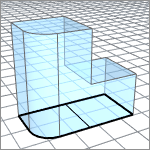
從作用中作業視窗的平面視圖建立 2-D 圖面,結果會放置在該作業視窗的工作平面上。
第三角投影
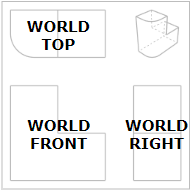
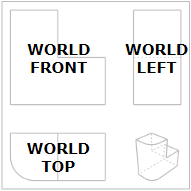
以美國 (第三角) 圖面配置建立四個視圖,使用世界座標正投影 (非目前作業視窗的視圖或工作平面方向)。
平面視圖曲線是根據世界 Top、世界 Front 和世界 Right 三個視圖建立的。
第一角投影
以歐洲 (第一角) 圖面配置建立四個視圖,使用世界座標正投影 (非目前作業視窗的視圖或工作平面方向)。
平面視圖曲線是根據世界上、世界前和世界左視圖建立的。
選項
物件內容
從輸入的物件
複製輸入物件的內容。
以輸出的圖層
內容由輸出圖層決定。
保留來源圖層
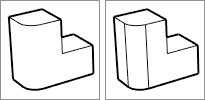
正切邊緣
畫出多重曲面的正切邊緣。
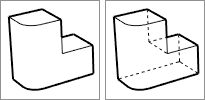
隱藏線
在指定的隱藏圖層上畫出隱藏線。
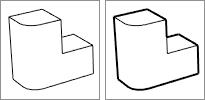
場景輪廓線
以較粗的線寬畫出物件的輪廓線。
截平面交線
畫出截平面的交線。
作業視窗邊框
畫出一個代表作業視窗邊緣的矩形。此選項僅適用於透視圖。
建立群組
依來源物件將輸出的曲線建立群組。
與上次的結果對齊
嘗試使輸出曲線與上次的結果對齊。此選項僅適用於投影設定中的視圖和工作平面選項。
運作方式
- 建立一個 Make2D 圖面並設定投影=視圖/工作平面及關閉 "與上次的結果對齊",擷取圖面的視圖會被保存。
- 在同一個作業視窗建立一個新的 Make2D 圖面並啟用 "與上次的結果對齊"。新圖面會對齊上次擷取圖面的視圖。
維持已對齊的平行視圖很容易,但在已對齊的 perspective 視圖進行任何視圖操作,則會很容易發生變更,導致 "與上次的結果對齊" 失敗。如果失敗時,將會產生一個新視圖以供下次使用。
| 作業視窗 | 平移 | 縮放 | 旋轉 | 調整大小 |
| 平行 |

|
|

|
|
| 透視 |
|
|
|
|
- 當啟用 "與上次的結果對齊" 時,Make2D 會為 perspective 作業視窗對齊一個額外的視圖。如果在已對齊的兩個視圖中找不到符合的,目前視圖就會取代舊視圖。
- 取消勾選「與上次的結果對齊」可強制對齊新的平行視圖。
圖層名稱
設定 2-D 圖面輸出的父圖層。不同類型的曲線會依子圖層分類。
附註
- Make2D 指令無法畫出兩個物件的交線,請事先使用 Intersect 指令建立兩個物件的交線,在選取建立 2D 圖面的物件時一併選取這些交線。
- 如果輪廓線在視圖中與其他曲線幾乎重疊,它們可能不會出現在正確的圖層上。
- 單一曲面圓柱的曲面接縫不會顯示,但由兩個半圓柱組成的圓柱,其兩條直線接縫都會顯示。
- 標註會被壓平。
- 若要將截斷填充視為曲面,而非物件上的洞,請在著色顯示模式下執行 Make2D 指令。