Layout
| 工具列 | 功能表 |
|---|---|
|
|
檢視與圖紙配置標題 圖紙配置 > 新增圖紙配置 |

Layout 指令可建立用於列印的圖紙配置作業視窗。
圖紙配置代表要輸出至印表機或檔案 (例如:PDF) 的紙張畫面,圖紙配置可以含有模型不同角度的視圖及標題與附註區塊。
兩種作業視窗 (模型作業視窗與圖紙配置作業視窗) 具有不同的功能。
在模型作業視窗使用適當的單位與精確度建立曲面或實體模型。
在圖紙配置作業視窗建立模型的子視圖並做註解,例如:生產時的注意事項、材質、一般性附註、標題、批準區塊和比例尺。
您可以由繪圖區底部的標籤切換至圖紙配置作業視窗,ViewportTabs 指令可以顯示/隱藏作業視窗切換標籤。

子作業視窗
圖紙配置作業視窗包含數個子作業視窗,子作業視窗可以:
新增圖紙配置
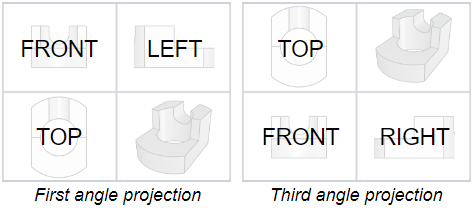
印表機
在印表機清單選擇要使用的印表機。
大小
選擇一個印表機支援的紙張大小。
定位
縱向/橫向
設定紙張的列印方向。
寬度/高度
設定列印紙張與圖紙配置的寬度與高度,如果設定的印表機不支援設定的紙張尺寸印表機設定會被停用。
<英吋/公釐/公分>
設定紙張尺寸的單位。如果所選單位與文件圖紙配置單位不同,則會轉換所選單位。

步驟
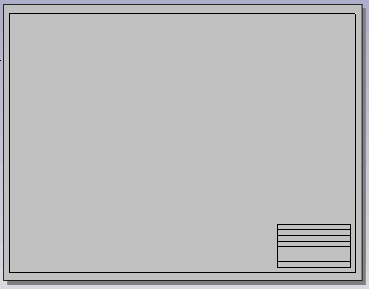
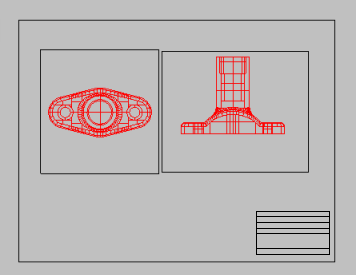
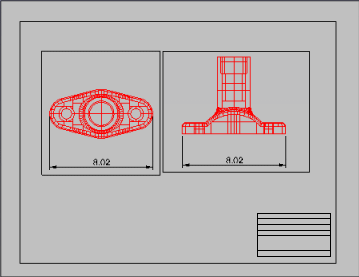
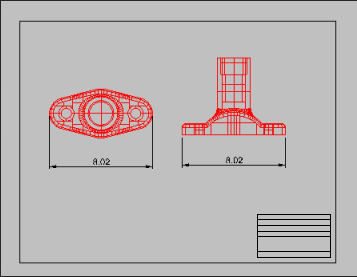
建立非矩形的子視圖
您可以使用白色的 Solid 剖面線圖案建立非矩形的子視圖。
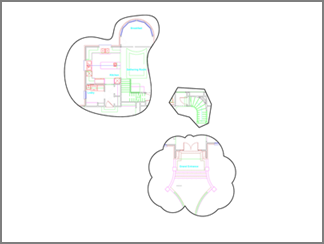
步驟
- 建立一個有一個或以上子視圖的圖紙配置。
- 縮放子視圖至您想要的大小。
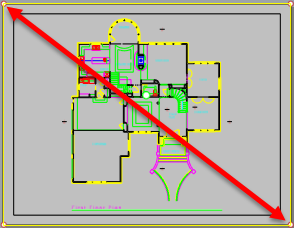
- 以圖紙配置的對角建立一個矩形。
- 在圖紙配置裡畫出子視圖的形狀。
可使用任何可建立平面曲線的指令:Circle、Curve、InterpCrv、RevCloud、Rectangle...
為求精確,您可以在模型作業視窗建立一條曲線,使用 ChangeSpace 指令將它轉移到圖紙配置。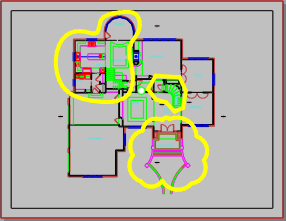
- 在矩形與子視圖造型曲線之間的區域建立 Solid 剖面線。
- 將剖面線的顏色改為白色。
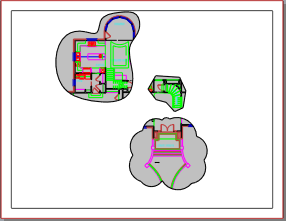
- 在圖紙配置加入您想要東西,例如子視圖的名稱。
- 列印。
附註
圖紙配置中標註尺寸距離
在圖紙配置裡,子視圖的物件使用模型空間距離進行註解。
在此範例,藍色圓圈位於圖紙配置作業視窗,其半徑標註為 10 個單位 (圖紙配置空間距離)。紅色圓圈位於子視圖作業視窗,無論半徑尺寸是在子視圖作業視窗還是圖紙配置作業視窗所建立,它的半徑都被標註為 100 個單位 (模型空間距離)。
相關的指令
| 工具列 | 功能表 |
|---|---|
|
|
|


ChangeSpace 指令可將物件在圖紙配置與子視圖之間移動或複製。此指令只能在圖紙配置作業視窗與子視圖使用。
將模型空間的物件移至圖紙空間
- 在子視圖裡選取要移至圖紙空間的物件。
物件從子視圖移至圖紙配置。
將圖紙空間的物件移至模型空間
- 在圖紙空間選取物件。
- 點選目的子視圖的邊框線。
附註: 請勿雙擊子視圖。
| 指令行選項 | |
|---|---|
|
複製 |
設定是否建立物件的複本。RememberCopyOptions 指令可設定是否記憶變動類指令的複製選項的設定。 |
| 工具列 | 功能表 | 快速鍵 |
|---|---|---|
|
|
檔案 > 從檔案匯入 > 從 3dm 檔案匯入圖紙配置 檢視 圖紙配置 > 匯入 |
 按新增作業視窗標籤 |
ImportLayout 指令可從其它 Rhino 檔案匯入圖紙配置至目前的檔案。
您可以將圖紙配置儲存在一個檔案,再匯入至其它 Rhino 檔案。
存在多個圖紙配置時,可以滑鼠右鍵點選其中一個,其它的會同時取消。
|
工具列 |
功能表 |
|---|---|
|
|
檢視 圖紙配置 > 匯出 |


ExportLayout 指令可將選取的圖紙配置匯出為 3DM、DWG、DXF 及其他檔案格式。
圖片曲面、貼圖、材質與貼圖座標會儲存為支援它們的檔案格式。
選項
 搜尋
只列出名稱中含有輸入文字的圖紙配置。
+/− 全選或取消全選
-
勾選要匯出的圖紙配置的核取方塊。
-
點擊 +/- 欄位標題可勾選或取消勾選所有圖紙配置。
圖紙配置名稱
列出目前模型中的圖紙配置。
-
點擊標題可依字母順序遞增或遞減排序圖紙配置。
☐ 將每個圖紙配置儲存為個別檔案
將每個選取的圖紙配置匯出為個別檔案。
取消勾選此選項時,所有選取的圖紙配置會儲存在單一檔案中。
請參考

ImportLayout
從其它檔案匯入圖紙配置。
| 工具列 | 功能表 |
|---|---|
|
|
|

CopyLayout 指令可複製使用中的圖紙配置成為一個新的圖紙配置。
| 工具列 | 功能表 |
|---|---|
|
|
|

LayoutProperties 指令可開啟編輯圖紙配置對話框。
印表機
在印表機清單選擇要使用的印表機。
大小
選擇一個印表機支援的紙張大小。
定位
縱向/橫向
設定紙張的列印方向。
寬度/高度
設定列印紙張與圖紙配置的寬度與高度,如果設定的印表機不支援設定的紙張尺寸印表機設定會被停用。
<英吋/公釐/公分>
設定紙張尺寸的單位。如果所選單位與文件圖紙配置單位不同,則會轉換所選單位。