DraftAngleAnalysis
| 工具列 | 功能表 |
|---|---|
|
|
分析 曲面 > 拔模角度分析 |

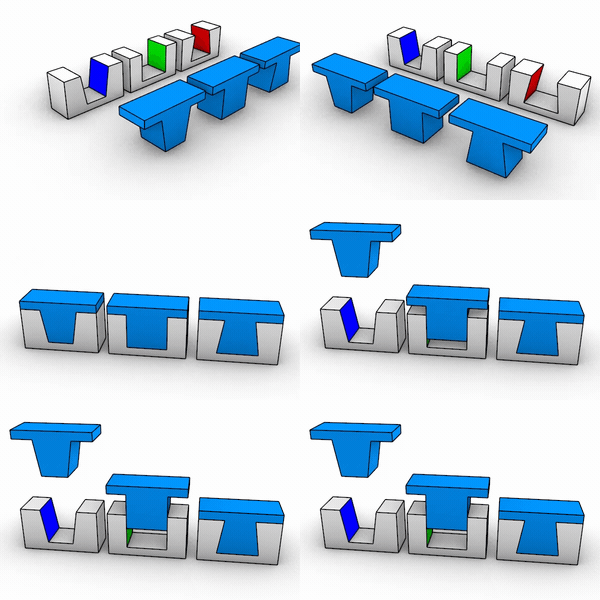
DraftAngleAnalysis 指令使用假色顯示將拔模角度可視化。
拔模角度可讓射出成型的物件易於脫模。
輸入
- 曲面、多重曲面、擠出物件、網格、SubD
步驟
- 選取物件。
- 於拔模角度對話框設定顯示顏色的角度。
- 設定脫模方向。
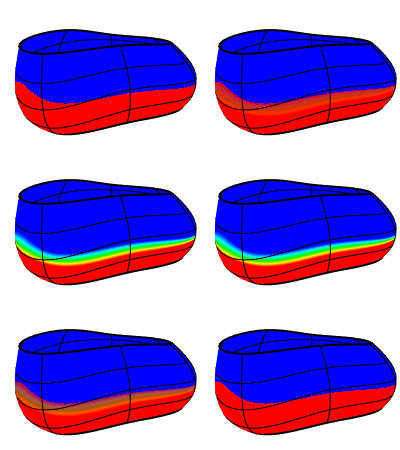
- 當拔模角度分析的顏色顯示無法看出細節時,請提高分析網格的密度。
 拔模角度面板
 新增物件
選取其它要分析的物件。
 移除物件
選取要移除分析的物件。
 移除所有物件
從分析中移除所有物件。
 調整網格
開啟分析網格選項以變更分析網格的密度。提高網格密度可提升分析的精確度。
 說明
開啟說明主題。
 切換拔模角度分析顯示
在已評估的物件上顯示或隱藏拔模角度分析。
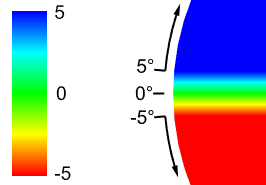
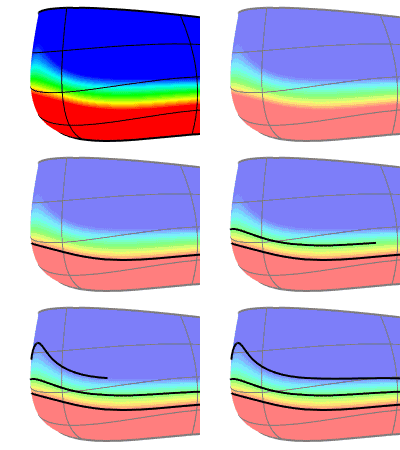
上限 (藍色)高於上限值的拔模角度會顯示為藍色,上限值和 0 之間的範圍會顯示藍綠色的漸層色。 下限 (紅色)低於下限值的拔模角度會顯示為紅色,0 到下限值之間的範圍顯示綠紅色的漸層色。 |
|
- 如果您將上限值跟下限值設成一樣,物件上所有超過拔模角度的部分都會顯示為紅色。
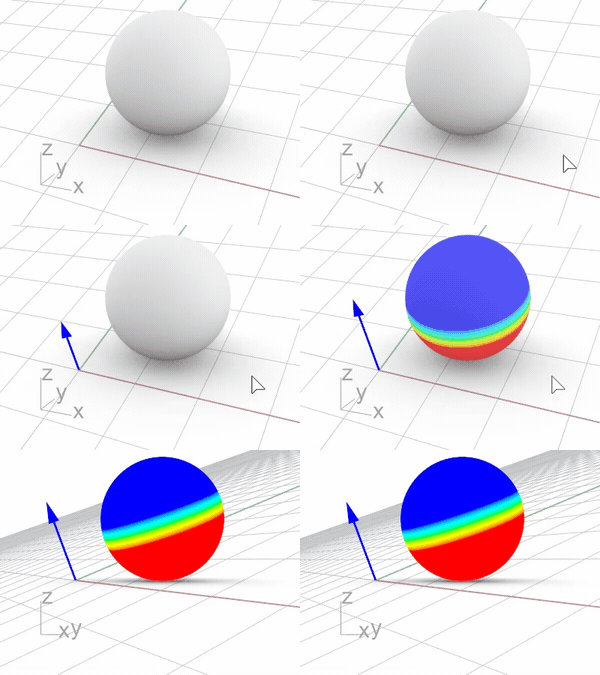
設定方向
選擇脫模方向的選項。
世界平面 Z
使用世界平面 +Z 的方向。
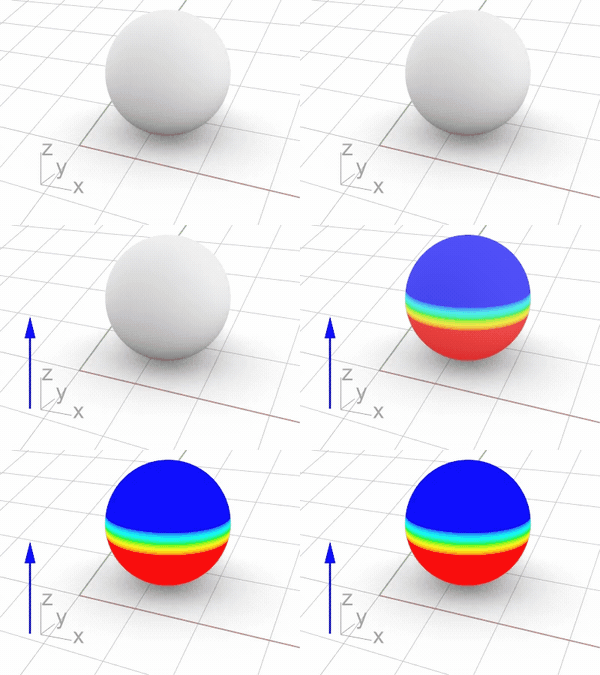
工作平面 Z
在目前的的作業視窗使用工作平面 +Z 的方向。
- 按以根據目前作業視窗更新方向。
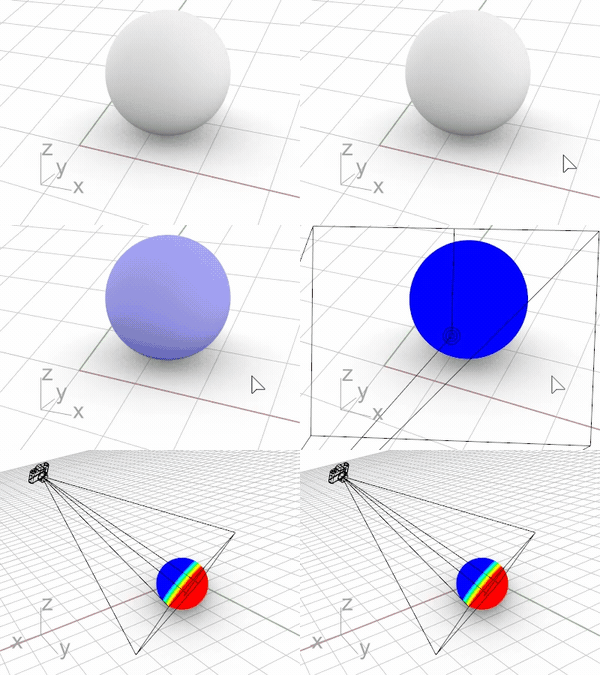
視圖方向
使用選取作業視窗的反轉視圖方向 (目標朝向攝影機)。
- 按以根據目前作業視窗更新方向。
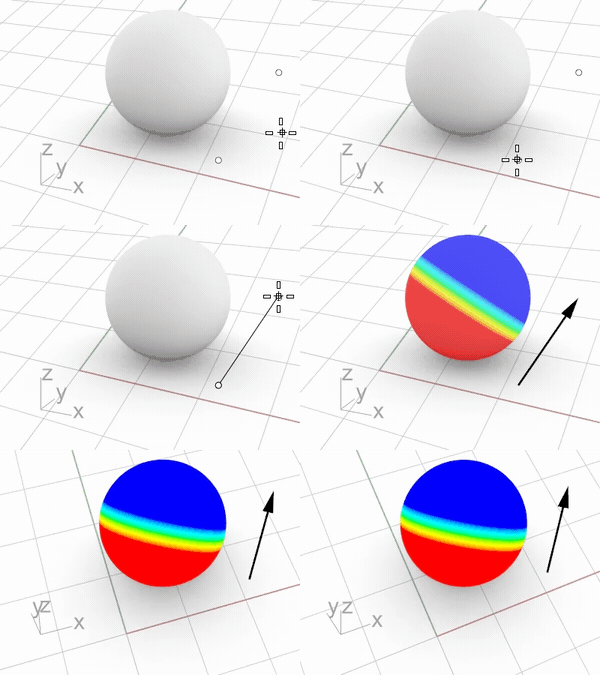
兩點
使用指定的兩個點定義方向。
- 按並在作業視窗中選取兩個點。
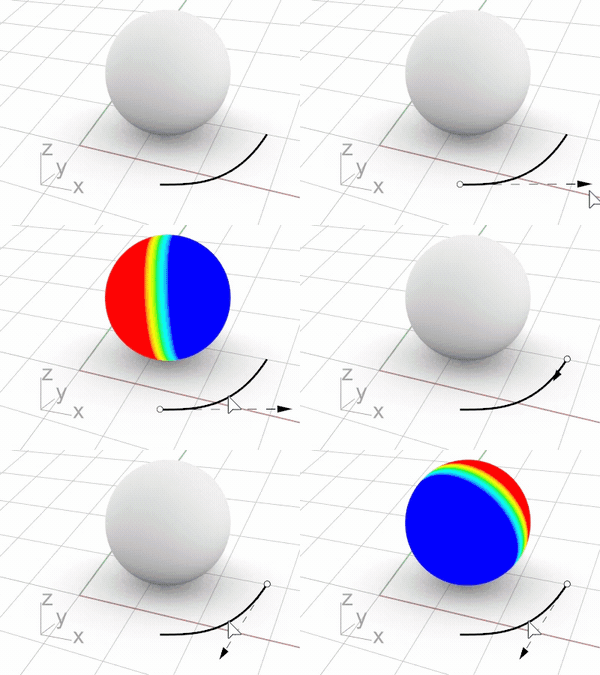
曲線或邊緣
使用選取的曲線或邊緣起點的切線方向。
- 按並在作業視窗中選取一條曲線或一個邊緣。
<已命名工作平面>
使用選取的已命名工作平面的 +Z 軸。
 加入最大拔模曲線
沿著拔模角度等於上限值的線建立一條曲線。
加入中度拔模曲線
沿著拔模角度等於 0 的線建立一條曲線。
加入最大拔模曲線
沿著拔模角度等於下限值的線建立一條曲線。
根據以上拔模角度的選項建立曲線。
顯示線框
顯示物件的邊緣、結構線或線框。
| 工具列 | 功能表 |
|---|---|
|
|
|


DraftAngleAnalysisOff 指令可關閉拔模角度分析。
| 工具列 | 功能表 |
|---|---|
|
|
|

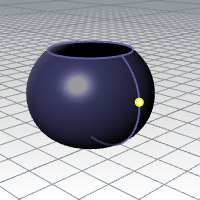
DraftAnglePoint 指令執行時點選模型分模線附近,可在分模線上建立點物件。
拔模角度可讓射出成型的物件易於脫模。
附註
- 找出曲面分模線的方法是使用拔模角度分析,將大、小數值設為可以包含要求的拔模角度。例如:要求的拔模角度是 5 度,可以將大、小數值設為 4.9 與 5.1。
- 用較細的分析網格,沿著紅、藍分界線點選曲面,可沿著拔模角度臨界線建立點物件。
指令行選項
角度
曲面在拔模角度點的切線與拔模方向之間的角度。
拔模方向
模具脫離物件的方向。
邊緣
只在曲面邊緣建立點物件。