 Oggetto
Tipo
Tipo di oggetto: curva, superficie, polisuperficie, nome blocco, ecc.
Nome
I nomi degli oggetti vengono memorizzati nei file 3DM di Rhino ed esportati nei formati file che ne supportano l'uso.
Consultare: Convenzioni di denominazione di Rhino
Livello
Per cambiare il livello sul quale si trova un oggetto, selezionare un livello dall'elenco. La creazione di un livello e la modifica delle sue proprietà è possibile tramite la finestra di dialogo dei Livelli.

Fare clic con il tasto destro sulla voce del livello per mostrarne il menu di scelta rapida.
Copia percorso livello negli appunti
Copia il livello completo sugli appunti. I livelli genitore e figlio vengono separati da due punti consecutivi. Ad esempio:
Livello 01::Livello 02::Livello 03
Visualizza nel pannello Livelli
Seleziona il livello dell’oggetto sul pannello Livelli.
Colore di visualizzazione
Il colore di un oggetto può essere ricavato dal colore del suo livello o impostato come proprietà dell'oggetto.
 Per livello
Usa il colore di visualizzazione del livello dell'oggetto.
 Per genitore
Quando l'oggetto si trova in un blocco, viene visualizzato con il colore di visualizzazione genitore dell'istanza di blocco.
Questa opzione è utile solo per gli oggetti nei blocchi. Occorre considerare l'istanza di blocco come contenitore contenente oggetti (membri di blocco). Un'istanza di blocco è genitore dei membri del blocco. Un'istanza di blocco presenta le proprie proprietà. Se Per genitore è selezionato nelle proprietà di un membro di blocco, le proprietà verranno controllate da un'istanza di blocco.
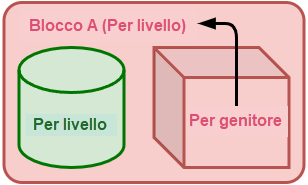
Esemplio di un blocco semplice:
-
In questo esempio, il Blocco A contiene un cilindro e un parallelepipedo. Il colore di visualizzazione del parallelepipedo è Per genitore ed è controllato da genitore (Blocco A). Il parallelepipedo visualizzerà il colore livello del blocco A perché il colore di visualizzazione del blocco A è Per livello. Il cilindro mostrerà sempre il proprio colore di livello e non verrà modificato dal blocco A.
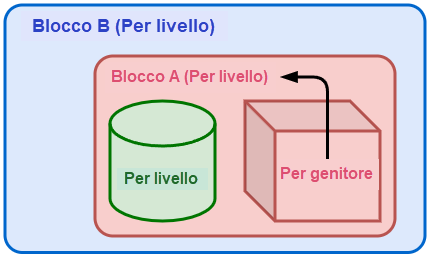
Esempio di blocco nidificato:
-
Adesso il Blocco A è nidificata nel Blocco B. Il parallelepipedo mostra comunque il colore del livello perché Per genitore funziona solo con il genitore diretto.
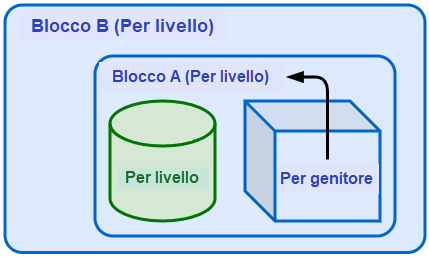
-
Se il colore di visualizzazione del Blocco A viene modificato Per genitore, il colore di visualizza del parallelepipedo verrà controllato direttamente dal relativo gradiente (Blocco B).
 Per materiale
L'oggetto viene visualizzato con il colore base del materiale assegnatogli.
- Assegnando materiali per faccia a un’Estrusione è possibile convertire l’estrusione in una polisuperficie.
 Personalizzate
Selezionare un colore dalla finestra di dialogo Selezione colore.
Annulla impostazione colore (solo per le sotto-facce)
L'opzione Annulla impostazione colore indica che la sotto-faccia selezionata non ha assegnato un colore per faccia.
Quando esiste un colore per faccia, selezionando l'opzione Annulla impostazione colore viene cancellato il colore per faccia.
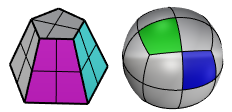
Per modificare il colore di una polisuperficie/sotto-faccia SubD
-
Fare clic sulla sotto faccia mantenendo premuti Ctrl+Maiusc prima di selezionare un colore.
- Utilizzare il comando RimuoviPerColoriFaccia per rimuovere i colori di visualizzazione per faccia da un oggetto.
- Per rimuovere il colore per faccia da una faccia specifica, usare Annulla impostazione colore.
- Assegnando colori per faccia a un’Estrusione è possibile convertire l’estrusione in una polisuperficie.
Modalità di visualizzazione
Per vista
Imposta l'oggetto per visualizzarlo nella modalità di visualizzazione della vista.
<Display mode>
Selezionare una modalità di visualizzazione per l'oggetto per cambiare la modalità di visualizzazione della vista attuale. L'aspetto dell'oggetto visualizzato sulla vista non viene alterato.
Varie viste
Mostra una finestra di dialogo che elenca tutte le viste nel modello. Consente di impostare l'aspetto dell'oggetto visualizzato non solo per la vista attuale.
Tipo di linea
Per livello
Usa il tipo di linea del livello dell'oggetto.
Per genitore
Quando l'oggetto si trova in un blocco, viene stampato con il tipo di linea genitore dell'istanza di blocco. Ulteriori informazioni...
Tipo di linea specificato
Utilizza un tipo di linea dai tipi di linea del documento.
Continuo

Bordo

Centro

TrattinoPunto

Tratteggiato

Punti

Nascosto

Personalizzate
Apre la finestra di dialogo Personalizza tipo di linea per personalizzare le impostazioni del tipo di linea per l'oggetto.
Scala tipo di linea
Imposta la scala tipo di linea dell'oggetto.
La scala tipo di linea dell'oggetto verrà moltiplicata per la scala tipo di linea globale.
Colore di stampa
 Per visualizzazione
Stampa usando il colore di visualizzazione.
Per livello
Stampa usando il colore del livello.
Per genitore
Quando l'oggetto si trova in un blocco, viene stampato con il colore di stampa genitore dell'istanza di blocco. Ulteriori informazioni...
Personalizzate
Stampa utilizzando il colore scelto nella finestra di dialogo Selezione colore.
Larghezza di stampa
Per livello
Stampa usando la larghezza di stampa del livello.
Predefinito
Stampa usando la larghezza di stampa predefinita.
Per genitore
Quando l'oggetto si trova in un blocco, viene stampato con la larghezza di stampa genitore dell'istanza di blocco. Ulteriori informazioni...
Larghezza personalizzata
Seleziona la larghezza di una linea dall'elenco oppure inserisci un numero per personalizzare la larghezza di stampa.
-
Le linee sottili sono definite come curve di 0.0001 mm e non sono scalate dal valore moltiplicatore Scala per nella finestra di dialogo Stampa.
-
La larghezza di stampa sovrascrive la larghezza del tipo di linea in pixel, ma non le unità di lunghezza.
-
La larghezza del tipo di linea può essere mostrata sulle viste quando l'anteprima di stampa è attiva o disattivata. Per mostrare la larghezza di stampa, occorre attivare l'anteprima di stampa.
Definire spessori di linea
-
Aggiungere i valori dello spessore di linea al file printwidths.txt nella cartella di supporto di Rhino:
%AppData%\McNeel\Rhinoceros\<Version>\Localization\<Language>\Support\
Nel file printwidths.txt:
-
Le linee che iniziano con ; o // verranno ignorate.
-
I valori di spessore di linea devono essere maggiori di 0.
Nessuna stampa
Non stampa.
Stile di sezione
Controlla come viene riempita la sezione di ritaglio dell'oggetto.
-
I colori degli stili di sezione sovrascrivono i colori di stampa.
Per livello
La sezione di ritaglio viene riempita mediante l'opzione Stile di sezione del livello.
Per genitore
Quando l'oggetto si trova in un blocco, il piano di ritaglio viene riempito dall'opzione Stile di sezione dell'istanza di blocco.
Per piano di ritaglio
Il piano di ritaglio viene riempito mediante l'opzione Stile di sezione del piano di ritaglio.
Personalizzate
Il piano di ritaglio viene riempito mediante l'opzione Stile di sezione dell'oggetto.
Impostazioni delle mesh di rendering
 Configura mesh
Attiva e disattiva le impostazioni personalizzate delle mesh.
Impostazioni
Regola le impostazioni mesh per l'oggetto per modificare le impostazioni mesh del documento.
Rendering
 Proietta ombre
Proietta ombre sugli altri oggetti e su un piano d'appoggio.
Riceve ombre
Riceve ombre da altri oggetti.
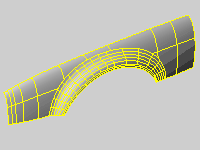
Densità
Definisce il numero di curve isoparametriche che Rhino traccia sulla superficie.
| Valore | Visualizza |
|---|---|
|
0 |
Un'isocurva su ciascun nodo; nessuna isocurva sugli intervalli con nodi singoli. |
|
1 |
Un'isocurva su ciascun nodo; un'isocurva curva sugli intervalli con nodi singoli. |
|
2 |
Un’isocurva su ciascun nodo; un’isocurva aggiuntiva tra le posizioni dei nodi; un’isocurva in casi con intervalli singoli. |
|
3 |
Un’isocurva su ciascun nodo; due isocurve aggiuntive tra le posizioni dei nodi; due isocurve in casi con intervalli singoli. |
Mostra isocurve superfici
Commuta la visualizzazione delle curve isoparametriche di una superficie.
Per modificare la densità predefinita delle curve isoparametriche per i nuovi oggetti
- Aprire Opzioni > Generali.
Imposta le proprietà dell'oggetto selezionato in modo che corrispondano alle proprietà di un altro oggetto presente nel modello.
Consultare: CopiaProprietà
Per copiare le proprietà
- Selezionare un oggetto per la corrispondenza delle proprietà.
- Spuntare le caselle desiderate per la corrispondenza delle proprietà.
Mostra informazioni tecniche sull'oggetto selezionato.
Consultare: Dettagli.
Descrizione dell'oggetto
Il tipo oggetto (curva, superficie, polisuperficie, nome blocco, ecc.) viene specificato.
ID dell'oggetto
Il numero d'identificazione interno dell'oggetto.
Nome del livello
Il nome del livello assegnato all'oggetto.
Materiale di rendering
Il nome del materiale di rendering assegnato all'oggetto.
Sorgente
Oggetto, livello o genitore.
Indice
Il numero di indice del materiale del livello.
Geometria
Dettagli sulla matematica delle geometrie, bordi, vertici e mesh.
-
Se le unità modello sono espresse in piedi e la distanza visualizzata è decimale, vengono mostrate le unità topografiche (ad esempio, N 64°39'50" E 56.292') per i segmenti di linea. Per poter mostrare le unità topografiche, le linee e le polilinee devono essere parallele al piano XY assoluto.
Informazioni sulla compatibilità SubD
Quando una curva o superficie è compatibile con SubD, la descrizione dell'oggetto mostra informazioni quali:
Curva valida.
Apri curva NURBS (compatibile con SubD)
 Testo utente attributi
 Istanza di blocco
  Indicatore centro
 Piano di ritaglio
 Conversione curve in mesh tubolari
 Decal
Decal
 Quote
Quote Scostamento
 Punto di annotazione
 Arrotondamento bordi
 Riempimento
 Linea guida
 Luce
Luce Materiale
 Scanalatura
 Testo
Testo Mappatura texture
 Assegnazione spessore