Tipi di linea
| Barra strumenti | Menu |
|---|---|
|
|
File Proprietà |

Le proprietà dei tipi di linea gestiscono i pattern dei tipi di linea del modello corrente.
- L'uso dei tipi di linea crea delle curve tratteggiate o punteggiate.
- I tipi di linea vengono assegnati come proprietà di un oggetto e di un livello.
- I tipi di linea riguardano solo gli oggetti curve, non le superfici, né i solidi, né altri tipi di oggetti.
 Guida all’uso - Disegni architettonici
 Nuovo
Nuovo
Aggiunge una nuova definizione del tipo di linea.
 Copia
Copia
Crea una copia della definizione del tipo di linea selezionata.
 Elimina
Elimina la definizione del tipo di linea selezionata.
 Elimina inutilizzati
  Importa
Importa le definizioni dei tipi di linea da un file .3dm, .lin o .txt.
Nella finestra di dialogo Importa tipi di linea, selezionare i tipi di linea da importare.
 Aggiungi valori di default
Ripristina i tipi di linea di default che sono stati eliminati.
Scalatura segmenti spazio modello
Imposta il fattore di scala globale per tutti i modelli dei tipi di linea nelle viste del modello.
Il comando ImpostaScalaTipoLinea modifica questa impostazione dalla linea di comando.
 Cerca
Cerca
Inserire il testo per elencare solo i tipi di linea con i nomi contenenti tale testo.
Nome e modello
Continuo

Bordo

Centro

TrattinoPunto

Tratteggiato

Punti

Nascosto

Modello pattern
I tipi di linea vengono definiti da un elenco separati da virgole, con lunghezze rappresentate da spazi o trattini (nelle unità del modello) che iniziano sempre con un trattino. Un trattino con lunghezza zero equivale a un punto.
 Pollici
Imposta la scala di visualizzazione per i tipi di linea su pollici.
 Millimetri
Imposta la scala di visualizzazione per i tipi di linea su millimetri.
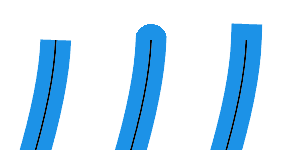
Stile chiusura
Disegna le estremità di una curva con lo stile Piano (a sinistra), Arrotondato (al centro) o Quadrato (a destra).
Unisci stile
Disegna gli angoli uniti di una curva con lo stile Metro (a sinistra), Arrotondato (al centro) o Smussatura (a destra).
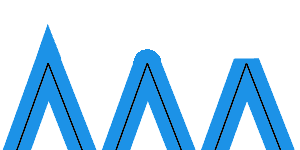
Abilitare Visualizzazione stampa per mostrare gli stili di chiusura e unione nelle viste.
Unità di larghezza (pixel/unità di lunghezza)
Imposta la larghezza del tipo di linea in base ai pixel dello schermo o alle unità del modello.
La larghezza pixel si riferisce solamente all'acquisizione dello schermo. Non influisce sull'anteprima di stampa nelle viste né sulla stampa. Per stampare i tipi di linee con le larghezze, impostare i tipi di linea in modo da usare la larghezza dell'unità di lunghezza oppure impostare la larghezza di stampa nelle proprietà oggetto o nei livelli.
La larghezza di stampa sovrascrive la larghezza del tipo di linea in pixel, ma non le unità di lunghezza.
La larghezza del tipo di linea può essere mostrate nelle viste sia quando l'anteprima di stampa è attiva che disattivata. Per visualizzare la larghezza di stampa questa richiede l'anteprima di stampa.
Rastrema
Attiva il tratto line per il tipo di linea.
Posizione di rastremazione (da 0 a 1)
Definisce la posizione su una curva quando si applica la larghezza di rastremazione.
0 è l'inizio di una curva e 1 la fine.
Il valore di default, 0.5, è il punto medio della curva.
- Usare il comando Dir per scambiare il punto di inizio e di fine di una curva.
Larghezza di rastremazione
Controlla la larghezza della linea nella posizione di rastremazione.
Larghezza estremità
Controlla la larghezza della linea alla fine della curva.
- L'impostazione Larghezza controlla la larghezza iniziale.
Stampa e visualizzazione
Usa unità modello
Se l'opzione è attiva (destra), i segmenti dei tipi di linea nelle viste Dettaglio utilizzano le unità del modello per la stampa.
Se l'opzione non è attiva (sinistra), i segmenti dei tipi di linea nelle viste Dettaglio utilizzano le unità del layout per la stampa. I segmenti dei tipi di linea nelle viste Dettaglio e sul layout verranno stampati con la stessa scala a meno che non venga scalata anche la vista di dettaglio.

Per impostare i tipi di linea degli oggetti
- In Proprietà oggetto, Tipi di linea, fare clic su un'opzione.
Il tipo di linea predefinito di un oggetto è impostato su Per livello.
Per impostare i tipi di linea dei livelli
- Nel pannello dei Livelli, nella colonna Tipi di linea, selezionare un'opzione.
Oppure - Usare il comando ImpostaTipoLineaLivello.
Per definire i tipi di linea
- Usare i controlli per aggiungere un nuovo tipo.
Per creare un nuovo tipo di linea
- Fare clic sul pulsante .
Un nuovo tipo di linea viene aggiunto all'elenco. Fare clic sul nome per rinominarlo.
Consultare: Convenzioni di denominazione di Rhino
- Mentre il nuovo tipo di linea è attivo, specificarne il pattern nella casella Modello.
Esempio
"1,1" indica un pattern con un trattino di 1 unità, seguito da uno spazio di 1 unità.
"2,.5" indica un pattern con un trattino di 2 unità, seguito da uno spazio di 0.5 unità.
"1,.25,.25,.25" indica un pattern con un trattino di 1 unità, seguito da uno spazio di .25 unità, un trattino di .25 unità ed uno spazio di .25 unità.
Con lo stesso procedimento, si possono creare pattern complessi trattino-spazio.
Per rinominare un tipo di linea
- Selezionare un tipo di linea per evidenziarla.
- Fare clic sul nome per inserirne uno nuovo.
Consultare: Convenzioni di denominazione di Rhino
- Il tipo di linea continua predefinita non può essere rinominato.
Unità dei tipi di linea
Nei file dei tipi di linea di Rhino, specificare le unità con un identificatore. Tutti i successivi modelli di linea useranno le unità specificate. All'interno di un singolo file, è possibile passare da un'unità all'altra. Se non viene trovato nessun identificatore, viene usato mm.
Esempio
#mm
Imposta i successivi modelli di linea in unità mm.
#pollice
Imposta i successivi modelli di linea in unità pollici.
Per usare i tipi di linea definiti in un altro modello di Rhino
- In Proprietà del documento: Tipi di linea, fare clic su per caricare i pattern dei tipi di linea da un file di Rhino oppure da un file .lin.
- Definire i tipi di linea nei file modello.
- Copiare una linea con la definizione del tipo di linea ed incollarla nel modello corrente.
Comandi correlati
Barra strumenti | Menu |
|---|---|
| Curva Curva da oggetti > Estrai segmenti del tipo di linea |

Il comando EstraiSegmentiTipoDiLinea converte i modelli del tipo di linea delle curve selezionate in segmenti e punti di curva.
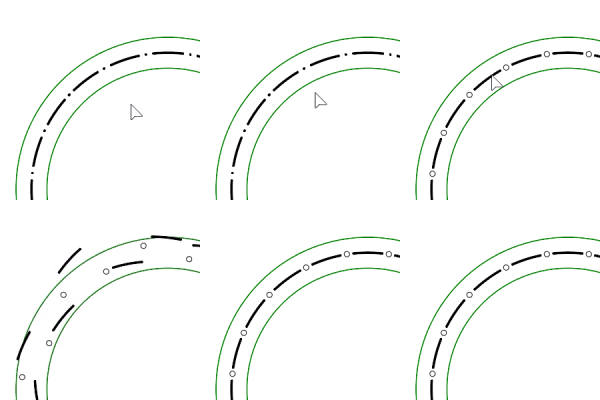
Le proprietà del tipo di linea di segmenti di curva estratti verranno impostate per oggetto e saranno continue.
Opzioni da linea di comando
CancellaInput
Elimina le curve di input.
RaggruppaOutput
Crea segmenti di curve estratte da ciascuna curva di input in un gruppo.
LivelloOutput=LivelloCorrente/LivelloInput
Posiziona i segmenti di curva estratti sul livello corrente o sullo stesso livello delle curve di input.
| Barra strumenti | Menu |
|---|---|
|


Il comando VisualizzaTipiLinea imposta il modo di visualizzazione dei tipi di linea sulle viste.
Opzioni da linea di comando
VisualizzaTipiDiLinea 
Attiva o disattiva la visualizzazione del tipo di linea nelle viste.
PatternPerSegmento
Fa ricominciare il pattern di un tipo di linea all'inizio di ogni segmento di polilinea.
AngoloLimiteSegmentiPattern
Fa ricominciare il pattern di un tipo di linea quando l'angolo tra i segmenti di polilinea supera questo valore.
Barra strumenti | Menu |
|---|---|
| Finestra Pannelli > Tipi di linea |

Il comando Tipi di linea mostra le definizioni del tipo di linea del documento in una schermata a pannelli.
 Pannello Tipi di linea
Nuovo
Aggiunge una nuova definizione del tipo di linea.
Copia
Crea una copia della definizione del tipo di linea selezionata.
Elimina
Elimina la definizione del tipo di linea selezionata.
Importa
Importa le definizioni dei tipi di linea da un file .3dm, .lin o .txt.
Nella finestra di dialogo Importa tipi di linea, selezionare i tipi di linea da importare.
Aggiungi valori di default
Ripristina i tipi di linea di default che sono stati eliminati.
Scalatura segmenti spazio modello
Imposta il fattore di scala globale per tutti i modelli dei tipi di linea nelle viste del modello.
Il comando ImpostaScalaTipoLinea modifica questa impostazione dalla linea di comando.
Cerca
Inserire il testo per elencare solo i tipi di linea con i nomi contenenti tale testo.
Nome e modello
Continuo
Bordo
Centro
TrattinoPunto
Tratteggiato
Punti
Nascosto
Per ordinare i tipi di linea
(Solo per il pannello Tipi di linea)
Fare clic sul nome o sull'intestazione del modello per ordinare l'elenco dei tipi di linea.
Modificare vari tipi di linea
Solo per il pannello Tipi di linea
Tenere premuto il tasto Maiusc per selezionare un intervallo di tipi di linea.
Tenere premuto il tasto Ctrl (Cmd su Mac) per selezionare i tipi di linea non contigui.
Menu contestuale con il tasto destro del mouse
Fare clic con il tasto destro su un tipo di linea per mostrarne il menu di scelta rapida.
 Assegna agli oggetti selezionati
Applica il tipo di linea agli oggetti della selezione.
Oppure seleziona le curve e fai doppio clic tenendo premuto Maiusc sul modello del tipo di linea.
 Assegna al livello
Applica il tipo di linea al livello selezionato.
 Selezione oggetti
Seleziona gli oggetti che mostrano il tipo di linea che può essere Per livello o Per oggetto.
Oppure fai doppio clic sul modello del tipo di linea.
Verranno selezionati solo i tipi di oggetto che supportano la visualizzazione dei tipi di linea.
Non è possibile selezionare gli oggetti nelle istanze di blocco che utilizzano il tipo di linea.
Copia
Crea una copia del tipo di linea.
Elimina
Rimuove il tipo di linea dal documento.
 Aggiungi valori di default
Ripristina i tipi di linea di default che sono stati eliminati.
Modello pattern
I tipi di linea vengono definiti da un elenco separati da virgole, con lunghezze rappresentate da spazi o trattini (nelle unità del modello) che iniziano sempre con un trattino. Un trattino con lunghezza zero equivale a un punto.
Pollici
Imposta la scala di visualizzazione per i tipi di linea su pollici.
Millimetri
Imposta la scala di visualizzazione per i tipi di linea su millimetri.
Stile chiusura
Disegna le estremità di una curva con lo stile Piano (a sinistra), Arrotondato (al centro) o Quadrato (a destra).
Unisci stile
Disegna gli angoli uniti di una curva con lo stile Metro (a sinistra), Arrotondato (al centro) o Smussatura (a destra).
Abilitare Visualizzazione stampa per mostrare gli stili di chiusura e unione nelle viste.
Unità di larghezza (pixel/unità di lunghezza)
Imposta la larghezza del tipo di linea in base ai pixel dello schermo o alle unità del modello.
La larghezza pixel si riferisce solamente all'acquisizione dello schermo. Non influisce sull'anteprima di stampa nelle viste né sulla stampa. Per stampare i tipi di linee con le larghezze, impostare i tipi di linea in modo da usare la larghezza dell'unità di lunghezza oppure impostare la larghezza di stampa nelle proprietà oggetto o nei livelli.
La larghezza di stampa sovrascrive la larghezza del tipo di linea in pixel, ma non le unità di lunghezza.
La larghezza del tipo di linea può essere mostrate nelle viste sia quando l'anteprima di stampa è attiva che disattivata. Per visualizzare la larghezza di stampa questa richiede l'anteprima di stampa.
Rastrema
Attiva il tratto line per il tipo di linea.
Posizione di rastremazione (da 0 a 1)
Definisce la posizione su una curva quando si applica la larghezza di rastremazione.
0 è l'inizio di una curva e 1 la fine.
Il valore di default, 0.5, è il punto medio della curva.
- Usare il comando Dir per scambiare il punto di inizio e di fine di una curva.
Larghezza di rastremazione
Controlla la larghezza della linea nella posizione di rastremazione.
Larghezza estremità
Controlla la larghezza della linea alla fine della curva.
- L'impostazione Larghezza controlla la larghezza iniziale.
Barra strumenti | Menu |
|---|---|
|
Il comando ImpostaTipoDiLineaPersonalizzato consente di modificare le proprietà del tipo di linea personalizzato di un oggetto sulla finestra mobile.
| Barra strumenti | Menu |
|---|---|
|
|

Il comando ImpostaTipoLinea specifica un tipo di linea per le curve selezionate.
Passi
- Selezionare le curve.
- Nella finestra di dialogo Seleziona tipo di linea, selezionare un tipo di linea dall'elenco.
| Barra strumenti | Menu |
|---|---|
|
|
Il comando ImpostaTipoLineaLivello specifica un tipo di linea per il livello specificato.
Passi
- Specificare il nome di un livello.
- Specificare un tipo di linea.
| Barra strumenti | Menu |
|---|---|
|
|
Il comando ImpostaScalaTipoLinea specifica la scala globale del tipo di linea dalla linea di comando.