 Proprietà di riempimento
|
Barra strumenti |
Menu |
Scelta rapida |
|---|---|---|
|
|
Modifica Proprietà oggetto Finestra Pannelli > Proprietà |
F3 |

Le proprietà di riempimento gestiscono le proprietà oggetto dei riempimenti selezionati.
Proprietà di riempimento
Menu dei modelli di riempimento
 Sfoglia altri modelli
Aggiunge un modello di riempimento integrato nel progetto.
 Cerca
Cerca
Elenca solo i modelli di riempimento che includono il testo di input nei nomi.
Elenco modelli
Le miniature dei modelli di riempimento attualmente disponibili.
Cursore di scalatura
Spostare il cursore per modificare le dimensioni delle miniature dei modelli.
 Vista griglia
Mostra i modelli di riempimento come miniature organizzate in una griglia.
 Vista elenco
Mostra i modelli di riempimento in elenco verticale con anteprime piccole.
Tipo di scalatura
I pannelli relativi al tipo di scalatura consentono di filtrare i modelli di riempimento in base ai tipi di scalatura.
 Tutto
Tutto
Elenca tutti i modelli di riempimento, indipendentemente dai tipi di scalatura.
 Layout
Elenca solo i modelli di riempimento che utilizzano le unità layout.
 Modello
Elenca solo i modelli di riempimento che utilizzano le unità modello.
Se un modello di riempimento è impostato per usare le unità modello, non viene influenzato dall’opzione Abilita scalatura riempimenti.
Menu contestuale con il tasto destro del mouse
Fare clic con il tasto destro sull'elenco di modelli per mostrare il menu di scelta rapida.
 Sfoglia altri modelli
Aggiunge un modello di riempimento integrato nel progetto.
 Importa modelli di riempimento
Importa i modelli di riempimento da un file .3dm o .pat.
Mostra in anteprima come viene visualizzato il colore del bordo dell’unità del modello
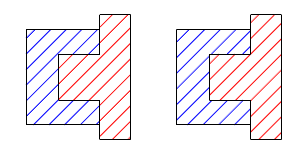
Distingue i tipi di scalatura dei modelli di riempimento in base ai colori del contorno: rosso per le unità di layout e blu per le unità modello.
Mostra in anteprima come viene visualizzata l’icona dell’unità del modello
Distingue i tipi di scalatura dei modelli di riempimento in base alle icone sovrapposte: per le unità di layout e per le unità modello.
Punto base
Mostra le coordinate del modello di riempimento.
-
Fare clic sul pulsante
 per scegliere la nuova posizione della vista usando il mouse.
Rotazione
L'angolo di rotazione del modello.
Fare clic sul pulsante
 per scegliere l'angolo di rotazione della vista usando il mouse con un widget nella vista.
Usare il widget nella vista
Trascinare il punto centrale per spostare il punto di base del riempimento.
Trascinare il punto di annotazione sul controllo di rotazione per cambiare l’angolo di rotazione.
Mantenere premuto il tasto Maiusc per ruotare con incrementi di 5 gradi.
Fare doppio clic sul punto blu per inserire un angolo specifico.
Ingrandire per mostrare indicatori piccoli sul controllo di rotazione.
Riempimenti con la Storia di costruzione:
- La modifica dell'angolo di rotazione non compromette la Storia di costruzione.
- La rotazione del riempimento con la relativa curva limite di input non compromette la Storia di costruzione. Verrà aggiornato l'angolo di rotazione del modello.
- La rotazione del solo riempimento compromette la Storia di costruzione.
Riempimenti senza la Storia di costruzione:
- La rotazione del riempimento aggiorna l'angolo di rotazione del modello.
Scala
Il fattore di scala del modello di riempimento.
Larghezza di stampa modello
La larghezza di stampa per le linee del modello. Questa può essere per livello, per genitore, una larghezza determinata o nessuna stampa.
Limite
Mostra contorno
Mostra la curva di contorno attorno al modello di riempimento.
Tipo di linea
Imposta il tipo di linea usato per visualizzare il contorno di riempimento.
Scala tipo di linea
Imposta il fattore di scala per il tipo di linea del contorno.
Larghezza di stampa limite
Imposta la larghezza di stampa usata per il contorno di riempimento.
Colori
Colore modello
I colori del modello di riempimento quando Stile riempimento è impostato su Solido.
Visualizzazione
Il colore di visualizzazione può essere per livello, per genitore; usare il colore di stampa attuale o un colore specifico.
Stampa
Il colore di stampa può essere per livello, per genitore; usare il colore di visualizzazione attuale o un colore specifico.
Colore dello sfondo
I colori riempiono il modello di riempimento.
Visualizzazione
Il colore di visualizzazione può essere assente (trasparente); usare il colore di stampa attuale o un colore specifico.
Stampa
Il colore di stampa può essere assente (trasparente); usare il colore di visualizzazione attuale o un colore specifico.
Colore limite
La curva di contorno del riempimento mostra questi colori.
Visualizzazione
Il colore di visualizzazione può essere per livello, per genitore, per colore di visualizzazione modello; usare il colore di stampa attuale o un colore specifico.
Stampa
Il colore di stampa può essere per livello, per genitore, per colore di visualizzazione modello; usare il colore di visualizzazione attuale o un colore specifico.
L’opzione Sincronizza colore di stampa consente al colore di visualizzazione di controllare il colore di stampa.
Riempimento
Stile riempimento
Gli stili di riempimento impostano il modello di riempimento in modo da usare un solo colore o vari tipi di colori a gradiente.
Consultare le opzioni degli stili di riempimento.
Modificare le proprietà dei riempimenti per farle coincidere con un altro riempimento.