VisteDiDettaglio
| Barra strumenti | Menu |
|---|---|
|
|
Vista Layout > Aggiungi vista di dettaglio |

Il comando VisteDiDettaglio gestisce le viste di dettaglio layout.
Le viste di dettaglio sono delle viste di modellazione che possono essere disposte su una vista layout.
Le viste di dettaglio selezionate possono essere copiate con il comando Copia.
Opzioni da linea di comando
Aggiungi
Traccia un rettangolo per aggiungere una nuova vista di dettaglio.
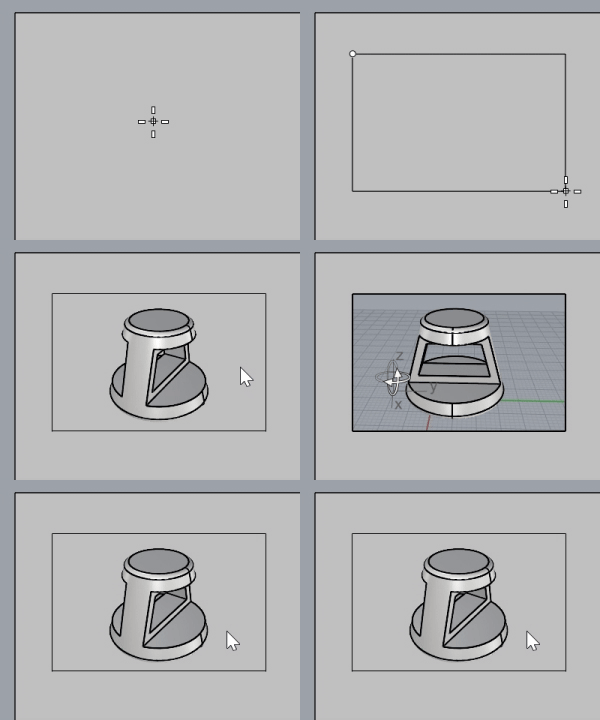
Centro
Disegna il rettangolo a partire dal punto centrale.
Proiezione
Imposta la proiezione per la vista di dettaglio. Può essere Superiore, Inferiore, Sinistra, Destra, Frontale, Posteriore, Prospettica o VistaConNome .
.
Se l’opzione VistaConNome è selezionata, inserire il nome della vista con nome esistente oppure selezionare Sfoglia per sceglierne una dalla finestra di dialogo.
Abilita
Per attivare un dettaglio, è anche possibile fare clic due volte su di esso. Fare clic due volte su un'altra parte dello schermo per disattivarlo.
- Nella parte di sovrapposizione delle viste di dettaglio, fare doppio clic per chiudere il centro della vista per attivarla.
DaDettaglio
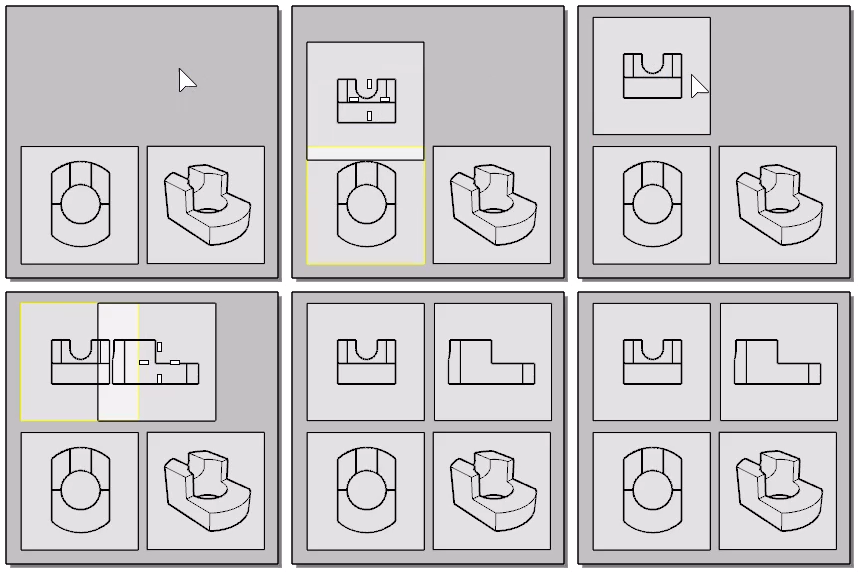
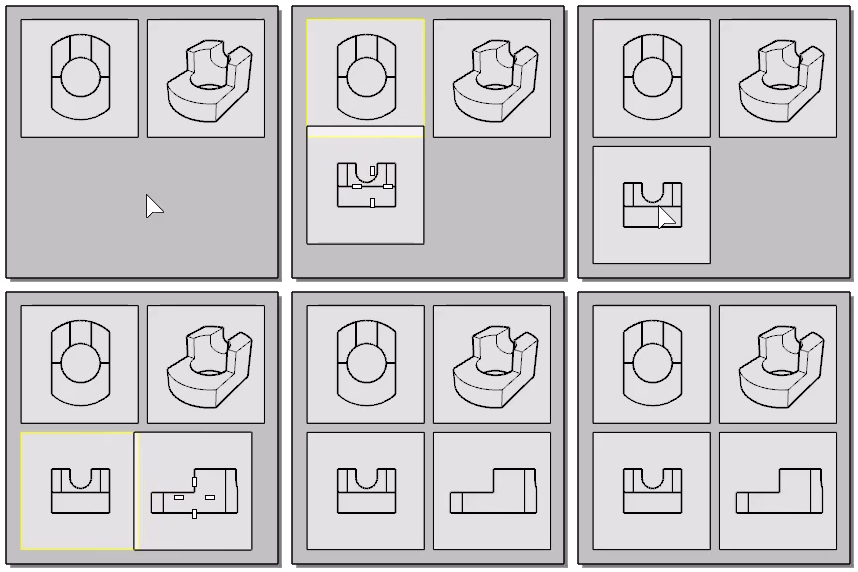
Aggiunge una nuova vista di dettaglio con la direzione della vista basata sul punto relativo della vista di dettaglio selezionata.
Proiezione (PrimoAngolo/TerzoAngolo)
Crea nuove viste di dettaglio in base alle regole di proiezione del primo e del terzo angolo.
|
Proiezione primo diedro
|
Proiezione terzo diedro
|
DaCurva 
Utilizza una curva chiusa esistente su un layout come bordo di una nuova vista di dettaglio.
Proiezione
Imposta la proiezione per la vista di dettaglio. Può essere Superiore, Inferiore, Sinistra, Destra, Frontale, Posteriore, Prospettica o VistaConNome.
Se l’opzione VistaConNome è selezionata, inserire il nome della vista con nome esistente oppure selezionare Sfoglia per sceglierne una dalla finestra di dialogo.
Scala
Imposta la distanza sul layout rispetto ad una data distanza nel modello.
Blocca
Blocca le viste di dettaglio in modo tale che non possano essere sottoposte a zoom o panoramiche.
Sblocca
Sblocca le viste di dettaglio bloccate.
AttivaPagina
Attiva/disattiva la vista di dettaglio e ritorna sulla vista layout. È possibile anche fare clic due volte su un'altra parte dello schermo.
 Proprietà della vista di dettaglio
Gestisce le proprietà oggetto delle viste di dettaglio selezionate.
Opzioni
Nome
Il nome della vista di dettaglio.
Blocca vista
Blocca la vista di dettaglio in modo tale che non possa essere sottoposta a zoom o panoramiche.
Modalità di visualizzazione
Selezionare una modalità di visualizzazione per la vista dettaglio selezionata.
Valore di scala
Imposta il fattore di scala per la scalatura del dettaglio.
___ <unità> sul layout
___ <unità> nel modello
Misurare la distanza nei layout
Nelle viste Layout, gli oggetti delle viste di dettaglio vengono annotati con la distanza dei spazio del modello.
In questo esempio, il cerchio blu si trova nella vista di layout. Il raggio è annotato come 10 unità (la distanza di spazio della vista). Il cerchio rosso si trova in una vista di dettaglio. Il raggio è annotato come 100 unità (la distanza di spazio del modello) se la dimensione del raggio viene creata nella vista di dettaglio o nella vista di layout.
Selezionare oggetti sulle viste di dettaglio
- Fare doppio clic su una vista di dettaglio per attivarla.
- Selezionare alcuni oggetti nella vista di dettaglio.
- Fare doppio clic su un'altra vista di dettaglio tenendo premuto il tasto .
L'oggetto selezionato sulla prima vista di dettaglio rimarrà nella selezione.
Ruotare il contenuto della vista di dettaglio
-
Fare doppio clic su una vista di dettaglio per attivarla.
-
Il comando RuotaVista ruota il contenuto della vista.
Per mantenere la direzione della vista, usare il comando InclinaVista oppure tenere premuto il tasto Maiusc + Alt e trascinare il tasto destro del mouse.
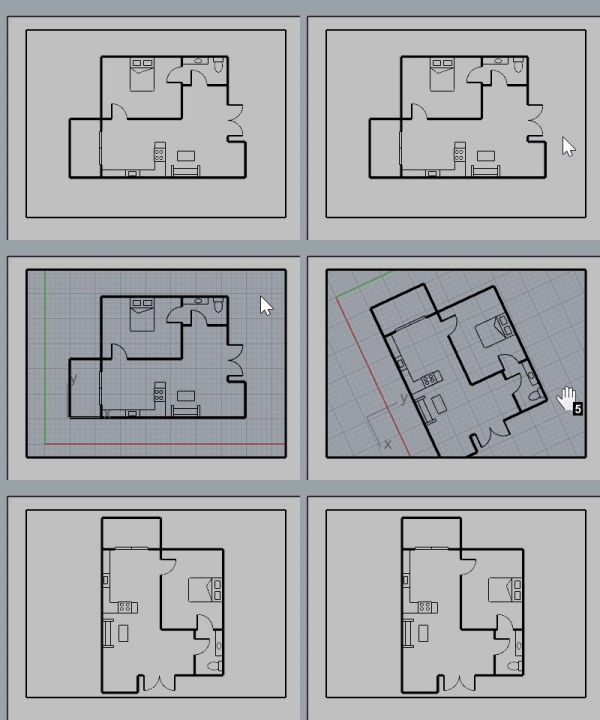
Ruotare il frame della vista di dettaglio
Comandi correlati
| Barra strumenti | Menu |
|---|---|
|
CopiaDettaglioSuVista |
|


Il comando CopiaDettaglioSuVista copia la vista di dettaglio selezionata su una vista di modellazione.
Passi
- Fare clic sul dettaglio da copiare.
| Barra strumenti | Menu |
|---|---|
|
|
|

Il comando CopiaVistaSuDettaglio copia o sposta una vista di modellazione su un nuovo layout come vista di dettaglio.
Passi
- Fare clic sulla vista da copiare.
| Opzione da linea di comando | |
|---|---|
|
Trasferisci |
CopiaCopia la vista di modellazione selezionata su un nuovo layout e mantiene la vista di modellazione. SpostaCopia la vista di modellazione selezionata su un nuovo layout e rimuove la vista di modellazione. |
| Barra strumenti | Menu |
|---|---|
|
|
|

Il comando NascondiInDettaglio nasconde gli oggetti selezionati in una vista di dettaglio.
Opzioni da linea di comando
Dettaglio (Attivo/Inattivo)
Nasconde gli oggetti selezionati nella vista dettaglio Attiva o in tutte le viste di dettaglio Inattivo sul layout.
|
Barra strumenti |
Menu |
|---|---|
|
|

Il comando VistaDettaglioSuccessiva attiva la vista di dettaglio successiva in un layout.
Se non esiste nessuna vista di dettaglio attiva, viene attivata la prima vista di dettaglio. Se è attiva l’ultima vista di dettaglio, il layout si attiva.
La vista di dettaglio creata o modificata più di recente viene considerata la prima nell’ordine.
|
Barra strumenti |
Menu |
|---|---|
|
|
Il comando VistaDettaglioPrecedente attiva la vista di dettaglio precedente in un layout.
Se non esiste nessuna vista di dettaglio attiva, viene attivata l’ultima vista di dettaglio. Se è attiva l’ultima prima vista di dettaglio, il layout si attiva.
La vista di dettaglio creata o modificata per prima viene considerata l’ultima nell’ordine.
|
Barra strumenti |
Menu |
|---|---|
|
|

Il comando ImpostaBordoVistaDettaglio sostituisce il bordo di una vista di dettaglio, di solito rettangolare, con una curva chiusa.
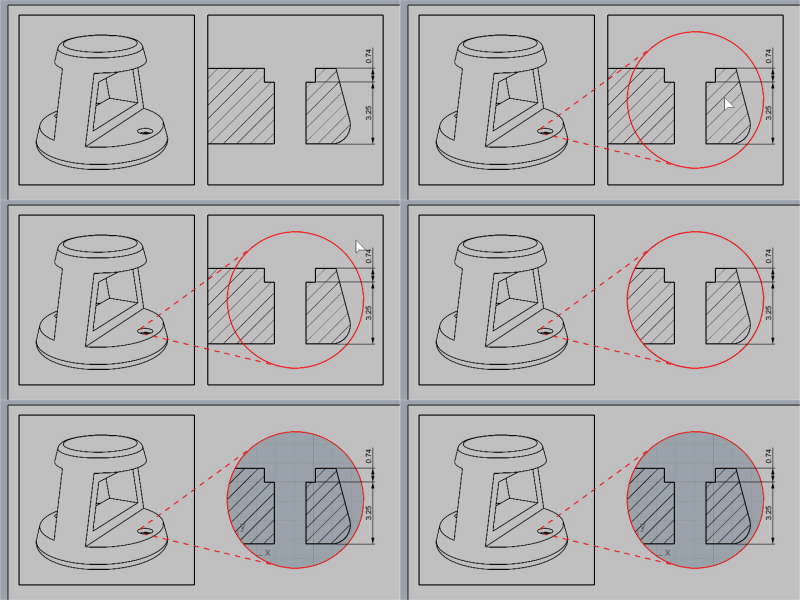
Passi
-
Selezionare il bordo di una viste di dettaglio.
-
Selezionare una curva chiusa.
| Barra strumenti | Menu |
|---|---|
|
|
|


Il comando MostraInDettaglio visualizza di nuovo tutti gli oggetti nascosti in una vista di dettaglio.
| Barra strumenti | Menu |
|---|---|
|
|
|

Il comando MostraSelezionatiInDettaglio visualizza di nuovo gli oggetti nascosti selezionati in una vista di dettaglio.
| Barra strumenti | Menu |
|---|---|
|
|
|

Il comando NascondiLivelliInDettaglio nasconde i livelli in una vista di dettaglio.
| Barra strumenti | Menu |
|---|---|
|
|
|

Il comando MostraLivelliInDettaglio visualizza di nuovo i livelli nascosti in una vista di dettaglio.
Consultare anche

Layout
Crea una vista layout di stampa.

SelDettaglio
Seleziona tutti i rettangoli della vista di dettaglio sulla vista layour corrente.