PianoDiRitaglio
| Barra strumenti | Menu |
|---|---|
|
|
Visualizza/Titolo della vista Piano di ritaglio |
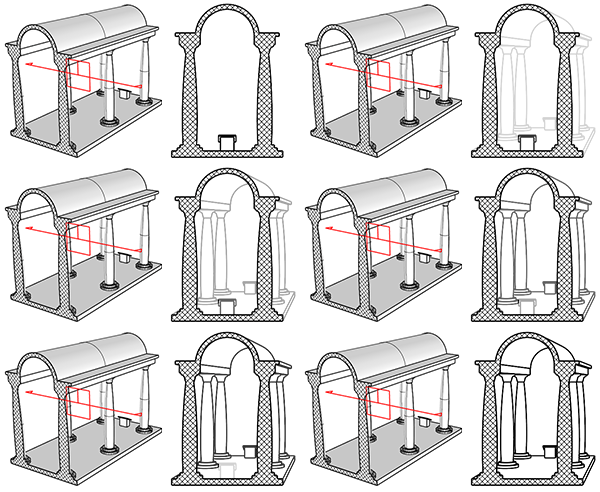
Il comando PianoDiRitaglio crea un oggetto piano di ritaglio che funge da piano per la rimozione visiva di una determinata geometria in viste specifiche.
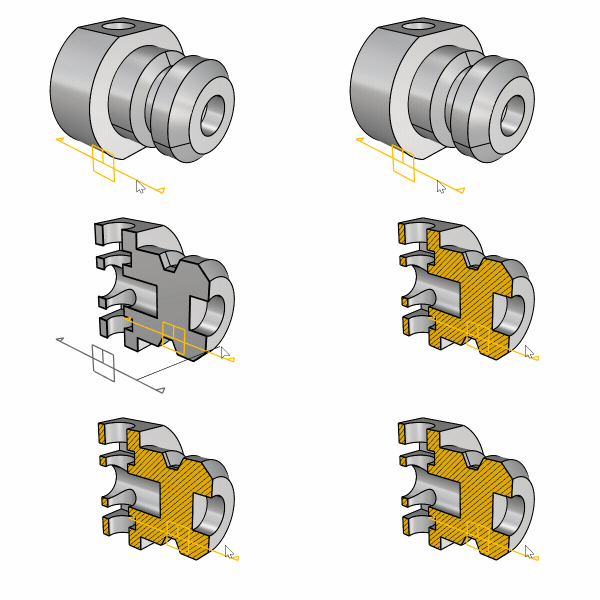
 Guida all’uso - Disegni architettonici
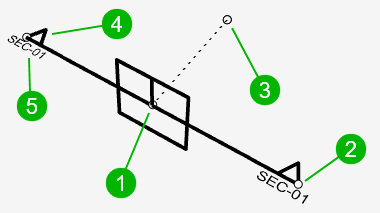
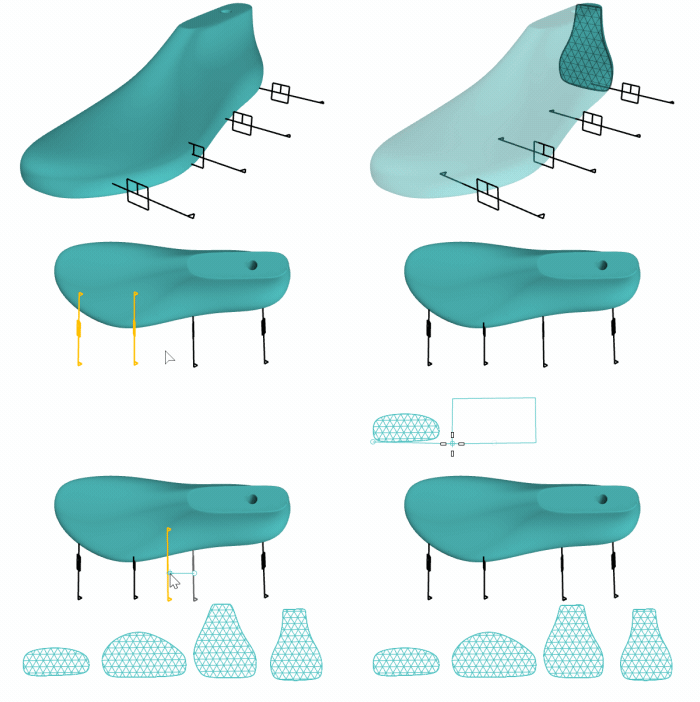
Componenti del widget di un piano di ritaglio
-
Punto di traduzione
Consente di spostare il piano di ritaglio con gli snap all'oggetto in una vista non ritagliata.
-
Trascinare un della scala per ridimensionare il widget.
-
Visibile solo se è attiva l'opzione Profondità personalizzata. La lunghezza della linea punteggiata corrisponde alla distanza della profondità.
-
I triangoli puntano verso il lato visibile del piano di ritaglio.
-
Etichetta
Mostra il nome del piano di ritaglio sulle viste. Dettagli...
Passi
-
Selezionare due punti per gli angoli opposti di un rettangolo.
Oppure selezionare una delle opzioni per disegnare il rettangolo in un modo diverso.
Opzioni da linea di comando
(Predefinito)
Disegna il rettangolo usando due angoli opposti.
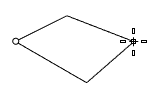
3Punti
Disegna il rettangolo usando due vertici adiacenti e un punto sul lato opposto.
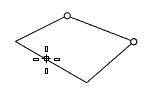
PuntoMedioBordo
Disegna il rettangolo dal punto medio del primo bordo, un'estremità del bordo e un punto sul lato opposto.
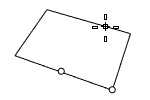
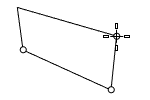
Verticale
Disegna il rettangolo di definizione perpendicolarmente al piano di costruzione.
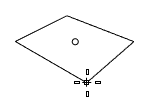
Centro
Disegna il rettangolo dal punto centrale e da un angolo.
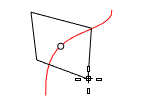
AttornoCurva
Disegna un rettangolo perpendicolare a una curva.
Passi
- Selezionare una curva e scegliere il centro del rettangolo sulla curva.
ProfonditàPersonalizzata
Ritaglia gli oggetti oltre il punto di profondità.
Profondità
Lo spessore della parte visibile di un oggetto ritagliato nelle unità del modello.
 Proprietà dei piani di ritaglio
Nome
Il nome del piano di ritaglio.
Le copie di un piano di ritaglio con nome ottengono numeri di suffisso incrementali nei nomi.
Etichetta
Mostra il nome nelle viste se al piano di ritaglio è stato assegnato un nome.
Nessuna
Non visualizza il nome.
Punto di annotazione
Mostra il nome come Punto.
Le dimensioni e il carattere delle etichette dei punti non vengono controllate.
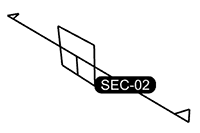
Testo
Mostra il nome come Testo vicino agli indicatori di direzione.
Il carattere, l’altezza del carattere e la distanza dallo stile di annotazione attuale vengono applicati ai piani di ritaglio.
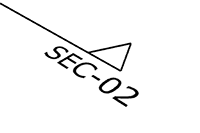
Profondità personalizzata
Attiva la profondità personalizzata per limitare la parte visibile della geometria di ritaglio a una distanza specifica dal piano.
Per i piani di ritaglio con profondità personalizzata, l'attivazione dei punti di controllo mostrerà il punto di profondità così come i normali punti di controllo del piano di ritaglio. La profondità personalizzata può essere regolata in modo interattivo spostando questo punto.
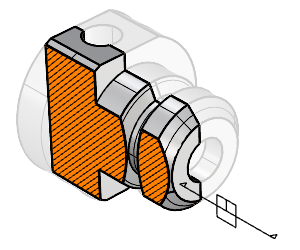
Profondità (Unità del modello)
Definisce lo spessore della parte visibile dell'oggetto ritagliato.
Quando la profondità è impostata su 0, verranno disegnate sezioni sottili.
Stile di sezione
Specifica come riempire la sezione di ritaglio su un oggetto quando nelle proprietà è impostata l'opzione Stile di sezione=Per piano di ritaglio.
I colori degli stili di sezione sovrascrivono i colori di stampa.
Per livello
Utilizza lo stile di sezione del livello del piano di ritaglio.
Personalizza
Utilizza lo stile di sezione del piano di ritaglio impostato nella finestra di dialogo Stile di sezione.
Inverte la direzione ritagliata e non ritagliata.
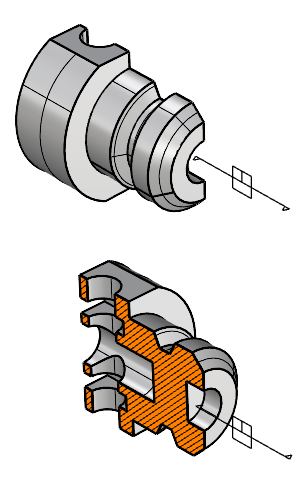
Oggetti ritagliati
Controlla lo stato del ritaglio per oggetto o livelli indipendentemente dalla vista.
Tutto
Ritaglia tutti gli oggetti nelle viste ritagliate.
Includi selezione
Ritaglia solo gli oggetti selezionati per il ritaglio personalizzato.
Escludi selezione
Ritaglia solo gli oggetti non selezionati per il ritaglio personalizzato.
Fare clic sul pulsante per aggiungere gli oggetti per il ritaglio personalizzato.
Il numero mostra quanti oggetti sono stati selezionati.
Fare clic sul
 pulsante per cancellare l'elenco.
Fare clic sul pulsante per aggiungere i livelli per il ritaglio personalizzato.
Il numero mostra quanti livelli sono stati selezionati.
Fare clic sul
pulsante per cancellare l'elenco.
Viste ritagliate
Elenca tutte le viste nel modello. Le opzioni attivano lo stato di ritaglio del piano di ritaglio selezionato nelle viste.
- È anche possibile fare doppio clic su un piano di ritaglio in una vista per attivare o disattivare lo stato della vista.
- Il comando SelPianoDiRitaglioNellaVista seleziona i piani di ritaglio che attraversano il modello attuale o la vista di dettaglio.
Spazio modello
Elenca le viste modello disponibili.
Spazio layout
Elenca il layout e le viste di dettaglio disponibili.
- Le viste di dettaglio vengono raggruppate per pagine.
- L' icona
 indica la vista di dettaglio attualmente attiva.
 - Facendo doppio clic sul nome di un layout, questo viene convertito nella vista di layout corrente.
- Facendo doppio clic su una vista di dettaglio nell'elenco, viene attivata la vista di dettaglio.
Disattiva il piano di ritaglio attuale in tutte le viste.
Copia le impostazioni da un altro piano di ritaglio.
Comandi correlati
Barra strumenti | Menu |
|---|---|
| Disegno tecnico Sezioni > Crea sezioni |
Il comando SezioniDiRitaglio crea piani di ritaglio che tagliano gli oggetti selezionati con le impostazioni per definire direzione, profondità, etichetta e salvare le viste di sezione come Viste con nome.
Passi
Selezionare gli oggetti da ritagliare (premere Invio per sezionare tutti gli oggetti).
Posizionare una o più sezioni di ritaglio nelle viste.
Durante il posizionamento, il widget di ritaglio diventa rosso se non si interseca con il parallelepipedo limite di oggetti idonei nelle coordinate assolute.
Le opzioni da linea di comando per ciascuna sezione di ritaglio possono essere impostate prima di inserirla.
Guida all’uso - Disegni architettonici
Opzioni da linea di comando
Dir
Imposta la direzione della sezione di ritaglio.
PianoC 
La sezione di ritaglio è parallela al pianoC attuale.
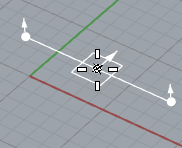
X 
La sezione di ritaglio è verticale al pianoC e parallela all'asse X.
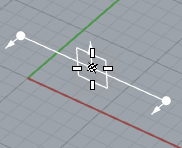
Y 
La sezione di ritaglio è verticale al pianoC attuale e parallela all'asse Y.
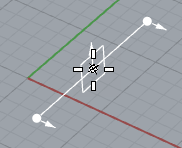
Personalizza 
La sezione di ritaglio è verticale al pianoC attuale e parallela alla direzione definita da due punti.
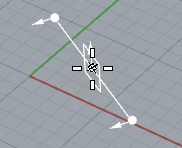
ProfonditàPersonalizzata
Se è impostata su no, la profondità del piano di ritaglio è infinita. Se impostata su Sì, l'opzione Profondità appare sulla linea di comando, consentendo all'utente di impostare la profondità.
Profondità
Definisce lo spessore della parte visibile dell'oggetto ritagliato. La profondità di default è zero.
Ritaglia
Attivare o disattivare il ritaglio della vista attiva quando si avvia il comando. Le viste da ritagliare possono essere impostate o modificate in qualsiasi momento nelle proprietà del piano di ritaglio.
Nome
Imposta il prefisso usato per i nomi di sezione. I nomi di sezione vengono incrementati, ad esempio se è impostato Name=SEC, le sezioni vengono nominate: SEC_01, SEC_02, SEC_03, ecc.
ModalitàEtichetta
Imposta il modo in cui vengono mostrati i nomi delle sezioni nelle viste. La modalità di etichetta di default è Testo.
Nessuna
Non visualizza il nome.
Punto di annotazione
Mostra il nome come Punto.
Le dimensioni e il carattere delle etichette dei punti non vengono controllate.
Testo
Mostra il nome come Testo vicino agli indicatori di direzione.
Il carattere, l’altezza del carattere e la distanza dallo stile di annotazione attuale vengono applicati ai piani di ritaglio.
SalvaNellaVistaConNome
Crea una vista con nome che corrisponde a una vista della sezione.
Nota: Le sezioni posizionate in una vista Prospettica creeranno viste con nome in proiezioni prospettiche, non in quelle parallele.
CambiaVerso
Inverte la direzione della sezione di ritaglio.
Consultare anche

PianoDiRitaglio
Crea un piano che nasconde gli oggetti.

DisegniConPianiDiRitaglio
Estrae la geometria di sezioni e sfondo dei piani di ritaglio per creare disegni 2D sul piano superiore assoluto nelle posizioni selezionate.
Barra strumenti | Menu |
|---|---|
| Disegno tecnico Sezioni > Annulla ritaglio su tutte le viste |

Il comando CancellaSezioniDiRitaglio cancella lo stato di ritaglio di uno o più widget di ritaglio in una o varie viste.
Passi
Seleziona uno o più widget di ritaglio.
Usare l'opzione Tutto per selezionare tutti i widget di ritaglio visibili.
Fare clic sulla vista per disattivare lo stato del ritaglio per i widget di ritaglio selezionati.
Usare l'opzione Tutto per disattivare tutte le viste.
Barra strumenti | Menu |
|---|---|
| Disegno tecnico Sezioni > Crea disegni |

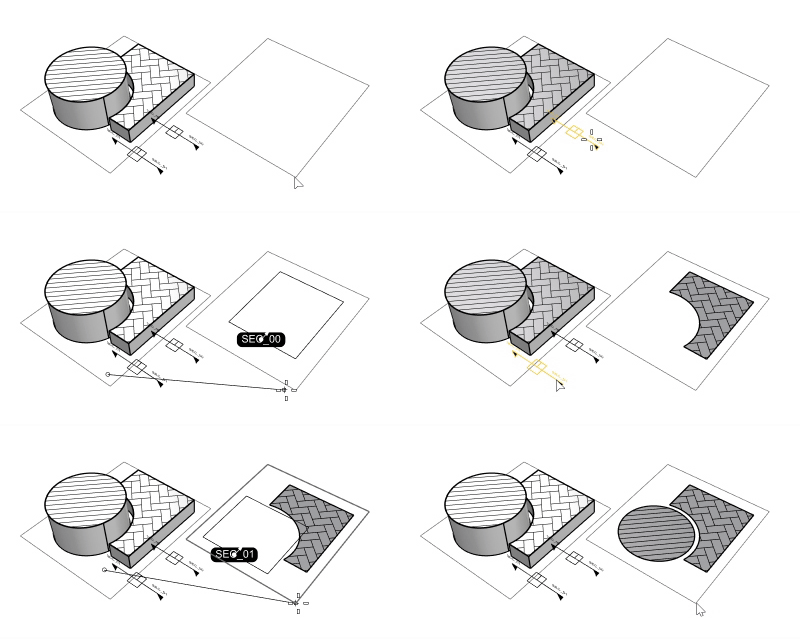
Il comando DisegniDiRitaglio estrae la geometria di sezioni e sfondo dei piani di ritaglio per creare disegni 2D, quindi li proietta sul piano XY assoluto nelle posizioni selezionata.
Ciascun disegno di ritaglio viene creato come istanza di una definizione di blocco.
Gli oggetti nei blocchi dei disegni di ritaglio rappresentano testo utente attributo assegnato al nome del piano di ritaglio e del tipo di disegno, come Visibile o Nascosto.
I disegni in output vengono organizzati per livelli per aiutare a controllare la visibilità negli spazi di modellazione e layout. Eliminando un piano di ritaglio vengono eliminati anche la definizione di blocco, i livelli, i disegni associati.
I disegni di ritaglio si aggiornano in modo interattivo quando vengono spostati i piani di ritaglio associati. Se gli oggetti ritagliati o le proprietà corrispondenti cambiano, occorre usare il comando AggiornaDisegniDiRitaglio per aggiornare i disegni. Esplodere i blocchi dei disegni di ritaglio per scollegare gli oggetti dei disegni dagli oggetti di input.
Passi
Selezionare uno o più piani di ritaglio.
Utilizzare l'opzione Tutto per creare disegni per tutti i piani di ritaglio visibili.
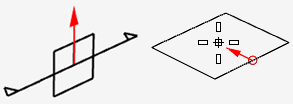
Scegliere i punti di inserimento.
La freccia sul feedback di visualizzazione rappresenta la direzione "superiore" al piano di ritaglio.
Gli oggetti punto vengono creati quando i piani di sezione intersecano le curve.
Il rettangolo è il parallelepipedo limite della sezione attuale per aiutare nell'operazione di posizionamento.
Per i piani di ritaglio con il taglio impostato per Includi selezionati o Escludi selezionati, la visibilità di oggetti e livelli non influisce sui disegni di ritaglio. La visibilità di oggetti e livelli viene presa in considerazione solo quando i piani di ritaglio sono impostati per tagliare Tutti gli oggetti.
Guida all’uso - Disegni architettonici
Opzioni
Opzioni di disegno
Aggiornamento automatico
Controlla se il disegno di ritaglio si aggiorna quando viene spostato il piano di ritaglio o quando cambia lo stile di sezione.
Proietta nella posizione
Crea il disegno corrente sulla sezione dell’oggetto.
Output sul livello dei disegni di ritaglio
Crea disegni di ritaglio sugli stessi livelli, nel livello Disegni di ritaglio. Se l’opzione non è attiva, i disegni di ritaglio vengono creati nel proprio gruppo di livelli.
Etichetta
Specifica se i disegni di ritaglio includono un tipo di etichetta da usare.
Nessuna
Non viene creata nessuna etichetta.
PuntoAnnotazione
Utilizza punti di annotazione per le etichette.
Le etichette con punti di annotazione vengono sempre allineate in orizzontale.
Testo
Utilizza oggetti di testo per le etichette.
Le etichette di testo possono essere allineate con i disegni ruotati.
Proprietà
Specifica come vengono impostate le proprietà dell'oggetto (colore di visualizzazione, tipo di linea, larghezza di stampa, ecc.) dei disegni di ritaglio.
Da oggetti in input
I disegni di ritaglio appaiono in una nuova struttura per i disegni, ma le proprietà vengono assegnate "Per oggetto" mantenendo la sorgente così com’è e la modifica delle proprietà di livello dell’output NON influisce sugli oggetti (fatta eccezione se l’oggetto è impostato sul livello "Nascosto", "Nascosto tangente” o "Silhouette").
Che l’output si trova su livelli template o meno non dipende dall’opzione impostata in Output sul livello dei disegni di ritaglio.
Per livelli di output
I disegni di ritaglio appaiono in una nuova struttura per i disegni e le proprietà vengono assegnate "Per livello". La modifica delle proprietà di livello dell’output non influisce sugli oggetti.
Che l’output si trova su livelli template o meno non dipende dall’opzione impostata in Output sul livello dei disegni di ritaglio.
Impostare le proprietà dei livelli
Usa il comando CreaTemplateDisegniDiRitaglio per creare livelli template che impostano le proprietà dei livelli di output di disegni di ritaglio. Se l’opzione Output sul livello dei disegni di ritaglio è attiva, i disegni vengono creati sui livelli template.. Se l’opzione non è attiva, ciascun disegno di ritaglio viene creato sul proprio gruppo di livelli applicando le proprietà del livello template.
Usa livelli sorgente
Crea i disegni di ritaglio sullo stesso livello degli oggetti di input anziché creare nuove strutture di livelli.
PuntoRiferimento
Definisce un punto usato per allineare vari disegni di ritaglio creati separatamente o per mantenere la posizione di un disegno di ritaglio, quando viene creato nuovamente dopo la modifica di oggetti di ritaglio.
Fare clic su e scegliere un punto nella vista.
Opzioni di output
Crea riempimento di sezione
Controlla se i riempimenti vengono creati da sezioni di ritaglio quando lo stile di sezione di un oggetto è impostato in modo tale da mostrare un riempimento.
Crea superficie di sezione
Controlla se le superfici planari vengono create da sezioni di ritaglio di oggetti solidi.
Aggiungi sfondo
Proietta le curve della silhouette nascoste o visibili davanti al piano di ritaglio.
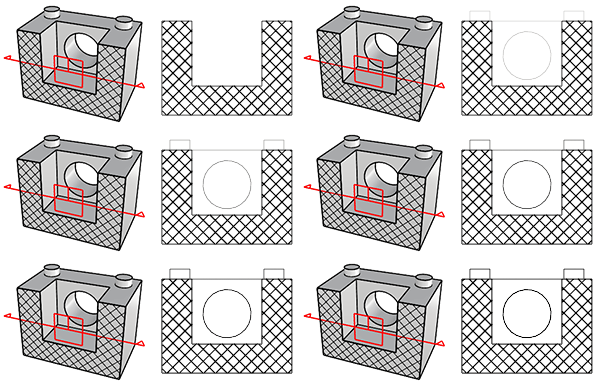
L'opzione AggiungiSfondo non disegna oggetti esclusi e oggetti su livelli esclusi impostati nelle proprietà del piano di ritaglio.
Nascosto
Disegna le curve nascoste sullo sfondo.
Tangente
Disegna i bordi tangente sullo sfondo.
Silhouette
Disegna le curve della silhouette sullo sfondo.
Proiezione
Imposta il tipo di proiezione della fotocamera alla vista Parallela, Prospettica o Riflessa (Parallela Riflessa).
La posizione della fotocamera è impostata sul punto più vicino del piano di ritaglio dal centro del parallelepipedo limite degli oggetti di ritaglio.
La proiezione Riflessa crea un gruppo di livelli “riflessi” per le funzionalità RCP. Disattivando i livelli, vengono mostrati i disegni di proiezione paralleli.
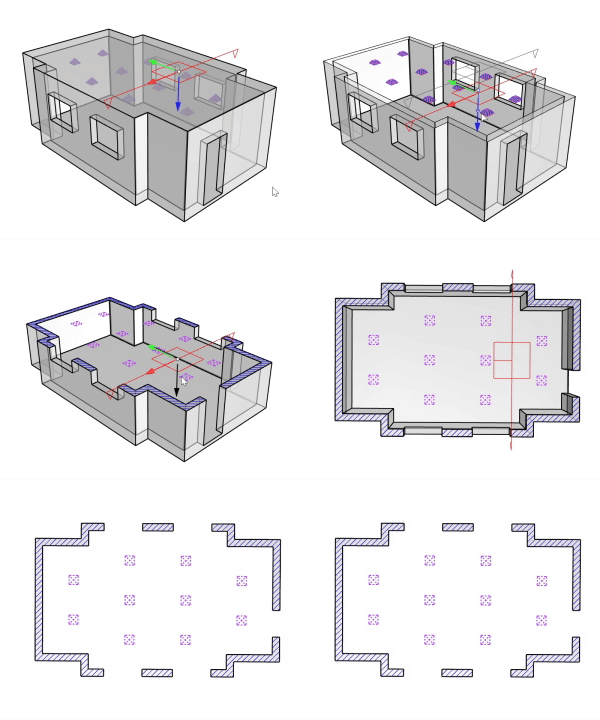
La proiezione Riflessa proietta le funzionalità dei tetti, le luci in questo esempio sul disegno di ritaglio.
Il piano di ritaglio deve puntare verso il basso per disegnare le funzioni RCP.
Consultare anche
PianoDiRitaglio
Crea un piano che nasconde gli oggetti.

SezioniDiRitaglio
Crea piani di ritaglio che tagliano gli oggetti selezionati con le impostazioni per definire direzione, profondità, etichetta e salvare le viste di sezione come Viste con nome.
Barra strumenti | Menu |
|---|---|
|


Il comando ProprietàPianiDiRitaglio gestisce le proprietà di un piano di ritaglio sulla linea di comando.
Barra degli strumenti | Menu |
|---|---|
| Disegno tecnico Sezioni> Crea livelli template |

Il comando CreaTemplateDisegniDiRitaglio crea un insieme di livelli di riferimento per il comando DisegniDiRitaglio in modo che erediti le proprietà come colore, tipo di linea e larghezza di stampa per i livelli di output.
I livelli del modello template consentono di definire gli standard di disegno in una sola volta e riutilizzarli per ciascun disegno di ritaglio nel documento.
Durante la creazione dei disegni di ritaglio, se l’opzione Output sul livello dei disegni di ritaglio è attiva, i disegni vengono create sui livelli template.. Se l’opzione non è attiva, ciascun disegno di ritaglio viene creato sul proprio gruppo di livelli usando le proprietà del livello template. Nel primo caso, le modifiche dei livelli template non si aggiornano nei livelli dei disegni di ritaglio.
Non rinominare i livelli dei modelli template perché i disegni di ritaglio presenta un riferimento a tali template in base al nome.
Passi
Eseguire il comando CreaTemplateDisegniDiRitaglio per creare livelli del modello template nel pannello Livelli.
Impostare le proprietà dei livelli template per definire lo standard del disegno.
Eseguire il comando DisegniDiRitaglio con l’opzione Proprietà impostata su Per livelli di output; in questo modo i livelli del disegno ereditano le proprietà dai livelli del modello template.
| Barra strumenti | Menu |
|---|---|
|
|

Il comando DisattivaPianoDiRitaglio disattiva i piani di ritaglio selezionati nella vista attiva.
| Barra strumenti | Menu |
|---|---|
|
|

Il comando AttivaPianoDiRitaglio attiva i piani di ritaglio selezionati nella vista attiva.
Consultare anche
Impostare le modalità di visualizzazione di una vista
Barra strumenti | Menu |
|---|---|
| Disegno tecnico Sezioni > Modifica disegni |

Il comando ModificaDisegniDiRitaglio consente di aggiornare le impostazioni delle opzioni per i disegni di ritaglio esistenti.
Passi
Selezionare un piano di ritaglio oppure un disegno di ritaglio
da modificare. Oppure fai doppio clic sul disegno di ritaglio.
Opzioni
Opzioni di disegno
Aggiornamento automatico
Controlla se il disegno di ritaglio si aggiorna quando viene spostato il piano di ritaglio o quando cambia lo stile di sezione.
Proietta nella posizione
Crea il disegno corrente sulla sezione dell’oggetto.
Output sul livello dei disegni di ritaglio
Crea disegni di ritaglio sugli stessi livelli, nel livello Disegni di ritaglio. Se l’opzione non è attiva, i disegni di ritaglio vengono creati nel proprio gruppo di livelli.
Etichetta
Specifica se i disegni di ritaglio includono un tipo di etichetta da usare.
Nessuna
Non viene creata nessuna etichetta.
PuntoAnnotazione
Utilizza punti di annotazione per le etichette.
Le etichette con punti di annotazione vengono sempre allineate in orizzontale.
Testo
Utilizza oggetti di testo per le etichette.
Le etichette di testo possono essere allineate con i disegni ruotati.
Proprietà
Specifica come vengono impostate le proprietà dell'oggetto (colore di visualizzazione, tipo di linea, larghezza di stampa, ecc.) dei disegni di ritaglio.
Da oggetti in input
I disegni di ritaglio appaiono in una nuova struttura per i disegni, ma le proprietà vengono assegnate "Per oggetto" mantenendo la sorgente così com’è e la modifica delle proprietà di livello dell’output NON influisce sugli oggetti (fatta eccezione se l’oggetto è impostato sul livello "Nascosto", "Nascosto tangente” o "Silhouette").
Che l’output si trova su livelli template o meno non dipende dall’opzione impostata in Output sul livello dei disegni di ritaglio.
Per livelli di output
I disegni di ritaglio appaiono in una nuova struttura per i disegni e le proprietà vengono assegnate "Per livello". La modifica delle proprietà di livello dell’output non influisce sugli oggetti.
Che l’output si trova su livelli template o meno non dipende dall’opzione impostata in Output sul livello dei disegni di ritaglio.
Impostare le proprietà dei livelli
Usa il comando CreaTemplateDisegniDiRitaglio per creare livelli template che impostano le proprietà dei livelli di output di disegni di ritaglio. Se l’opzione Output sul livello dei disegni di ritaglio è attiva, i disegni vengono creati sui livelli template.. Se l’opzione non è attiva, ciascun disegno di ritaglio viene creato sul proprio gruppo di livelli applicando le proprietà del livello template.
Usa livelli sorgente
Crea i disegni di ritaglio sullo stesso livello degli oggetti di input anziché creare nuove strutture di livelli.
Opzioni di output
Crea riempimento di sezione
Controlla se i riempimenti vengono creati da sezioni di ritaglio quando lo stile di sezione di un oggetto è impostato in modo tale da mostrare un riempimento.
Crea superficie di sezione
Controlla se le superfici planari vengono create da sezioni di ritaglio di oggetti solidi.
Aggiungi sfondo
Proietta le curve della silhouette nascoste o visibili davanti al piano di ritaglio.
L'opzione AggiungiSfondo non disegna oggetti esclusi e oggetti su livelli esclusi impostati nelle proprietà del piano di ritaglio.
Nascosto
Disegna le curve nascoste sullo sfondo.
Tangente
Disegna i bordi tangente sullo sfondo.
Silhouette
Disegna le curve della silhouette sullo sfondo.
Proiezione
Imposta il tipo di proiezione della fotocamera alla vista Parallela, Prospettica o Riflessa (Parallela Riflessa).
La posizione della fotocamera è impostata sul punto più vicino del piano di ritaglio dal centro del parallelepipedo limite degli oggetti di ritaglio.
La proiezione Riflessa crea un gruppo di livelli “riflessi” per le funzionalità RCP. Disattivando i livelli, vengono mostrati i disegni di proiezione paralleli.
La proiezione Riflessa proietta le funzionalità dei tetti, le luci in questo esempio sul disegno di ritaglio.
Il piano di ritaglio deve puntare verso il basso per disegnare le funzioni RCP.
Consultare anche
DisegniConPianiDiRitaglio
Estrae la geometria di sezioni e sfondo dei piani di ritaglio per creare disegni 2D sul piano superiore assoluto nelle posizioni selezionate.
Barra strumenti | Menu |
|---|---|
| Disegno tecnico Sezioni > Estrai sezioni |

 Storia di costruzione supportata
Il comando EstraSezioniDiRitaglio duplica i contorni e i riempimenti di sezione dagli oggetti ritagliati dal piano di ritaglio selezionato come curve e riempimenti.
- Il comando EstraiSezioniDiRitaglio estrae solo sezioni sottili dagli oggetti. Il comando EstraiPartiDiRitaglio fornisce opzioni per estrarre sezioni con uno spessore.
Passi
Selezionare uno o più piani di ritaglio.
Opzioni da linea di comando
Curva [Sì | No]
Specifica se i contorni di sezione verranno estratti come curve.
Riempimento [Sì | No]
Specifica se i riempimenti di sezione verranno estratti come riempimenti.
Raggruppa [Sì | No]
Specifica se gli oggetti di output verranno raggruppati.
Barra strumenti | Menu |
|---|---|
| Disegno tecnico Sezioni > Estrai parti |

Storia di costruzione supportata
Il comando EstraiPartiDiRitaglio estrae parti 3D degli oggetti del modello ritagliato dai piani di ritaglio.
Non esiste un output da oggetti che non eseguono un'intersezione chiusa completa con il piano di ritaglio.
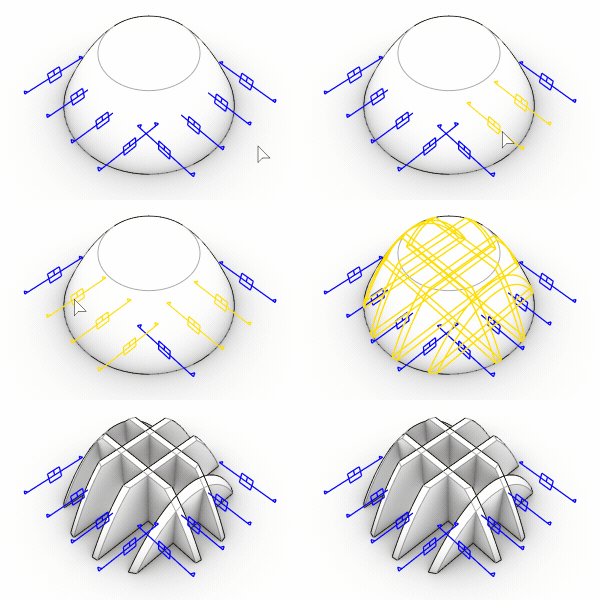
Passi
Selezionare uno o più piani di ritaglio e premere Invio.
Le parti dell'output possono essere oggetti NURBS o mesh, a seconda del tipo di oggetti di ritaglio.
Opzioni da linea di comando
UsaProfonditàPianoDiRitaglio
Estrae le parti usando la profondità personalizzata impostata nelle proprietà del piano di ritaglio come lo spessore.
Quando la profondità personalizzata non è attiva, 0 è il valore usato per lo spessore.
L'impostazione UsaProfonditàPianoDiRitaglio=Sì nasconde le opzioni Spessore e Posizione.
Spessore
Specifica lo spessore di una parte.
Se lo spessore è impostato su 0, vengono create parti planari. Diversamente, troviamo solidi 3D.
Posizione
La posizione della parte relativa al piano di ritaglio.
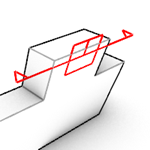
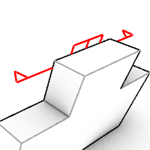
Frontale
Crea la parte davanti al widget di ritaglio.
Il triangolo punta verso la direzione anteriore.
Centro
Crea la parte con il widget di ritaglio sul piano centrale.
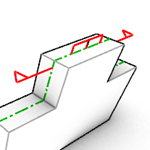
Posteriore
Crea la parte dietro il widget di ritaglio.
Gruppo
Specifica se gli oggetti di output verranno raggruppati.
Barra strumenti | Menu |
|---|---|
| Disegno tecnico Sezioni > Disegni annidati |

Il comando DisegnoDiRitaglioAnnidato proietta le sezioni di oggetti dallo spazio 3D al piano XY assoluto sul livello corrente, con spaziatura e disposizione definite dall'utente. L'output è rappresentato da istantanee statiche dei layout di sezione, che non si aggiornano con le modifiche delle sezioni.
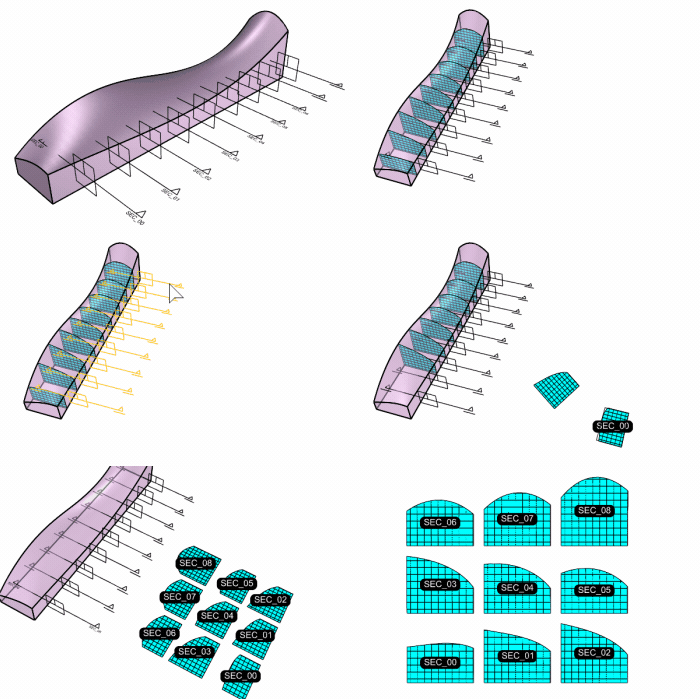
Passi
Selezionare i piani di ritaglio.
Utilizzare l'opzione Tutto per creare disegni da tutti i piani di ritaglio visibili.
L'opzione Tutto crea disegni ordinati in base ai nome delle sezioni, in ordine alfabetico.
Seleziona il punto base per posizionare il primo disegno.
Gli altri disegni verranno organizzati in base alle impostazioni delle opzioni.
Opzioni da linea di comando
MostraSolido [Sì|No]
Crea superfici planari da sezioni di ritaglio di oggetti solidi.
Disposizione [AssolutoX|AssolutoY]
Organizza i layout in orizzontale lungo l'asse X assoluto o in verticale lungo l'asse Y assoluto.
Spaziatura [Numero]
Nelle unità del modello, specifica lo spazio fra i disegni del progetto.
Larghezza [Numero]
Se Disposizione=AssolutoX, il valore di larghezza, nelle unità del modello, limita il numero di disegni che si adattano a una linea. Le nuove righe aggiunte come richiesto per includere tutti i disegni.
MostraEtichetta [Sì|No]
Aggiunge i nomi di sezione ai disegni.
L'impostazione MostraEtichetta=Sì aggiunge le opzioni StileEtichetta e PosizioneEtichetta.
StileEtichetta [Punto|Testo]
Imposta il tipo di etichette su Testo o Punto.
PosizioneEtichetta [Esterna|Interna]
Posiziona le etichette fuori o dentro i disegni.
Consultare anche
SezioniDiRitaglio
Crea piani di ritaglio che tagliano gli oggetti selezionati con le impostazioni per definire direzione, profondità, etichetta e salvare le viste di sezione come Viste con nome.
Barra degli strumenti | Menu |
|---|---|
| Disegno tecnico Sezioni > Elimina disegni senza riferimento |

Il comando EliminaDisegniSenzaRiferimento elimina i disegni di ritaglio i cui piani di ritaglio originari non esistono più.
Utilizzare questo comando per pulire l’output dei disegni di ritaglio dopo aver eliminato i piani di ritaglio.
Le definizioni di blocco e i livelli correlati non vengono eliminati.
Utilizza SelDisegniSenzaRiferimento per visualizzare in anteprima i disegni senza riferimento prima di eliminarli.
Barra strumenti | Menu |
|---|---|
| Disegno tecnico Sezioni > Salva pianiC |

Il comando SalvaPianiCSezioniDiRitaglio salva pianiC con nome usando i nomi e gli orientamenti dei piani di ritaglio selezionati.
Il pianoC salvato viene nominato in base al nome del piano di ritaglio.
Il pianoC con nome si aggiorna quando viene spostato il piano di ritaglio associato.
L'eliminazione di un piano di ritaglio elimina anche il piano con nome corrispondente, ma non viceversa.
Passi
Seleziona i piani di ritaglio.
Selezionare l'opzione Tutto per salvare pianiC con nome da tutti i piani di ritaglio visibili.
Barra strumenti | Menu |
|---|---|
| Disegno tecnico Sezioni > Salva viste |

Il comando SalvaVisteSezioniDiRitaglio salva le viste delle sezioni di ritaglio selezionate sul pannello Viste con nome.
La vista salvata viene nominata in base al nome del piano di ritaglio.
La vista con nome si aggiorna quando viene spostato il piano di ritaglio associato.
L'eliminazione di un piano di ritaglio elimina anche la vista con nome corrispondente, ma non viceversa.
Passi
Seleziona il piano di ritaglio.
Utilizzare l'opzione Tutto per salvare le viste con nome da tutti i piani di ritaglio visibili.
Impostare le opzioni da linea di comando.
Opzioni da linea di comando
Proiezione [Parallela|Prospettica]
Imposta la proiezione della vista salvata su Parallela o Prospettica.
Ritaglia [Sì|No]
Ritaglia la vista salvata con il piano di ritaglio.
ImpostaPianoC [Sì|No]
Imposta il pianoC della vista salvata sul pannello di sezione.
Barra strumenti | Menu |
|---|---|
| Disegno tecnico Sezioni > Aggiorna disegni |

Il comando AggiornaDisegniDiRitaglio aggiorna i disegni di ritaglio per applicare le modifiche apportate nella geometria di ritaglio.
I disegni di ritaglio dinamici si aggiornano automaticamente durante la trasformazione dei piani di ritaglio, ma quando vengono modificati gli oggetti ritagliati o quando vengono aggiunti nuovi oggetti, l'aggiornamento non è automatico.
Passi
Selezionare i piani di sezione per aggiornarne i disegni.
È inoltre possibile selezionare i disegni di ritaglio da aggiornare.
Utilizzare l'opzione Tutto per aggiornare disegni per tutti i piani di ritaglio visibili.
Barra strumenti | Menu |
|---|---|
| Disegno tecnico Sezioni > Visualizza sezioni |

Il comando VisualizzaSezioniDiRitaglio mostra i piani di ritaglio selezionati nelle viste specificate. Include inoltre opzioni di allineamento della vista o del piano di costruzione con la sezione visualizzata.
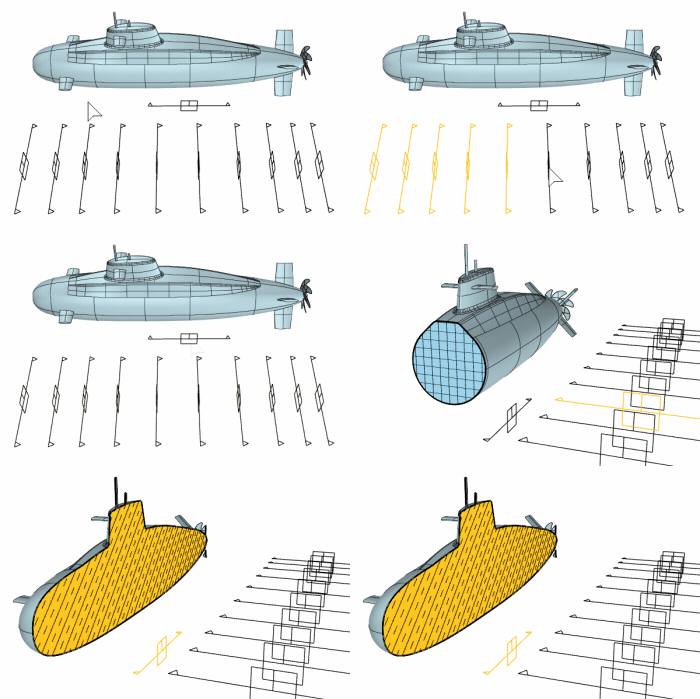
Passi
Selezionare uno o più piani di ritaglio.
Usare l'opzione Tutto per selezionare tutti i piani ritaglio visibili.
Selezionare una vista per ciascuno dei piani di ritaglio selezionati.
Il piano di ritaglio della sezione da visualizzare viene evidenziato con la sezione della vista.
Opzioni da linea di comando
Ritaglia [Sì|No]
I ritagli nella sezione selezionata, nella vista selezionata.
La vista è attiva nelle proprietà del piano di ritaglio.
CancellaAltreSezioni [Sì|No]
Cancella i ritagli di tutte le altre sezioni.
La vista non è attiva nelle proprietà di tutti gli altri piani di ritaglio.
ImpostaVista [Sì|No]
Orienta la vista in modo da allinearla con il piano di ritaglio.
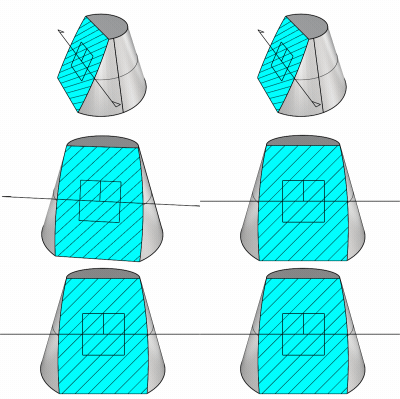
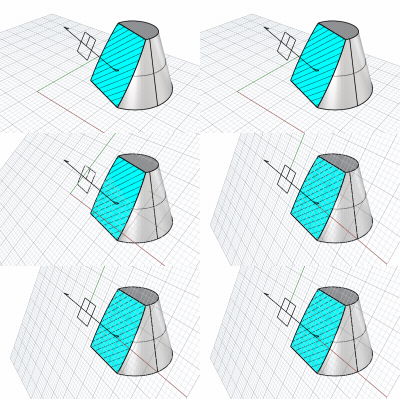
ImpostaPianoC [Sì|No]
Orienta il pianoC in modo da allinearlo con il piano di ritaglio.
Toolbar | Menu |
|---|---|
| Drafting Sections > Zoom to Drawings |

Il comando ZoomDisegniDiRitaglio ingrandisce la vista attuale per includere i disegni di ritaglio dei piani di ritaglio selezionati.
Passi
Fare clic sulla vista in cui ingrandire i disegni di ritaglio.
Selezionare uno o più piani di ritaglio in qualsiasi vista.
Opzioni da linea di comando
Tutto
Ingrandisce la vista per includere tutti i disegni di ritaglio.