SubDLoft
|
工具列 |
功能表 |
|---|---|
|
|
细分 放样 |


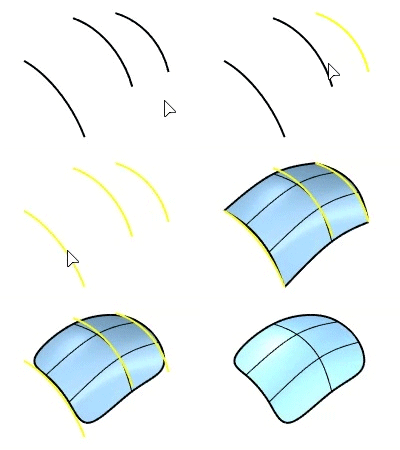
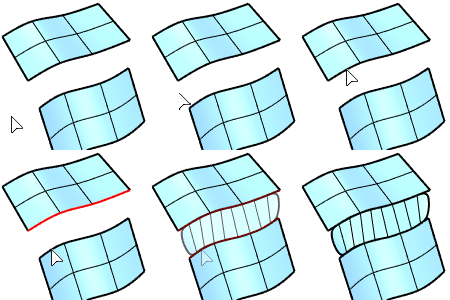
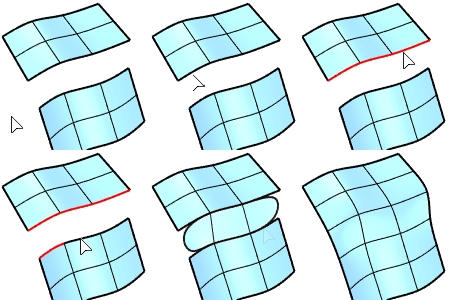
SubDLoft 指令可以建立一个通过数条断面曲线的细分放样物件。
输入
曲线、细分边缘
调整边缘回路的位置(仅适用于封闭曲线)
反转
反转曲线的方向。
自动
自动调整边缘回路的位置及曲线的方向。
原本的
以原来的边缘回路的位置及曲线方向运行指令。
锁定到节点
是
边缘回路的位置总是锁定到节点上,您可以在各节点之间移动边缘回路的位置。
否
您可以自由移动边缘回路的位置,不受节点锁定的限制。
调整边缘回路的位置
选取各个边缘回路位置,并沿着曲线移动它,使所有边缘回路的位置对齐。
使用反转选项让所有的边缘回路处的箭头指向同一方向。
按 Enter 键继续。
选项
 角
角
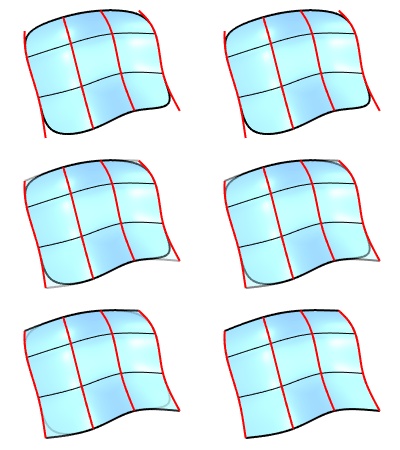
当输入曲线是开放型曲线时,勾选此选项可以使第一条和最后一条断面曲线处两侧的顶点实现折边。
锐边
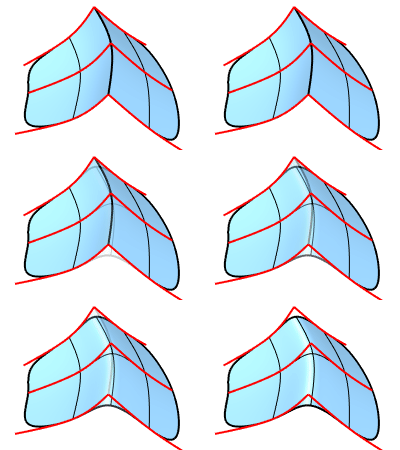
当输入曲线有锐边时,在锐边处进行折边处理。
封闭
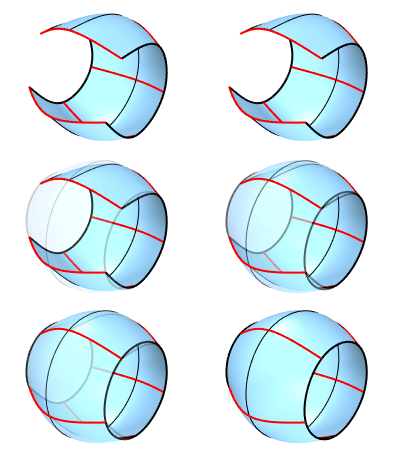
当输入三条或三条以上的断面曲线时,此选项可以沿着放样方向建立封闭的曲面。
原始断面段数
用于创建细分曲面的断面曲线的默认分段数目。
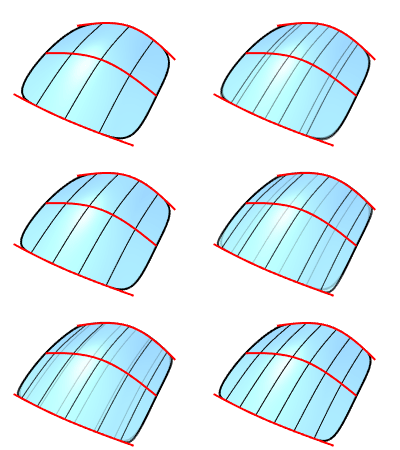
调节断面的分段数
允许更改断面曲线的分段数目。
可调断面的分段数
更改输入断面曲线分段数目。
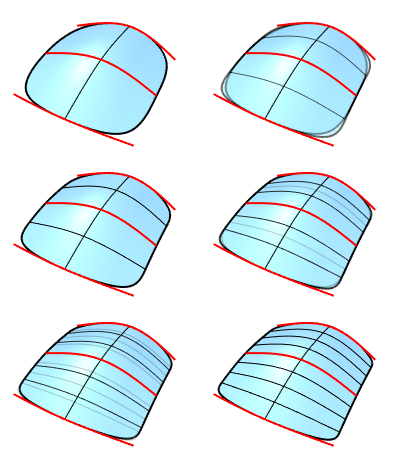
断面之间的分段数
相邻输入断面曲线之间的分段数目。
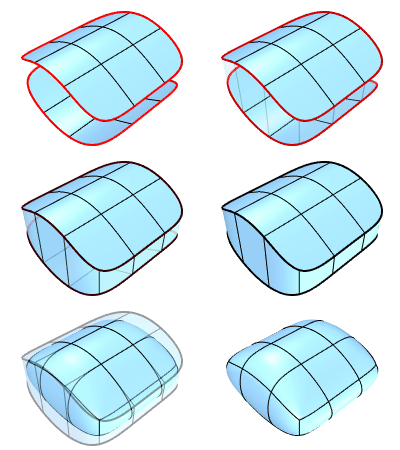
组合
将细分物件的边缘做为第一条或最后一条断面曲线时,新生成的细分放样曲面会与输入的细分物件组合在一起。
组合不支持记录建构历史。
平滑
新建的细分放样曲面以平滑过渡的方式与输入细分物件组合,不勾选此选项会以锐边的方式组合。
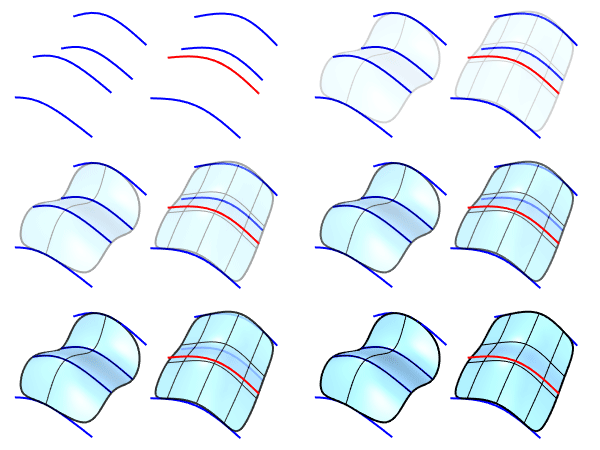
创建高质量的细分放样曲面
如果输入曲线都适用细分,并且包含相同数量的控制点(左图),则创建的细分曲面结构简单并且紧贴输入曲线。
红色曲线(右图)与其它蓝色曲线的控制点数不一致,这增加了细分的复杂度,创建好的细分曲面不会紧贴所有输入曲线。
隐藏的选项
Chain
将连接曲线或多段连续边缘作为单一曲线进行输入。如何做...
SubCrv
选择输入曲线的一部分子曲线。 如何做...
请参考

Loft
通过数调定义曲面形状的轮廓曲线拟合出曲面。