Loft
| 工具列 | 功能表 |
|---|---|
|
|
曲面 放样 |


Loft 指令建立一个通过数条断面曲线的放样曲面。
步骤
- 依序选取曲面要通过的断面曲线。
开放的断面曲线需要点选同一侧,封闭的断面曲线可以调整曲线接缝。
调整接缝选项 (仅适用于封闭曲线)
反转
反转曲线的方向。
自动
自动调整曲线接缝的位置及曲线的方向。
原本的
以原来的曲线接缝位置及曲线方向运行。
锁定到节点
是
接缝点的位置通常位于节点上,您可以通过锁定到节点在各节点之间移动接缝位置。
否
您可以自由移动调整接缝的位置,不受节点锁定的限制。
调节接缝
选取每个接缝点,并沿着曲线移动它,使所有接缝的位置对齐。
使用反转选项让所有的接缝处的箭头指向同一方向。
按 Enter 键继续。
指令行选项 | |
|---|---|
点 | 放样的开始与结束断面可以是指定的点。 以点开始或结束放样并非一定要用点物件,但有某个点可以锁定做参考是建议的做法。 点设置步骤
|
输入 subcrv 选取曲线上的一部分作为指令的输入。 | |
放样选项
型式
放样时如果有断面的端点相接时,放样的型式可能会被限制为平直区段或可展开的,避免建立自我交集的曲面。
松弛
将在曲面原始的控制点位置创建曲面控制点,如果要稍后再编辑控制点,这是一个不错的选择。
法线
曲面在曲线之间具有平均的伸展量,当曲线以相对较直的路径延展或者曲线之间有很大的空间时,这是一个不错的选择。
平直区段
创建一个规则曲面,曲线之间的部分是平直的。
紧绷
曲面紧贴原本的输入曲线,当输入曲线在角落附近时,这是一个很好的选择。
均匀
使物件节点向量均匀化。
封闭放样
建立封闭的曲面,曲面在通过最后一条断面曲线后会再回到第一条断面曲线,这个选项必需要有三条或以上的断面曲线才可以使用。
与起始端边缘正切
如果第一条断面曲线是曲面的边缘,放样曲面可以与该边缘所属的曲面形成正切,这个选项必需要有三条或以上的断面曲线才可以使用
与结束端边缘正切
如果最后一条断面曲线是曲面的边缘,放样曲面可以与该边缘所属的曲面形成正切,这个选项必需要有三条或以上的断面曲线才可以使用。
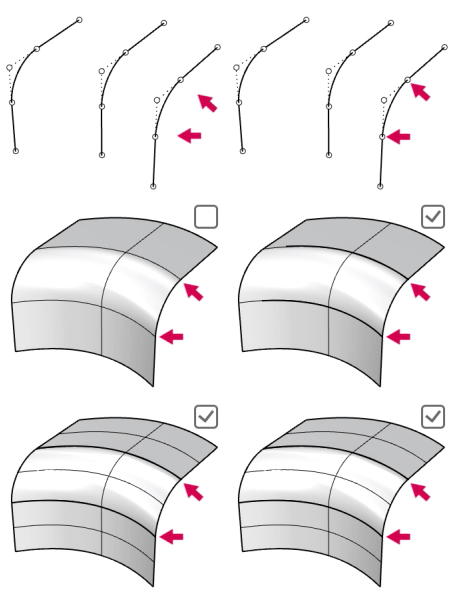
分割正切点
启用时,放样曲面将在输入曲线段之间的切线点处进行分割。如果未启用,切点位置将被处理为曲面皱褶,形成连续但带有折痕的单一曲面。
断面曲线选项
对齐曲线
点选断面曲线的端点处可以反转曲线的对齐方向。
不要简化 (A)
不要重建断面曲线。
重建点数 (B)
放样前先以设定的控制点数重建断面曲线。
重新逼近公差 (C) (依据公差<单位>
以设定的公差重新逼近断面曲线。
| 工具列 | 功能表 |
|---|---|
|
|


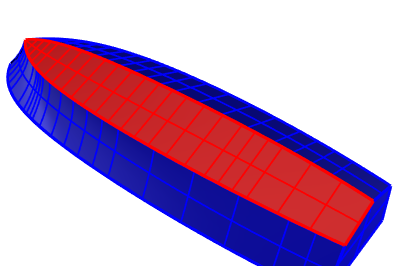
DevLoft 指令可以在两条曲线之间创建一个单一的可展开的曲面。
您可以通过 UnrollSrf 指令将其展平。
步骤
- 选取靠近同一端点处的两条曲线。
使用交互模式
在指令名称前面加上横线: -DevLoft。
交互模式提供的选项可以用于对模型进行微调。
指令行选项 | |
|---|---|
密度 | 横穿曲面的规则区域数目。 |
| 新增规则 | 跨越曲面的直线,用于定义可展开曲面上的平直区域。可展开的曲面可以通过沿着具有最小拉伸或压缩变形的直线弯曲而展平为平面。 |
避免扭转 | 优化规则。 可能会不止一次运行。 |
曲率显示 | 使用假色显示曲面的高斯曲率。 分析网格的密度基于 CurvatureAnalysis 指令中的多边形网格选项。 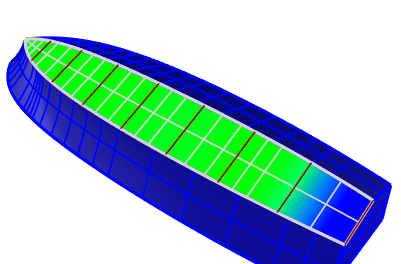 交互模式下的高斯曲率分析。蓝色区域表示当曲面展平时发生拉伸或压缩变形的区域。 |
限制
- 材料特性和制造工艺会决定了最终的结果。
- 无法保证由 DevLoft 指令产生的曲面是可制造的。
请参考

UnrollSrf
将 UV 两个方向之中只有一个方向有曲率 (不是直的) 的曲面或多重曲面摊开为平面。