WindowLayout
|
工具列 |
功能表 |
|---|---|
|
|
視窗 視窗版面配置 > 管理視窗版面配置 |


WindowLayout 指令會開啟「視窗版面配置」對話框,可在其中列出、儲存、還原、匯出或匯入容器配置。
包括:
- 停靠和浮動的位置
- 停靠容器的寬度和高度
- 浮動和停靠的狀態
- 容器的可見性
- 標籤的可見性
- 標籤順序
不包括:
- 工具列按鈕
- 工具列選項設定
- 安排作業視窗
視窗版面配置
 儲存目前的視窗版面配置
儲存目前容器的排列。
 還原選取的視窗版面配置
- 或雙擊要還原的視窗版面配置。
- 還原工作環境只是修改目前 UI 元件狀態,它不會使工作環境成為"目前"工作環境。
 刪除選取的視窗版面配置
。
 使用目前的版面配置更新選取的視窗版面配置
- 預設的視窗版面配置嵌入在 Rhino 應用程式中,無法更新。
 匯出選取的視窗版面配置
- 只有自訂的視窗版面配置可以匯出到 Rhino 視窗版面配置檔案 (*.rhw)。
 匯入視窗版面配置
從 Rhino 視窗版面配置檔案 (*.rhw) 匯入視窗版面配置。
 選項功能表
全部展開
展開清單中所有的視窗版面配置。
全部摺疊
摺疊清單中所有的視窗版面配置。
清單
第一個區段列出儲存在 Rhino 應用程式中的內建視窗版面配置,這些版面配置無法被覆寫或刪除。第二個區段列出使用者自訂的視窗版面配置。
快顯功能表
-
右鍵點擊視窗版面配置項目可顯示快顯功能表。
|
工具列 |
功能表 |
|---|---|
|
|
視窗 容器 > 管理容器 |

Containers 指令可開啟"容器"對話框管理容器中的面板或工具列。
容器
容器
Rhino 視窗現有容器的清單。
展開容器以查看其中的面板或工具列。
按鈕
 建立新的容器
-
按此按鈕可將新容器新增至清單。
新容器將會新增到清單最後。
當從容器中分離標籤 (面板或工具列) 時,將建立一個有標籤名稱的新容器。
刪除選取的容器
-
選取一個容器,然後按刪除按鈕。
匯入容器定義
從容器定義 (.rhc) 檔匯入容器。
您也可以將 .rhc 檔拖放到作業視窗中以匯入容器。
快顯功能表
在容器清單上按一下滑鼠右鍵以顯示快顯功能表。
建立新的容器
在清單末端加入一個空的容器。
當從容器中分離標籤 (面板或工具列) 時,將建立一個有標籤名稱的新容器。
刪除容器
刪除選取的容器。
刪除容器中的工具列或面板
-
在容器中選取一個工具列或面板。
-
在同一個工具列或面板上按一下滑鼠右鍵,然後選取
從容器移除項目。
重新命名容器
-
點擊容器名稱可以編輯名稱。
顯示或隱藏容器
-
點擊容器的核取方塊可切換其在 Rhino 視窗的可見性。
也可以從視窗功能表 > 容器切換容器的可見性。
還原預設容器
-
執行 Reset 指令。
-
選取「刪除工具列自訂」。
資料庫
預設或連結 rui 檔案的工具列清單。
面板
Rhino 的預設面板清單。
外掛程式可能會將自訂面板新增到清單。
將工具列或面板新增至容器
- 將工具列或面板拖曳到左側的容器內。
|
工具列 |
功能表 |
|---|---|
|
|
視窗 巨集 |

Macros 指令會開啟「巨集庫」對話框,以管理預設工具列或連結的 rui 檔中的巨集。
巨集庫
資料庫
列出預設巨集庫和連結的 rui 檔案。
過濾器
過濾器允許輸入文字字串,這樣只會列出包含該文字字串的巨集,這些文字字串可以在巨集的名稱、指令、按鈕文字、功能表文字、說明文字或工具提示欄位中找到。
巨集清單
列出所選資料庫中的巨集。
名稱
巨集的名稱。
圖片
 淺色模式圖片
當系統使用淺色主題時,工具列按鈕會顯示淺色圖片。
匯入
匯入可作為按鈕圖片的 .svg 檔案。
匯出
將按鈕圖片匯出為 .svg 檔案。
標準 Rhino 圖片
從巨集使用的圖片中選擇一個圖片。
 深色模式圖片
當系統使用深色模式主題時,工具列按鈕會顯示深色圖片。
匯出
將按鈕圖片匯出為 .svg 檔案。
在深色模式下使用淺色的圖片
當系統使用深色模式主題時,強制工具列按鈕顯示淺色圖片。
在深色模式下將淺色圖片重新著色
將淺色圖片轉換為深色圖片。
使用不同的圖片
使用單獨的 .svg 檔案作為深色圖片。
指令
由巨集執行的指令。
按鈕文字
在按鈕編輯器中將工具列按鈕設為顯示僅文字或圖片與文字時所顯示的文字。
功能表文字
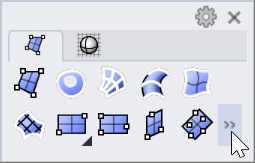
當容器不足以顯示工具列的所有指令按鈕時,會出現一個小的 >> 按鈕。點擊該按鈕會彈出一個選單,列出剩餘的指令按鈕作為功能表文字。
說明文字
將巨集新增至功能表後,當您將滑鼠游標指向功能表上的巨集時,說明文字會顯示在狀態列上。
工具提示
巨集使用在工具列按鈕,滑鼠游標停留在該按鈕上時顯示的工具提示文字。
請參考
|
工具列 |
功能表 |
|---|---|
|
|
工具 匯出 RUI 檔案 |

ExportRuiFile 指令可將所選 .rui 檔案的原始工具列及其自訂工具列合併到新的 rui 檔案中。
步驟
-
選取要匯出的預設 rui 檔或連結的 rui 檔。
|
工具列 |
功能表 |
|---|---|
|
|
視窗 視窗版面配置 > 儲存視窗版面配置 |

SaveWindowLayout 指令可將容器、面板和工具列的目前排列儲存到新的自訂視窗版面配置。
儲存視窗版面配置
-
排列容器、面板或工具列。
-
執行 SaveWindowLayout 指令。
-
輸入視窗版面配置的名稱。
還原視窗版面配置
-
從視窗功能表 > 視窗版面配置中選取名稱。
或使用 WindowLayout 指令。
| 工具列 | 功能表 |
|---|---|
|
|
視窗 工具列 |

ShowToolbar 指令可開啟指定的工具列。
步驟
-
從清單中選擇要開啟的工具列。
如果工具列不在任何容器中,則會建立一個新的浮動容器。

| 工具列 | 功能表 |
|---|---|
|
|
鎖定停靠的容器 |

ToolbarLock 指令可鎖定或解鎖停靠的容器。
此指令會切換 Rhino 選項中鎖定停靠的容器核取方塊。
Reset
|
工具列 |
功能表 |
|---|---|
|
|


Reset 指令可將視窗版面配置、工具列或所有設定恢復到 Rhino 應用程式的初始狀態。
選項
 還原預設值的視窗版面配置
恢復預設的唯讀視窗版面配置。
系統將提示您儲存目前的視窗版面配置。
刪除自訂的工具列
還原預設或連結 rui 檔案中的初始工具列。
還原 Rhino 預設的應用程式設定
重設所有 Rhino 應用程式和指令設定。
設定檔將被重設。
恢復原廠設定,包括以上所有選項
將 Rhino 重設為全新安裝的狀態。
-
重設前,目前的支援資料夾和設定檔將備份到 "8.0backup <重設日期和時間>" 資料夾中。
-
下次 Rhino 啟動時,將從本機軟體包重新安裝支援資料夾的新副本。
-
授權資訊和安裝的外掛程式將被保留。
將支援資料夾和設定檔壓縮為 zip 檔案。
該 zip 檔案可以發送給 Rhino 支援團隊分析問題。


請參考

Options
管理全域選項。