大小與型式
工具 > 選項 > 工具列 > 大小與型式
大小與型式頁面可管理工具列按鈕的外觀。
Rhino 8 新的工具列系統
Rhino 8 使用和先前版本截然不同的新工具列系統。預設工具列是唯讀的並置入在 Rhino 應用程式。對於預設工具列所做的變更會儲存在相關的 xml 檔案中:
%AppData%\McNeel\Rhinoceros\8.0\settings\Scheme__Default
如果連結的工具列檔案 (*.rui) 的工具列曾經被編輯過,那麼也會有 xml 檔案。刪除 xml 檔案會還原 rui 檔案中的原始工具列。
按鈕大小
設定工具列按鈕的圖片大小。
標籤大小
控制工具列與面板標籤的圖片大小。
- 移動滑桿或雙擊滑桿輸入數字。
 顯示邊欄
顯示邊欄容器。
"邊欄"是一種特殊的容器,它可以根據目前使用的工具列標籤顯示現有的容器。在預設的工作環境時,如果點擊曲線工具標籤,繪製曲線邊欄容器將顯示在側邊欄中。
將容器連結到標籤作為邊欄
- 在工具列標籤上按右鍵,並選擇內容。
- 在容器內容對話框按邊欄區域的
 按鈕。
延遲彈出 (毫秒)
預設的延遲時間為 400 毫秒。這表示點擊並按住滑鼠左鍵 400 毫秒後,將會出現按鈕的連結工具列。
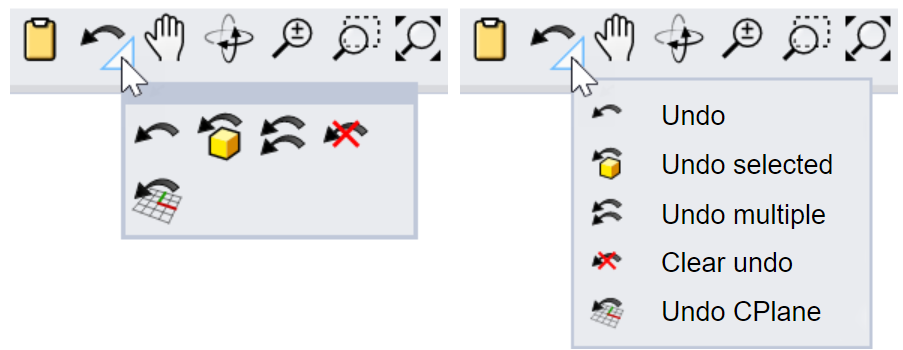
延伸工具列以功能表顯示
將延伸工具列 (左) 顯示為功能表 (右)。
標籤顯示型式
這些設定根據容器的浮動和停靠狀態控制標籤樣式。
浮動適用於單獨的容器。 停靠上/下適用於水平停靠的容器。 停靠左/右適用於垂直停靠的容器。 |
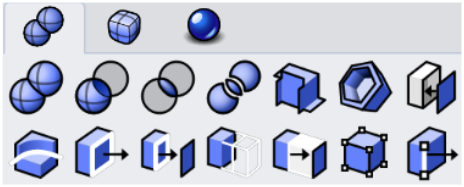
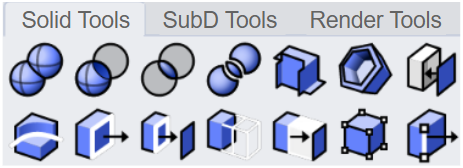
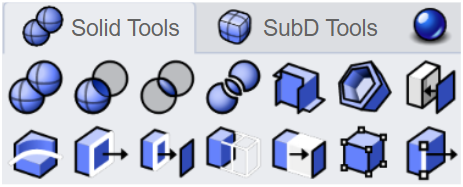
只顯示圖示。
只顯示文字
顯示圖示與文字
|