按鈕編輯器
按鈕編輯器可管理工具列按鈕的外觀、圖形和指令。
外觀
沿用標籤的外觀
選取後,按鈕樣式會設定在標籤中。
工具列標籤的設定
-
右鍵點擊工具列標籤,然後選擇內容。
只顯示圖示。
只顯示按鈕的圖示。

只顯示文字
只顯示按鈕的文字。
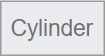
顯示圖示與文字
同時顯示按鈕的圖示與文字。
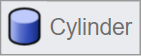
編輯淺色模式圖片
編輯淺色模式使用的圖片。
-
按一下圖示以開啟 SVG 編輯器對話框。
深色模式圖片選項
指定深色模式如何使用圖片。
-
按一下小三角形以顯示選項。
在深色模式下使用淺色的圖片
淺色和深色模式使用相同的圖片。
在深色模式下將淺色圖片重新著色
自動將淺色模式圖片重新著色以用於深色模式。
使用不同的圖片
為深色模式指定另一張圖片。
-
按一下圖示以編輯深色圖片。
文字
當選擇只顯示文字或顯示圖示與文字時,文字將顯示在按鈕上。
滑鼠左鍵 / 滑鼠右鍵
工具提示
滑鼠游標停留在按鈕上時的文字。
指令
設定滑鼠左鍵或滑鼠右鍵執行的指令、巨集或指令碼。
-
編輯按鈕中的巨集會在巨集庫中新增一個巨集項目。
連結的工具列
 連結
選擇按住按鈕或點選按鈕右下角的黑色三角形時從按鈕彈出的工具列。
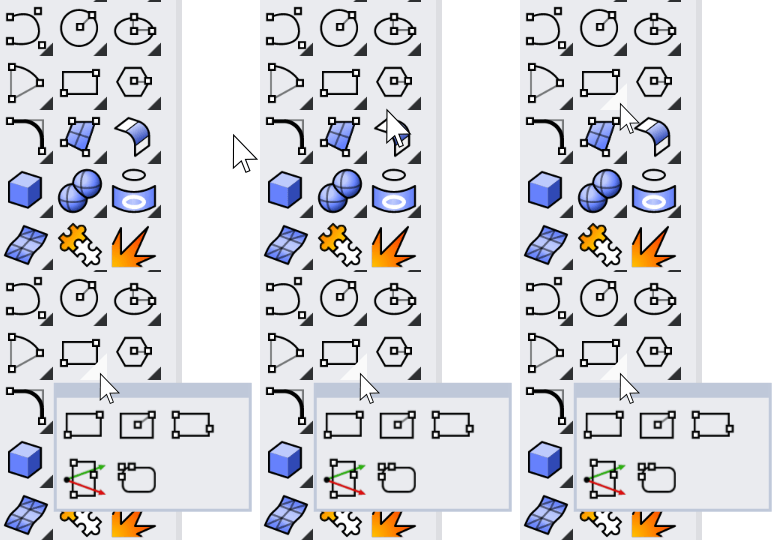
 解除連結
從按鈕刪除連結的工具列。
 顯示最後使用的按鈕
使連結工具列上最後使用的按鈕顯示為父工具列上的連結按鈕。
如果子工具列中有一個您經常使用的按鈕,您可能會希望這個按鈕固定為父工具列上的連結按鈕,這種情形可以將顯示最後使用的按鈕取消。