RefitTrim
|
工具列 |
功能表 |
|---|---|
|
|
曲面 曲面編輯工具 > 重新逼近修剪的邊緣 |
RefitTrim 指令可用未修剪的邊緣取代修剪過的曲面邊緣。
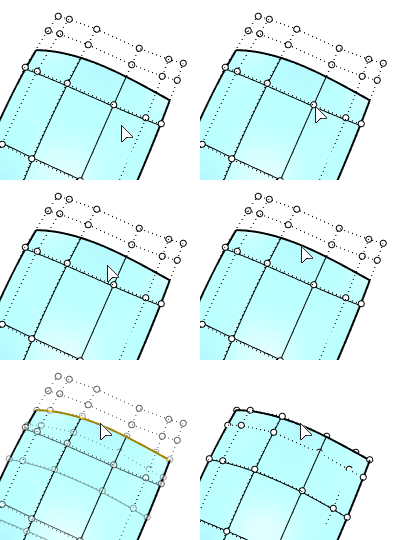
步驟
-
選取一個修剪過的邊緣,此邊緣須穿過曲面 U 或 V 方向的整個範圍。
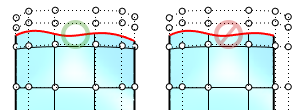 右邊曲面的修剪邊緣無法重新逼近。
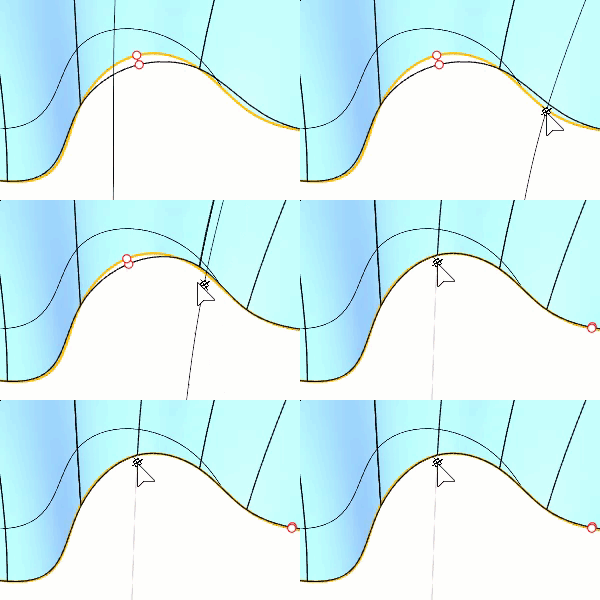
- 使用 EditKnots 選項在曲面上加入更多節點減少最大偏差值。
指令行選項
刪除輸入物件
控制是否刪除原始幾何圖形。
刪除輸入物件=否,會在目前圖層上建立輸出。否則,輸出物件將在輸入物件的圖層上建立。
階數
設定逼近方向的輸出曲面階數。
預設的逼近方向曲面階數會套用於輸出曲面。階數選項的設定不能小於預設階數。
請參考

Trim
以一個物件修剪另一個物件。

Untrim
移除曲面的修剪邊緣。

ShrinkTrimmedSrf
將原始曲面縮減至"接近"曲面修剪邊界的大小。
|
工具列 |
功能表 |
|---|---|
|
|
曲線 從物件建立曲線 > 通過曲線逼近曲面 |

FitCurveToSurface 指令可將曲線投影或拉到曲面上,並將 U 或 V 方向的節點參數化轉移到新曲線。
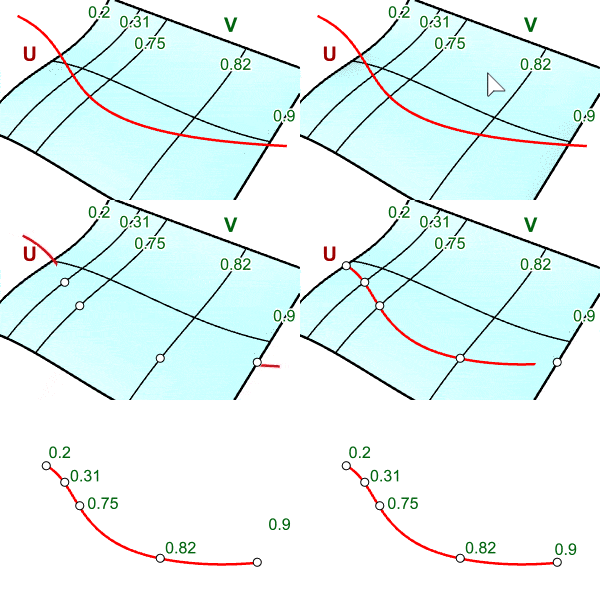
步驟
-
選取一條曲線。
曲線必須在 U 或 V 方向上穿過整個目標曲面。
-
選取目標曲面。
曲線和曲面之間的最大偏差值會顯示在指令行中。
- 使用 EditKnots 選項在曲線上加入更多節點減少最大偏差值。
指令行選項
|
工具列 |
功能表 |
|---|---|
|
|


SplitRefitSurface 指令可使用曲線分割曲面,然後重新逼近兩個零件,以便分割操作中的邊緣成為兩個曲面的未修剪邊緣。
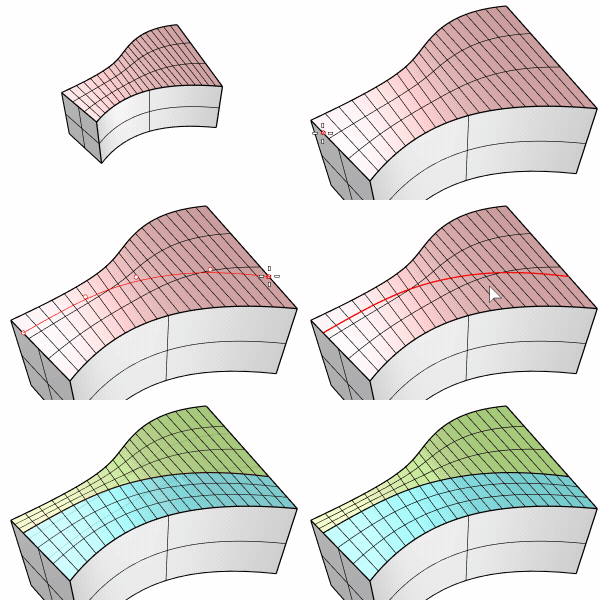
-
結果中的兩個部分都有相符的邊緣。
-
輸出曲面將不會沿著分割曲線進行修剪。
-
重新逼近通常並不精確,系統會指示新曲面邊緣與原始修剪曲線偏離最大的位置,並在指令行顯示差異有多大 (以模型單位表示)。
步驟
-
選取一個曲面。
-
選取一條分割用的曲線。
曲線必須沿 U 或 V 方向穿過曲面。
指令行會顯示最大偏差,該偏差也會標記在作業視窗中。
-
設定選項。
指令行選項
建立貝茲物件
沿著選取的邊緣分割新曲面。在逼近方向的新曲面將為單跨距。
刪除輸入物件
控制是否刪除原始幾何圖形。
刪除輸入物件=否,會在目前圖層上建立輸出。否則,輸出物件將在輸入物件的圖層上建立。
顯示控制點
顯示輸出曲面的控制點以供參考。
階數
設定逼近方向的輸出曲面階數。
預設的逼近方向曲面階數會套用於輸出曲面。階數選項的設定不能小於預設階數。
編輯節點
允許在曲面上加入更多的節點以實現更緊密的符合度,但代價是曲面會更複雜。
使用 Ctrl (CMD)+點擊可以移除自己加入的節點。
中點
顯示節點之間的中點 (參數空間) 以供鎖點。
自動
在每兩個節點中間加上一個節點。
復原
復原上一個動作。
請參考

FitSrf
減少曲面的控制點數量,並逼近曲面原來的形狀。

RefitTrim
用未修剪的邊緣取代修剪過的曲面邊緣。