Campi di testo
I campi di testo sono una funzionalità per i testi e le linee guida. I campi di testo sono delle "formule" che vengono valutate durante l'esecuzione di Rhino ed i cui risultati vengono visualizzati nel testo. Tutti i campi di testo seguono la sintassi %<field and options>%. Quando una formula non può essere valutata, viene visualizzata una stringa di errore ####.
Supporto per matematica
Tutte le funzione del campo testo valutate in numeri (ad esempio, Area, NumIstanzeBlocco, LunghCurva, PagNum, NumPag, Volume) possono combinate in formule matematiche.
Per esempio:
%<2*3>% viene valutato 6.
%<NumPages()-1>% viene valutato 3 se ci sono 4 pagine di layout nel modello.
- Sono supportate le funzioni matematiche di Python come sin(), cos(), ceil(), fabs().
Formato delle stringhe
Sono supportate le funzioni di formattazione di Python e .NET.
Esempi:
Aggiungere zero iniziali a un numero
%<'{:03}'.format(NumPages())>% converte 2 in 002 se ci sono 2 pagine di layout nel modello.
Convertire maiuscole e minuscole
%<ModelUnits().upper()>% converte le unità del modello, ad esempio da millimetri a MILLIMETERS.
Funzioni di conversione maiuscole/minuscole in Python e .NET
Python:
upper(), lower(), and capitalize()
.NET:
ToUpper() and ToLower()
Non esiste una funzione per le iniziali maiuscole in .NET.
Funzioni
Area
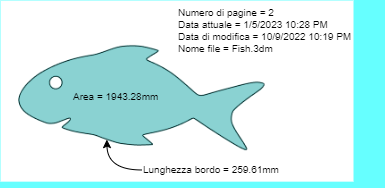
Calcola l'area di una curva chiusa (che deve essere planare), un riempimento, una superficie, una polisuperficie, una mesh o un oggetto SubD.
Sintassi:
Usare l'unità degli stili di annotazione.
%<Area("ObjectID")>%
Specificare un'unità.
%<Area("ObjectID","Unit")>%
- La quantità delle posizioni decimali per la visualizzazione delle viste viene controllata dalla risoluzione lineare di annotazione.
TestoUtenteAttributo
Il valore testo utente di un data combinazione oggetto / chiave.
Seleziona l'oggetto per recuperare le chiavi testo utente attributo.
-
Questa pagina fornisce le stesse funzionalità presenti in Proprietà degli oggetti > Testo utente attributi.
-
L'annotazione può essere autoreferenziata da "(null)". Come fare...
-
TestoUtente() restituisce una stringa che non può essere usate per i calcoli, a meno che non venga convertita in numero. Come fare...
TestoAttributoBlocco
Definisce il Testo utente attributi da includere in un'istanza di blocco.
Sintassi:
%<UserText("block","Key","Prompt","Value")>%
- Key e Value saranno il testo utente attributi archiviato nell'istanza di blocco.
- Il prompt visualizzerà la finestra di dialogo durante l'inserimento del blocco.
- Value e Prompt sono facoltativi.
Come funziona:
-
Usare il comando Testo per creare un oggetto di testo.
-
Fare clic sul fx sulla finestra di dialogo Testo.
-
Selezionare TestoAttributoBlocco a sinistra.
-
Inserire le stringhe di testo per Key, Prompt e Value.
-
Creare una definizione di blocco includendo il testo attributo blocco.
-
Usare il comando Inserisci per aggiungere il blocco nella vista.
-
Quando richiesto, inserire il valore o fare clic sul pulsante fx per usare un altro campo di testo.
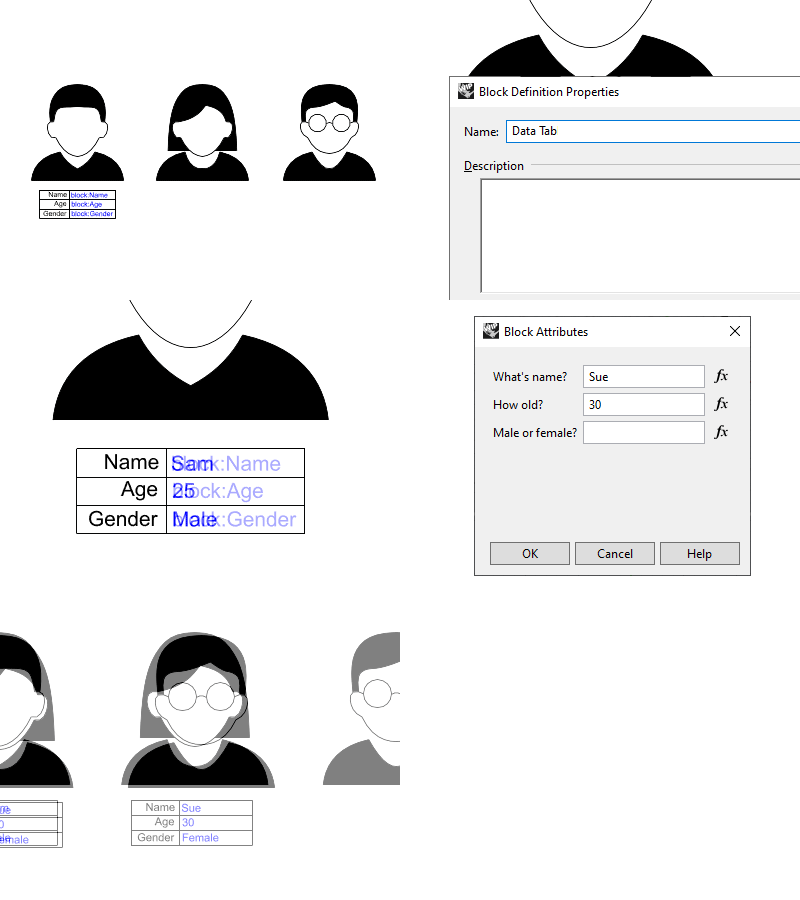
In questo esempio, una definizione di blocco "Data Table" viene creata da una tabella contenente stringhe di testo attributo blocco per il nome, l'età e il genere.
Il blocco viene quindi inserito nella vista sotto le altre due persone. Il comando Inserisci richiede l'inserimento di informazioni.
DescrizioneDiBlocco
Recupera la descrizione di una definizione di blocco selezionandone l'istanza di blocco nelle viste.
Sintassi:
%<BlockDescription("Block Instance ID")>%
NumIstanzeBlocco
Mostra il numero di blocchi aventi il nome specificato.
Sintassi:
%<BlockInstanceCount("BlockName")>%
NomeBlocco
Recupera il nome di una definizione di blocco selezionandone l'istanza di blocco nelle viste.
Sintassi:
%<BlockName("Block Instance ID")>%
%<BlockName("Block")>% restituisce il nome della definizione di blocco che contiene direttamente la stringa del campo di testo.
LunghCurva
La lunghezza di una curva.
Sintassi:
Usare l'unità degli stili di annotazione.
%<CurveLength("ObjectID")>%
Specificare un'unità.
%<CurveLength("ObjectID","Unit")>%
- La quantità delle posizioni decimali per la visualizzazione delle viste viene controllata dalla risoluzione lineare di annotazione.
Data
La data e l'ora attuali.
Formato data:
selezionare il formato di data e ora dall'elenco.
Regione:
selezionare una regione dall'elenco. Verrà selezionata la lingua adatta per la data.
Sintassi:
%<Date("Format", "Region")>%
Esempi:
%<Date("M/d/yyyy", "en-US")>% = 12/17/2020
%<Date("M/d/yyyy h:mm tt", "en-US")>% = 12/17/2020 4:48 PM
%<Date("dddd, MMMM dd, yyyy", "en-US")>% = Thursday, December 17, 2020
DataUltimaModifica
La data e l'ora dell'ultimo salvataggio di questo file.
Formato data:
selezionare il formato di data e ora dall'elenco.
Regione:
selezionare una regione dall'elenco. Verrà selezionata la lingua adatta per la data.
Sintassi:
%<DateModified("Format", "Region")>%
Esempi:
%<DateModified("M/d/yyyy", "en-US")>% = 12/17/2020
%<DateModified("M/d/yyyy h:mm tt", "en-US")>% = 12/17/2020 4:48 PM
%<DateModified("dddd, MMMM dd, yyyy", "en-US")>% = Thursday, December 17, 2020
ScalaDettaglio (solo per viste di dettaglio parallele)
Visualizzare un valore di scala formattato per la vista di dettaglio selezionata.
Sintassi:
%<DetailScale("DetailID","Format")>%
Esempi di formato
Noformatting = 0.1
#:1 = 0.1:1
1:# = 1:10
1=# = 1" = 10'
#=1 = 1/8" = 1'
#=1-0 = 1/8" = 1'-0"
 Usa nomi attributo dettagli
Questa opzione fa riferimento a una vista di dettaglio che utilizza il nome impostato in Proprietà degli oggetti anziché in GUID.
TestoUtenteDocumento
Testo utente documento nel modello.
Sintassi:
%<DocumentText("Key")>%
Key del Testo utente documento per recuperare il valore.
- Questa pagina fornisce le stesse funzionalità presenti sul pannello Testo utente documento.
NomeFile
Il percorso del file.
Sintassi:
%<FileName>%
%<filename>% - crea il percorso completo del modello
%<filename("0")>% - crea il percorso completo del modello
%<FileName("1")>% - nome del file breve (compresa l'estensione file)
%<filename("2")>% - percorso completo del modello senza l'estensione file
%<FileName("3")>% - nome del file breve senza l'estensione
Il parametro numerico è una maschera usata per attivare determinate funzioni:
1 = nome file breve
2 = nessuna estensione
1+2 = 3 = nome file breve + nessuna estensione
NomeLivello
Restituisce il nome di un livello selezionato.
Sintassi:
%<LayerName("LayerID")>%
TestoUtenteLayout
Restituisce un valore di una chiave testo utente archiviata in un layout.
Sintassi:
Un valore di una chiave testo utente layout nel layout attuale.
%<LayoutUserText("Key")>%
Un valore di una chiave testo utente layout in un layout specificato.
%<LayoutUserText("LayoutID","Key")>%
- Questa pagina fornisce le stesse informazioni presenti in Proprietà layout > Testo utente layout.
UnitàModello
Unità del modello corrente.
Sintassi:
%<ModelUnits()>%
Note
Il contenuto delle Note.
Sintassi:
%<Notes()>%
PagNum
Il numero di pagine di layout nel documento.
Sintassi:
%<NumPages()>%
LivelloOggetto
Restituisce il nome di livello di un oggetto selezionato.
Sintassi:
%<ObjectLayer("ObjectID")>%
NomeOggetto
Mostra il nome dell'oggetto o del blocco se esistente.
Sintassi:
%<ObjectName("ObjectID")>%
NomePaginaOggetto
Restituisce il nome del layout in cui si trova l'oggetto selezionato.
Se l'oggetto non si trova su un layout, il valore restituito è ####.
Sintassi:
%<ObjectPageName("ObjectID")>%
NumeroPaginaOggetto
Restituisce il numero del layout in cui si trova l'oggetto selezionato.
Se l'oggetto non si trova su un layout, il valore restituito è ####.
- Riordinando i layout sul pannello Layout, il numero di layout cambia.
Sintassi:
%<ObjectPageNumber("ObjectID")>%
AltezzaPagina
Altezza della pagina di layout in cui si trova il campo di testo.
Sintassi:
%<PageHeight()>%
NomePag
Il nome della pagina di layout corrente o selezionata.
Pagina selezionata
Mostra il nome della pagina di layout selezionata.
Sintassi:
Nome della pagina di layout corrente.
%<PageName()>%
Nome della pagina di layout selezionata.
%<PageName("PageID")>%
NumPag
Il numero del layout corrente.
- Il numero di pagina può essere offset. Il valore di offset può essere positivo o negativo.
- NumPag restituisce 0 se inserito nelle viste modello.
Sintassi:
%<PageNumber()>%
%<PageNumber() + OffsetNumber>%
LarghezzaPagina
Larghezza della pagina di layout in cui si trova il campo di testo.
Sintassi:
%<PageWidth()>%
NomeCarta
Nome delle dimensioni foglio selezionato.
Sintassi:
%<PaperName()>%
CoordinatePunto
Mostra le coordinate XYZ assolute di un oggetto punto selezionato.
Gli assi XYZ possono essere attivati rispettivamente.
Sintassi:
%<PointCoordinate("ObjectID","Axes")>%
Volume
Recupera il volume di un'estrusione, una superficie, una polisuperficie, una mesh o un oggetto SubD.
- La quantità delle posizioni decimali per la visualizzazione delle viste viene controllata dalla risoluzione lineare di annotazione.
Consenti oggetti aperti
Restituisce il volume da un oggetto aperto.
Sintassi:
Usare l'unità degli stili di annotazione.
%<Volume("ObjectID")>%
Specificare un'unità.
%<Volume("ObjectID","Unit")>%
Consenti oggetti aperti.
%<Volume("ObjectID","True")>%
- True (o 1) restituisce il volume da un oggetto aperto. False (o 0) restituisce 0 se viene selezionato un oggetto aperto.
Quando vengono esplose istanze di blocco contenenti campi di testo, i comandi Esplodi ed EsplodiBlocco creano risultati diversi.
-
Il comando
 EsplodiBlocco mantiene i campi di testo originali.
 -
Il comando
 Esplodi risolve i campi di testo come stringhe statiche.