Stili di annotazione
| Barra strumenti | Menu |
|---|---|
|
|
File Proprietà |

Le proprietà di annotazione gestiscono le impostazioni del testo, delle quote e delle linee guida del modello corrente.
Stili di annotazione
Corrente
Contrassegna lo stile corrente. Fare clic sul pulsante per impostare un altro stile come stile corrente.
Stili di annotazione
Elenca gli stili di annotazione definiti nel modello.
 Nuovo
Nuovo
Crea un nuovo stile di annotazione basato su uno stile esistente o uno stile integrato.
Consultare: Convenzioni di denominazione di Rhino
 Elimina
Elimina lo stile selezionato.
 Uguaglia
Copie tutte le impostazioni da uno stile allo stile selezionato.
 Importa
Importa gli stili di annotazione da un file .3dm nel documento corrente.
 Modifica
Apre la pagina di definizione degli stili di annotazione per lo stile selezionato.
 EliminaSuperflui
Elimina dal modello gli stili di annotazione non utilizzati.
Avviso
Anche le annotazioni che usano questo stile vengono eliminate.
Abilita scalatura spazio modello
Se selezionate, le annotazioni vengono moltiplicate per Scala spazio modello.
Ad esempio, quando l'altezza del testo di annotazione è di 2.0 mm e il fattore scala spazio modello è di 0.5, l'altezza del testo di annotazione dalle viste del modello sarà di 1.0 mm.
Abilita scalatura spazio layout
Se selezionati, il testo di annotazione e le frecce nelle viste di dettaglio verranno visualizzati con dimensioni statiche nei layout, indipendentemente dalle proporzioni del zoom delle viste di dettaglio.
Flusso di lavoro consigliato
-
Impostare un'altezza caratteri adeguata per i layout nello stile di annotazione.
Se il carattere è troppo grande o piccolo nelle viste del modello...
-
Attivare l'opzione Abilita scalatura spazio modello se non è attiva.
-
Modificare l'opzione Scala spazio modello.
- Il comando Apri disattiva la scalatura spazio layout quando i file DWG/DXF vengono aperti in Rhino.
Pagina dello stile di annotazione
La pagina relativa allo stile di annotazione presenta tutte le impostazioni dello stile di annotazione selezionato.
Nome dello stile
Il nome dello stile di annotazione selezionato.
Consultare: Convenzioni di denominazione di Rhino
Scala spazio modello
Le dimensioni di visualizzazione sono un prodotto tra le dimensioni del componente (come l'altezza del testo o le dimensioni della freccia) ed il valore Scala spazio modello.
In genere, si tratta dell'inversa della scala di stampa. L'altezza del testo, la lunghezza della linea di estensione, l'offset della linea d'estensione e la lunghezza delle frecce si moltiplicano per questo numero.
Altezza del testo regolato
Mostra l'altezza del testo dopo la regolazione.
Scala tutte le dimensioni
Specifica fattore di scala per ridimensionare tutti gli elementi di annotazione.
Carattere
Carattere
L'aspetto del testo.
-
Fare fare clic per aprire l'elenco a discesa e inserire l'iniziale di un carattere per trovarlo rapidamente.
-
Fare clicdue volte sul controllo dei carattari e far scorrere la rotellina del mouse per selezionare un carattere con l'anteprima.
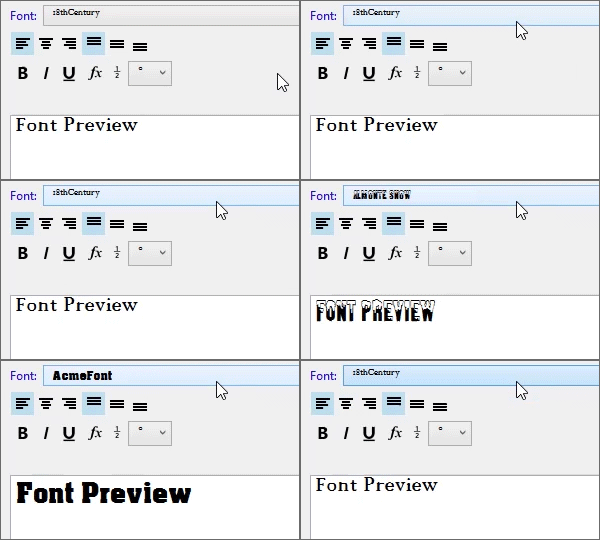
-
Se un carattere usato da un'annotazione mancante sul sistema:
Verrà chiesto di aprire il modello.
Attiva l'opzione "Non visualizzare più questo messaggio" sulla finestra di dialogo di avviso per interrompere il rilevamento di caratteri mancanti.
Per riattivare il rievamento di caratteri mancanti, abilita Rhino.Warnings.MissingFontWarning in Opzioni > Avanzate.
L'annotazione viene mostrata con un carattere sostitutivo nelle viste.
Il carattere mancante viene elencato con "(non installato)" nell'elenco dei caratteri.
B
Imposta lo stile del carattere su grassetto.
Gli stili corsivo e sottolineato devono essere impostati come singole proprietà.
Altezza
L'altezza del testo nelle unità del modello.
Distanza del testo
Lo spazio tra il testo e la linea di quota, insieme alle dimensioni del margine della maschera.
 Testo leggibile nella direzione di scrittura quando visto da dietro
Fa in modo che il testo non venga mai visualizzato capovolto o da destra verso sinistra.
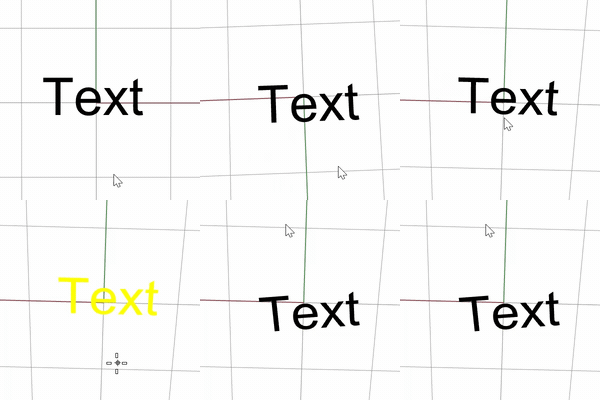
Quando questa opzione è attiva...
-
Il testo non può essere ruotato di 180 gradi.
-
Il testo potrebbe essere capovolto se esploso in curve.
-
Questa impostazione viene ignorata durante l'esportazione di file DWG/DXF. Dettagli...
Maschera
Circonda il testo con un colore opaco.
Nessuno
Disattiva la maschera.
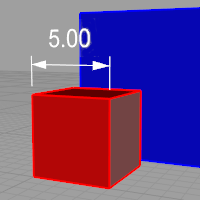
Sfondo
Imposta il colore della maschera sul colore dello sfondo della vista.
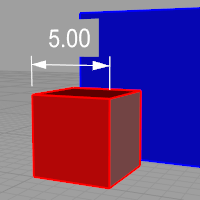
Colore solido
Seleziona il colo della maschera usando la finestra di dialogo Selezione colore.
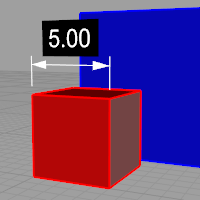
Colore della maschera
Quando la maschera è impostata su Colore solido, fare clic per cambiare il colore.
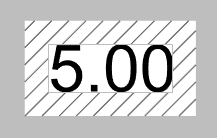
Margini della maschera
La larghezza dell'area vuota attorno al testo.
Cornice attorno al testo
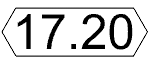
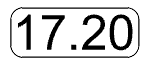
Imposta la forma che include il testo di quota. L'impostazione relativa ai margini della maschera controlla la distanza fra il testo e la forma.
Le forme con i numeri in basso possono essere estese con il testo.
Nessun frame
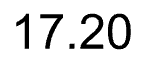
Frame rettangolare
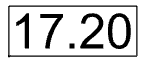
Frame capsula
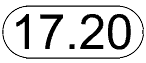
Frame circolare

Frame rettangolare

Frame diamante

Frame triangolare

Frame esagonale

Frame capsula esagonale
Frame rettangolare arrotondato
Allineamento del testo
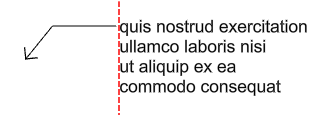
 Allinea testo a sinistra
Imposta l'allineamento orizzontale del testo a sinistra.
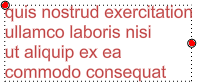
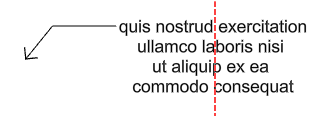
 Allinea testo al centro
Imposta l'allineamento orizzontale del testo al centro.
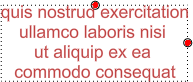
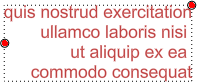
 Allinea testo a destra
Imposta l'allineamento orizzontale del testo a destra.
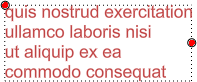
 Allinea testo in alto
Imposta l'allineamento verticale del testo in alto.
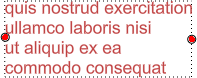
 Allinea testo al centro
Imposta l'allineamento verticale del testo al centro.
 Allinea testo in basso
Imposta l'allineamento verticale del testo in basso.
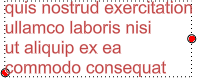
Adatta testo
Auto
Determina automaticamente dove sistemare il testo.
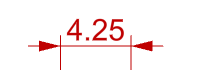
Dentro
Forza il testo all'interno delle linee di quota.
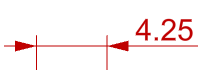
Destra
Forza il testo all'esterno e sulla destra delle linee di quota.
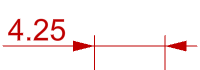
Sinistra
Forza il testo all'esterno e sulla sinistra delle linee di quota.
SuggerimentoASinistra/SuggerimentoADestra
Queste opzioni vengono selezionate automaticamente in base alla posizione selezionata per l'inserimento della linea di quota. Facendo clic a sinistra, viene selezionata l'opzione SuggerimentoASinistra. Facendo clic a destra, viene selezionata l'opzione SuggerimentoADestra. Quando la quota viene modificata e il testo di quota non si adatta più allo spazio tra le linee di estensione, il testo viene spostato a sinistra o a destra.
SuggerimentoASinistra | SuggerimentoASinistra |
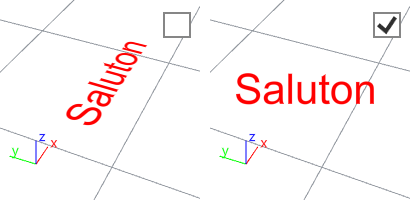
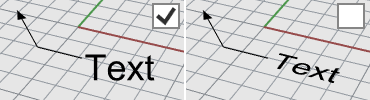
 Orizzontale rispetto alla vista
Il testo sullo schermo è sempre semplice. Deselezionare l'opzione se orientare il testo nelle viste.
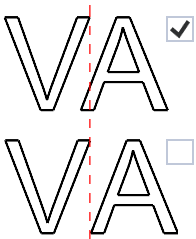
Crenatura
Regola lo spazio fra determinate coppie di lettere per fare in modo che la spaziatura appaia equilibrata.
Questa opzione funziona attingendo alle informazioni sulle "coppie di crenatura” archiviate nei caratteri. L’opzione non distinguerà i caratteri che non contengono le "coppie di crenatura".
Scala spazio linea
Controlla lo spazio in verticale fra le linee del testo.
Testo di quota
Le impostazioni determinano il modo in cui viene visualizzato il testo delle quote lineari.
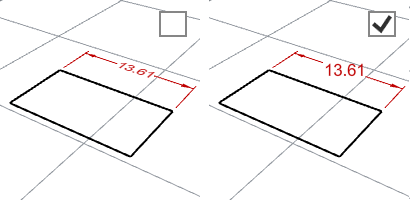
Orizzontale rispetto alla vista
Il testo è sempre semplice sullo schermo.
Su linea
Interrompe la linea della quota e centra il testo rispetto a quest'ultima.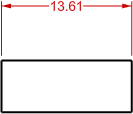
Sopra linea
Dispone il testo sopra la linea della quota. Ruota il testo per allinearlo rispetto a quest'ultima.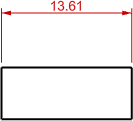
Allineato
Traccia il testo allineato con la linea di quota.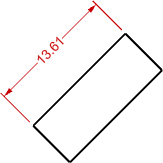
Orizzontale
Traccia il testo orizzontale, indipendentemente dalla direzione della linea di quota.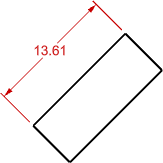
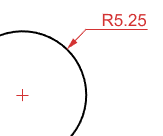
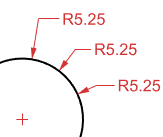
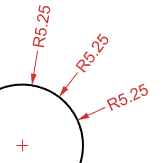
Testo quota raggio
Le impostazioni determinano il modo in cui viene visualizzato il testo delle quote radiali.
Orizzontale rispetto alla vista
Il testo è sempre semplice sullo schermo.
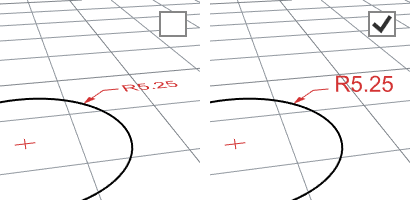
Su linea
Interrompe la linea della quota e centra il testo rispetto a quest'ultima.
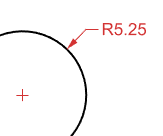
Sopra linea
Dispone il testo sopra la linea della quota. Ruota il testo per allinearlo rispetto a quest'ultima.
Orizzontale
Traccia il testo orizzontale, indipendentemente dalla direzione della linea di quota.
Allineato
Traccia il testo allineato con la linea di quota.
Lunghezza della linea di quota
La distanza con cui la linea di quota viene estesa oltre le linee d'estensione.
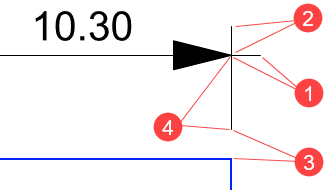
Lunghezza della linea di quota (1), Lunghezza della linea di estensione (2), Offset della linea d'estensione (3).
Lunghezza della linea d'estensione
La lunghezza della linea di estensione sopra la linea di quota.
Offset della linea d'estensione
La distanza dal punto di quotatura sull'oggetto rispetto all'inizio della linea di estensione.
Estensione a lunghezza costante
Specifica la lunghezza di un'estensione per tutte le quote.
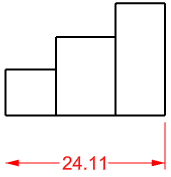
Elimina estensione 1
Disattiva la visualizzazione della prima linea di estensione. Questo dipende dalla direzione in cui è stata tracciata la quota.
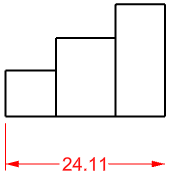
Elimina estensione 2
Disattiva la visualizzazione della seconda linea di estensione. Questo dipende dalla direzione in cui è stata tracciata la quota.
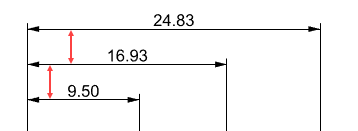
Spaziatura linea di base
La distanza di default tra le linee di quota quando vengono usate le quote di base.
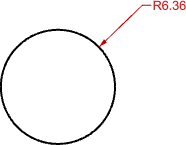
Dimensioni dell'indicatore del centro
Le dimensioni dell'indicatore del centro per le quote raggio e diametro.
Stile indicatore centro
Imposta le dimensioni dell'indicatore del centro per le quote raggio e diametro
Nessuno
Non è stato tracciato nessun indicatore centro.
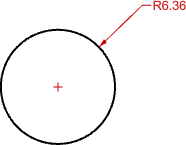
Segna
Viene disegnata una croce al centro del raggio o del diametro.
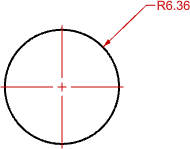
Segno e linee
Una croce e linee che si estendono appena oltre i bordi dell'oggetto.
Separatore decimale
"." Punto / "," Virgola
Scegliere se usare un punto o una virgola come separatore decimale.
Freccia 1/2
 Freccia
 Punto di annotazione
 Lineetta
 Freccia corta
 Freccia aperta
 Rettangolo
 Freccia sottile
 Freccia molto sottile
Freccia utente
Usa un blocco definito in precedenza come freccia.
Questa opzione non è disponibile se non esistonoblocchi nel modello.
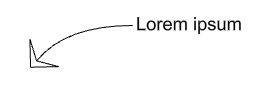
Per creare un blocco che rappresenti la freccia
- Disegna gli elementi freccia.
- Crea un blocco dalla geometria.
Nota
Il punto di base del blocco della freccia determina il modo in cui la freccia viene posizionale sull'estremità di una linea di quota o linea guida. Nell'immagine sottostante:
(1) Il punto di base del blocco della freccua è posizionato sulla punta della curva della freccia. La linea di quota passa per la freccia.
(2) Il punto di base del blocco della freccia viene posizionato alla fine della curva della freccia. La linea di quota non passa per la freccia.
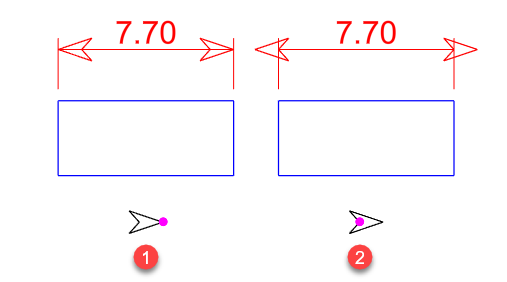
Per posizionare l'estremità della punta a freccia in un punto preciso, collocare il punto di base del blocco della freccia sulla punta.
- Utilizzare le funzionalità del comando Blocco (Per oggetto, Per livello e Per genitore), per controllare l'aspetto della freccia.
Nessuna freccia
Non viene disegnata nessuna freccia.
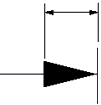
Dimensioni freccia
La lunghezza della freccia dalla punta all'estremità.
Adatta freccia
Quando non c'è sufficiente spazio per le frecce, è possibile forzarne la posizione.
Auto
Determina automaticamente dove sistemare le frecce.
Dentro
Forza le frecce all'interno delle linee di quota.
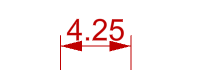
Fuori
Forza le frecce all'esterno delle linee di quota.
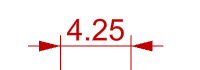
Disegnare la linea di quota tra linee d'estensione se le frecce sono al di fuori dell'area
Forzare il disegno della linea di quota quando le frecce sonoal di fuori dell'area.
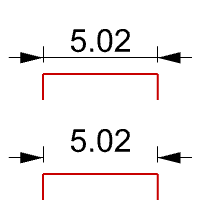
Unità usate secondo le quote lineari.
Unità - Formato
L'unità e il formato dello stile di annotazione.
Fattore di lunghezza
Le distanze in quote vengono moltiplicate per questo valore.
Risoluzione lineare
Il numero di cifre decimali per la visualizzazione della distanza.
Arrotonda
Arrotonda le dimensioni al valore elencato più vicino.
Prefisso/Suffisso
Testo aggiunto prima e dopo il testo delle quote.
Il prefisso e il suffisso vengono visualizzati solo quando la stringa del testo di quota contiene "<>".
Eliminazione degli zero non significativi
Disattiva la visualizzazione degli zero all'inizio e alla fine della quota.
Nessuna eliminazione degli zero non significativi
0,560
Elimina zeri iniziali
,560
Elimina zeri finali
0,56
Elimina zeri iniziali e finali
,56
Usa unità alternative
Mostra le seconde unità nelle quote lineari.
Unità - Formato
L'unità e il formato dello stile di annotazione.
Fattore di lunghezza
Le distanze in quote vengono moltiplicate per questo valore.
Risoluzione lineare
Il numero di cifre decimali per la visualizzazione della distanza.
Arrotonda
Arrotonda le dimensioni al valore elencato più vicino.
Prefisso/Suffisso
Testo aggiunto prima e dopo il testo delle quote.
Il prefisso e il suffisso vengono visualizzati solo quando la stringa del testo di quota contiene "<>".
Eliminazione degli zero non significativi
Disattiva la visualizzazione degli zero all'inizio e alla fine della quota.
Nessuna eliminazione degli zero non significativi
0,560
Elimina zeri iniziali
,560
Elimina zeri finali
0,56
Elimina zeri iniziali e finali
,56
Unità alternative sotto
Visualizza le unità alternative sull'altro lato delle linee di quota.
Formato di impilamento frazioni
Senza impilamento
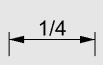
Impilamento orizzontale
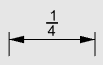
Scala altezza impilamento (%)
Il rapporto di scalatura dell'altezza del testo di quota nel formato di impilamento orizzontale.
Unità angolari
Consultare: Math Planet
Gradi decimali
Gradi decimali. Una misura di un angolo piano definita in modo tale che la rotazione completa sia di 360 gradi.
Gradi minuti secondi
Gradi, minuti, secondi.
Radianti
L'unità di un angolo, uguale a un angolo al centro di un cerchio il cui arco è uguale al raggio in termini di lunghezza.
Risoluzione angolare
Il numero di cifre decimali per la visualizzazione di un angolo.
Arrotonda
Arrotonda la quota sul valore elencato più vicino
Eliminazione degli zero non significativi
Disattiva la visualizzazione degli zero all'inizio e alla fine della quota.
Nessuna eliminazione degli zero non significativi
0,560
Elimina zeri iniziali
,560
Elimina zeri finali
0,56
Elimina zeri iniziali e finali
,56
Tipo di curva
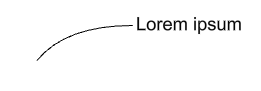
Imposta il tipo di curva usata dalla linea guida.
Nessuno
Vengono disegnati solo la freccia e il testo.

Polilinea
Viene disegnata una polilinea segmentata.

Spline
Viene usata una curva per punti di controllo come linea guida.

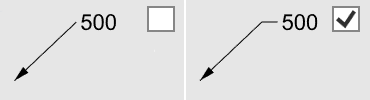
Linea di collegamento
Aggiunge una piccola linea orizzontale tra la linea guida e il testo.
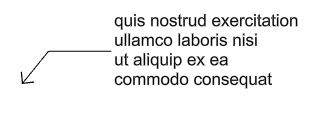
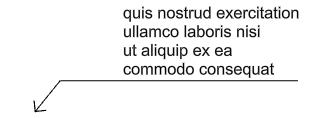
Testo della direttrice
Orizzontale rispetto alla vista
Allinea testo a sinistra
Allinea testo al centro
Allinea testo a destra
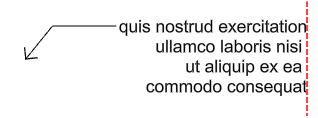
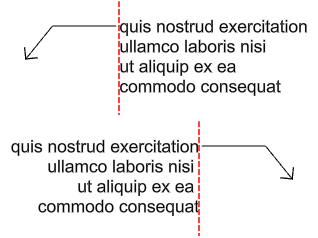
Superiore
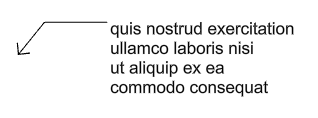
Metà prima riga
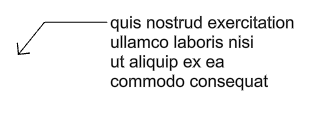
Inferiore prima riga
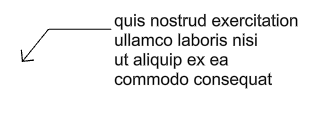
Centro
Metà ultima riga
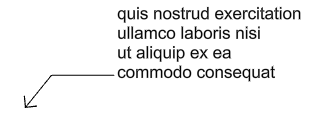
Inferiore
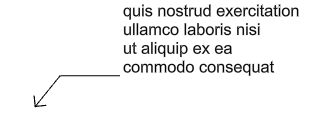
Sottolineato
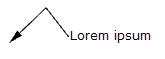
Allineamento del testo
Orizzontale
Il testo viene allineato secondo l'asse x del piano di costruzione.
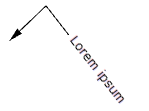
Allineato
Il testo viene allineato in base al segmento della linea guida.
Aggiunge tolleranza al testo delle quote. La tolleranza indica in che misura può variare una distanza quotata.
La tolleranza mostra il grado di precisione richiesto per fabbricare una elemento o pezzo determinato.
Stile tolleranza
Controlla la formattazione o la visualizzazione della tolleranza sulla linea di quota.
Nessuna tolleranza
Nessuna tolleranza aggiunta.
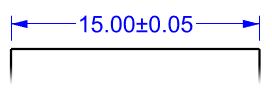
Simmetria
Aggiunge un carattere ± (più/meno) ed un singolo Valore superiore.
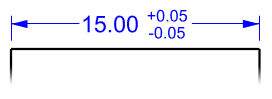
Deviazione
Mostra, sulla linea di quota, il valore superiore preceduto dal segno + (più) ed il valore inferiore preceduto dal segno - (meno). Inserire un numero negativo ripristina la tolleranza da positiva a negativa e viceversa.
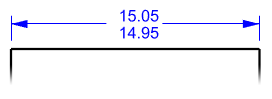
Limiti
Mostra la lunghezza della quota più il valore superiore e la lunghezza della quota meno il valore inferiore.
Risoluzione
Specifica il numero di cifre decimali per il valore di tolleranza.
Risoluzione alt.
Specifica il numero di cifre decimali per il valore di tolleranza nelle unità alternative.
Valore superiore
Specifica il valore tolleranza massimo o più alto.
Valore inferiore
Specifica il valore di tolleranza minimo o inferiore.
Scala altezza testo (%)
Specifica l'altezza testo relativa per i valori di tolleranza. Questa impostazione è adatta solamente ai tipi di tolleranza non sfalsati.

Comandi correlati
| Barra strumenti | Menu |
|---|---|
| Disegno tecnico Imposta stile di annotazione corrente |

Il comando SetCurrentAnnotationStyle specifica lo stile di annotazione corrente.
DuplicaStileAnnotazione
| Barra strumenti | Menu |
|---|---|
|
|


Il comando DuplicaStileAnnotazione crea un nuovo stile di annotazione copiando uno stile già esistente.
Duplica stile di annotazione
Seleziona stile di annotazione da copiare
Dall'elenco degli stili di annotazione esistente nel modello, seleziona uno stile da usare come modello.
Nuovo stile di annotazione
Specifica il nome del nuovo stile.
Rendi corrente
Rende corrente il nuovo stile di annotazione.
| Barra degli strumenti | Menu |
|---|---|
| File > Importa da file > Stili di annotazione da file 3DM |

Il comando ImportaStiliAnnotazione importa gli stili di annotazione dai file .3dm al documento corrente.
Consultare anche
Usare gli strumenti di disegno tecnico