Schraffierung
| Werkzeugleiste | Menü |
|---|---|
|
|
Entwurf Schraffierung |

Mit dem Befehl Schraffierung wird ein Linienmuster innerhalb der ausgewählten Hüllkörper gefüllt.
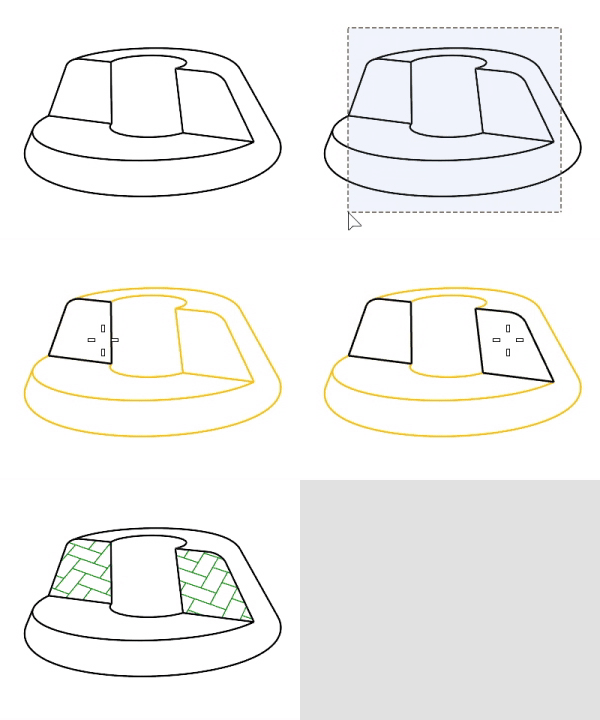
Die Eingabekurven können sich im Modellbereich oder im Layout-Bereich oder in beiden befinden.
Kontrollpunkte von Schraffuren können aktiviert werden, damit die Schraffierungsform angepasst werden kann.
Durch das Skalieren einer Schraffur wird nicht die Skalierung des Musters verändert.
Löcher in Luken können mit dem Befehl GesamteTrimmungAufheben entfernt werden.
Die Druckreihenfolge von Schraffuren, Anmerkungen und Geometrien unterliegt bestimmten Regeln.
 Benutzerhandbuch - Architekturzeichnungen
Erstellen von Schraffuren
Wählen Sie eine geschlossene planare Kurve, eine planare Fläche oder eine Schraffurbegrenzung.

Oder setzen Sie Begrenzung=Ja in der Befehlszeile, um geschlossene Bereiche von sich schneidenden Kurven auszuwählen.
BereicheKombinieren
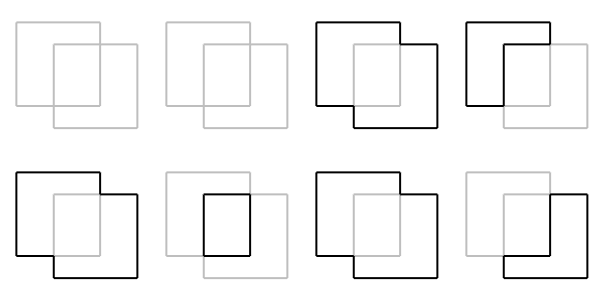
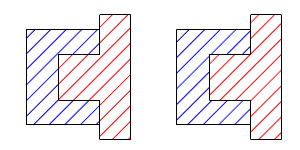
Bestimmt, ob die ausgewählten Regionen kombiniert werden sollen, um eine einzige Schraffierung oder separate Schraffierungen zu erzeugen.
BereicheKombinieren=Ja.BereicheKombinieren=Nein.AlleRegionen
Erstellt eine Schraffur aus der äußeren Begrenzung (links) oder erstellt separate Schraffuren aus den Unterbereichen (rechts), je nach Einstellung der Option BereicheKombinieren.
- Legen Sie das Muster, die Skalierung, die Drehung und andere Einstellungen im Dialogfeld zur Erstellung der Schraffur fest.
Optionen Schraffurerzeugung
Die meisten Einstellungen im Dialogfeld zur Schraffurerzeugung können in den Schraffierungseigenschaften bearbeitet werden.
Eigenschaften
Dropdownmenü Schraffierungsmuster
 Zusätzliche Muster durchsuchen
Fügt dem Modell ein vorinstalliertes Schraffurmuster hinzu.
 Suche
Suche
Listet nur die Schraffurmuster auf, deren namen Eingabetext beinhalten.
Liste der Muster
Die Miniaturansichten im Modell verfügbarer Schraffurmuster.
Schieberegler zur Skalierung
Verschieben Sie den Schieberegler, um die Größe der Muster-Miniaturansichten zu ändern.
 Rasteransicht
Zeigt Schraffurmuster als große, in einem Raster angeordnete Miniaturansichten an.
 Listenansicht
Zeigt Schraffurmuster in einer vertikalen Liste mit kleineren Vorschauen an.
Skalierungstypen
Der Reiter der Skalierungstypen ermöglicht es Ihnen, die Schraffierungsmuster nach ihren Skalierungstypen zu filtern.
 Alles
Alles
Listet alle Schraffierungsmuster ohne Berücksichtigung der Skalierungstypen auf.
 Layout
Listet nur die Schraffierungsmuster auf, die Layouteinheiten verwenden.
 Modell
Listet nur die Schraffierungsmuster auf, die Modelleinheiten verwenden.
Wenn ein Schraffurmuster auf die Verwendung von Modelleinheiten eingestellt ist, wirkt sich Schraffurskalierung verwenden nicht darauf aus.
Kontextmenü der rechten Maustaste
Klicken Sie mit der rechten Maustaste auf die Musterliste, um das Kontextmenü anzuzeigen.
 Zusätzliche Muster durchsuchen
Fügt dem Modell ein vorinstalliertes Schraffurmuster hinzu.
 Schraffierungsmuster importieren
Importiert Schraffierungsmuster aus einer .3dm- oder .pat-Datei.
Vorschauen zeigen Umrissfarbe der Mustereinheit an
Unterscheidet Schraffurmuster-Skalierungstypen nach Umrissfarben: Rot für Layout-Einheiten und Blau für Modelleinheiten.
Vorschauen zeigen Symbol der Mustereinheit an
Unterscheidet Schraffurmuster-Skalierungstypen nach Overlay-Symbolen: für Layout-Einheiten und für Modelleinheiten.
Basispunkt
Zeigt die Ausgangskoordinaten des Schraffierungsmusters an.
Klicken Sie auf die Schaltfläche
 um per Maus die neue Position im Ansichtsfenster zu wählen.
Jedes Mal Basispunkt verwenden
Merkt sich den aktuellen Basispunkt für neue Schraffuren.
Begrenzungsbereich auswählen
Wählt geschlossene Bereiche sich schneidender Kurven, um die Schraffur zu erstellen.
Drehung
Der Drehwinkel der Schraffierung.
Klicken Sie auf die Schaltfläche
 , um per Maus den Drehwinkel im Ansichtsfenster mit einem ansichtsfenstereigenen Widget zu wählen.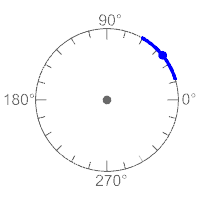
Um das ansichtsfenstereigene Widget zu verwenden
Ziehen Sie den Mittelpunkt, um den Schraffurbasispunkt zu verschieben.
Ziehen Sie den Punkt auf der Drehscheibe, um den Drehwinkel zu ändern.
Halten Sie die Umschalttaste gedrückt, um in Intervallen von 5-Grad zu drehen.
Doppelklicken Sie auf den blauen Punkt, um einen bestimmten Winkel einzugeben.
Zoomen Sie heran, um kleinere Teilstriche auf der Drehscheibe anzuzeigen.
Schraffierungen mit Verlauf:
- Durch Ändern des Musterdrehwinkels wird nicht die Historie beschädigt.
- Durch Drehen der Schraffur mit ihrer Eingabe-Begrenzungskurve wird nicht die Historie beschädigt. Der Winkel der Musterdrehung wird aktualisiert.
- Durch alleiniges Drehen der Schraffur wird die Historie beschädigt.
Schraffierungen ohne Verlauf:
- Durch Drehen der Schraffierung wird der Winkel der Musterdrehung aktualisiert.
Skalierung
Der Skalierungsfaktor des Schraffierungsmusters.
Muster-Druckbreite
Die Druckbreite für die Schraffurmusterlinien. Sie kann nach Ebene, nach Übergeordnet, eine bestimmte Breite oder nicht ausgedruckt sein.
Begrenzung
Begrenzung anzeigen:
Zeigt die Begrenzungskurve um das Schraffierungsmuster herum an.
Linientyp
Definiert den zur Anzeige der Schraffurbegrenzung zu verwendenden Linientyp.
Linientypskalierung
Definiert den Skalierungsfaktor für den Begrenzungslinientyp.
Begrenzungs-Druckbreite
Bestimmt die für die Schraffurbegrenzung zu verwendene Druckbreite.
Farben
Musterfarbe
Die Farben der Schraffurmuster, wenn der Füllstil auf Ausgefüllt eingestellt ist.
Anzeige
Die Anzeigefarbe kann nach Ebene bzw. nach Übergeordnet gesetzt sein, sie kann aber auch die aktuelle Druckfarbe oder eine bestimmte Farbe verwenden.
Drucken
Die Druckfarbe kann nach Ebene bzw. nach Übergeordnet gesetzt sein, sie kann aber auch die aktuelle Anzeigefarbe oder eine bestimmte Farbe verwenden.
Hintergrundfarbe
Die Farbe füllen die Schraffierungsbegrenzung aus.
Anzeige
Die Anzeigefarbe kann auf Keine (Transparent) gesetzt sein, sie kann aber auch die aktuelle Druckfarbe oder eine bestimmte Farbe verwenden.
Drucken
Die Druckfarbe kann auf Keine (Transparent) gesetzt sein, sie kann aber auch die aktuelle Druckfarbe oder eine bestimmte Farbe verwenden.
Begrenzungsfarbe
Die Schraffurbegrenzungskurve zeigt diese Farben an.
Anzeige
Die Anzeigefarbe kann nach Ebene bzw. nach Übergeordnet oder nach Musteranzeigefarbe gesetzt sein, sie kann aber auch die aktuelle Druckfarbe oder eine bestimmte Farbe verwenden.
Die Druckfarbe kann nach Ebene bzw. nach Übergeordnet oder nach Musterdruckfarbe gesetzt sein, sie kann aber auch die aktuelle Anzeigefarbe oder eine bestimmte Farbe verwenden.
Sync-Druckfarbe lässt die Anzeigefarbe die Druckfarbe steuern.
Füllen
Füllstil
Füllstile legen fest, dass das Schraffurmuster eine einzelne Farbe oder verschiedene Arten von Farbverläufen verwenden soll.
Zum Ändern der Schraffierungseigenschaften, um sie an eine andere Schraffierung anzupassen.
Verwandte Befehle
Schraffierungsmuster
Toolbar | Menu |
|---|---|
| Drafting Create Hatch Pattern |

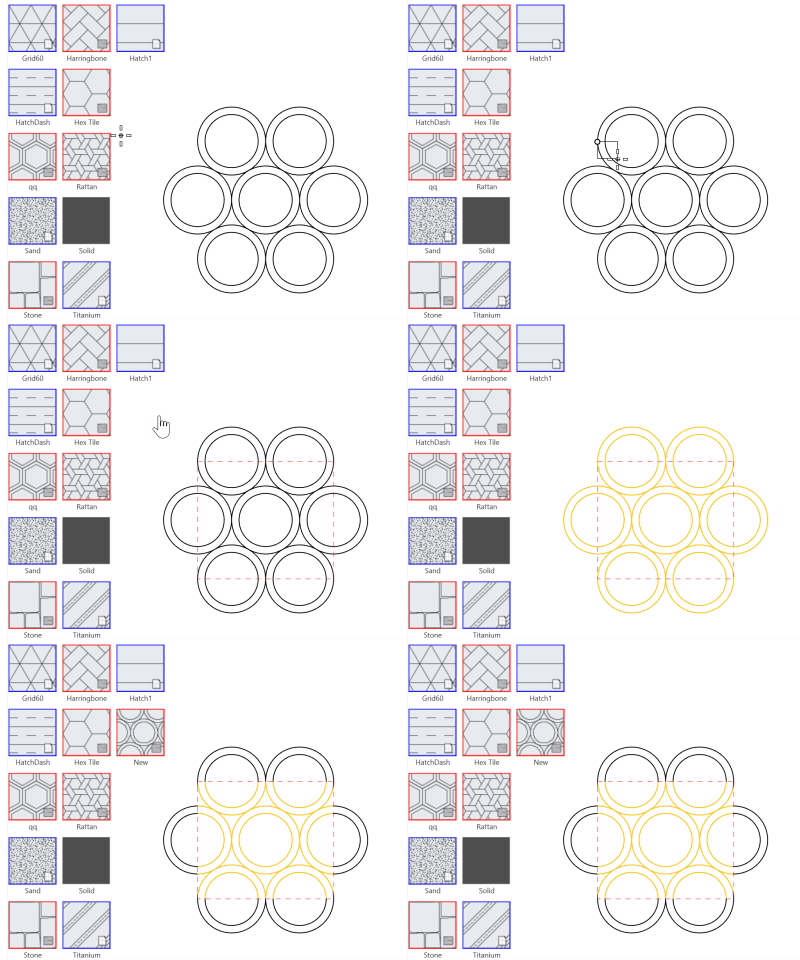
Der Befehl Schraffierungsmuster erzeugt ein neues Schraffierungsmuster aus Kurven, löscht ein vorhandenes Schraffierungsmuster oder importiert Schraffierungsmuster aus einer .3dm- oder .pat-Datei.
Befehlszeilenoptionen
Hinzufügen
Erzeugt ein neues Schraffierungsmuster aus ausgewählten Kurven.
Kurven werden im neuen Schraffierungsmuster in Polylinien umgewandelt.
Vorgehenweise
Zeichnen Sie ein Rechteck für die Schraffierungsmusterkachel.
Wählen Sie Kurven aus, um das Schraffierungsmuster zu bestimmen.
Geben Sie dem neuen Schraffierungsmuster einen Namen.
Löschen
Geben Sie den Namen des Schraffierungsmusters ein, das Sie aus der 3dm-Datei löschen möchten.
Wenn der Name Leerzeichen enthält, schließen Sie ihn in doppelte Anführungszeichen ein.
Zum Beispiel: "Kompakte Füllung".
Beim Löschen eines Schraffierungsmusters werden auch alle Schraffuren im Modell entfernt, die auf dieses Muster verweisen.
Importieren
Importiert Schraffierungsmuster aus einer .3dm- oder .pat-Datei.
Exportieren
Ermöglicht die Eingabe eines Schraffurmusternamens, sowie seine Speicherung in einer .pat-Datei.
Sie können mehrere Schraffurmuster in Schraffur-Dokumenteigenschaften in einer .pat-Datei speichern.
| Werkzeugleiste | Menü |
|---|---|
|
|


Der Befehl SchraffierungsBasis ändert den Startpunkt der ausgewählten Schraffurobjekte.
| Werkzeugleiste | Menü |
|---|---|
|
|

Der Befehl SchraffierungsSkala definiert den Skalierungsfaktor der Schraffierungsmuster in Modell-Ansichtsfenstern.
- Dieser Befehl ändert die Einstellungen der Schraffurskalierung in den Dokumenteigenschaften.
Vorgehenweise
- Definieren Sie den Wert für die Schraffierungsskala.
Befehlszeilenoptionen
Skalierung
Aktiviert
Schraffierungsmuster in Modell-Ansichtsfenstern werden mit dem für die Schraffierungskala festgelegten Wert skaliert.
Schraffierungsmuster in Detailansichten werden unabhängig vom Zoomfaktor mit dem gleichen Maßstab gedruckt.
Deaktiviert
Die Schraffierungsmuster sind nicht skalierbar.
Umschalten 
Ändert die Skalierungsoption zwischen Aktiviert und Deaktiviert.
Mehr unter

Schraffierungsdokumenteigenschaften
Verwaltet die Schraffierungseinstellungen für das aktuelle Modell.