Optionen des Schraffurfüllstils
Ausgefüllt
Verwendet die Anzeigefarbe-Einstellung in Objekteigenschaften.
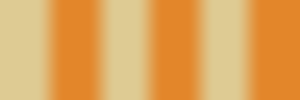
Linear Reflektiert
Verwendet lineare Farbverläufe, die sich bei Wiederholung spiegeln.
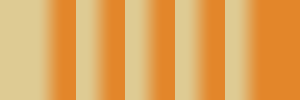
Linear Umbrochen
Verwendet lineare Farbverläufe, die sich bei Wiederholung nicht spiegeln.
Radial Reflektiert
Verwendet radiale Farbverläufe, die sich bei Wiederholung spiegeln.

Radial Umbrochen
Verwendet radiale Farbverläufe, die sich bei Wiederholung nicht spiegeln.

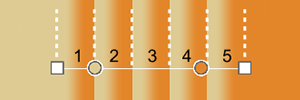
Wiederholen
Steuert, wie oft sich der Farbverlaufbereich zwischen Anfangs- und Endpunkten wiederholt.
Wiederholungen werden nicht über Anfangs- und Endpunkte hinaus verlängert.
-
Geben Sie eine zahl als Wiederholungwert ein.
Standorte der Farbverlaufunterbrechung
Eine Farbunterbrechung bestimmt eine Farbe an einem prozentualen Standort im Farbverlaufbereich.
Farbverlaufeinstellungen
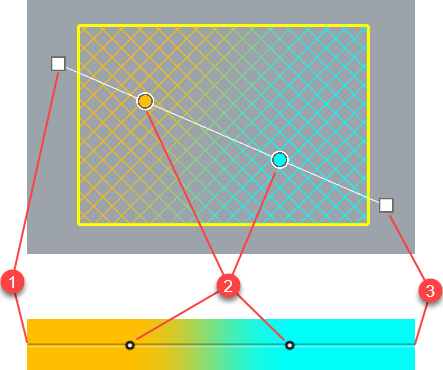
Die Einstellungen des Farbverlaufs ermöglichen die Verwendung mehr als einer Farbe in der Schraffierung. Der Übergang zwischen den Farben ist sanft. Farbverlaufeinstellungen können im Dialog oder in den Ansichtsfenstern bearbeitet werden. Die Start- (1) und Endpunkte (3) definieren den Bereich des Farbverlaufs. Farbunterbrechungen (2) bestimmen die Farben des Farbverlaufs.
Vorgänge im Dialog
-
Klicken Sie bei gedrückter Umschalttaste oder doppelklicken Sie auf eine Farbunterbrechung, um die Farbe zu ändern.
-
Klicken Sie mit der rechten Maustaste auf den Farbverlauf-Bereich, um eine neue Farbe hinzuzufügen.
-
Klicken Sie auf die Schaltfläche , oder , um den Farbverlauf im Ansichtsfenster zu bearbeiten.
 Gradientenfarben umkehren
Kehrt die Farben des Verlaufs um.
 Gradientenbegrenzung zurücksetzen
Verschiebt die Start- und Endpunkte auf Farbverlaufeinstellungen in Ansichtsfenstern zu verschiedenen Positionen.
Fügt dem Farbverlauf eine neue Farbunterbrechung hinzu.
Vorgehensweise
-
Wählen Sie eine Farbe.
-
Wählen Sie einen Standort im Ansichtsfenster.
Alternative Vorgehensweise
-
Klicken Sie mit der rechten Maustaste auf den Farbverlaufbereich im Dialog auf dem Standort, um eine neue Farbunterbrechung hinzuzufügen.
- Wählen Sie eine Farbe.
Bearbeiten Sie den Farbverlauf im Ansichtsfenster mit Befehlszeilenoptionen.
Wählen Sie eine zu entfernende Farbe im Ansichtsfenster.
Zum Ändern der Schraffierungseigenschaften, um sie an eine andere Schraffierung anzupassen.