管理工具列
Rhino 啟動時會開啟預設的工具列配置。預設的工具列配置只會顯示 Rhino 眾多工具列的一部分。大多數隱藏的工具列可以從預設工具列配置中的工具列按鈕開啟。當您按一下連結了另一個工具列的工具列標籤時,左側邊欄中的工具列可能會隨之改變。
開啟浮動工具列
-
選擇視窗功能表 > 工具列。
-
選擇一個資料庫。
資料庫下拉式選單會列出預設和連結的 rui 檔案。
-
選取一個工具列名稱。
工具列將會以相同名稱在浮動容器中開啟。
新增或刪除容器上的工具列
-
按一下容器的齒輪
 圖示 > 顯示工具列。
-
選取一個 rui 檔案。
RUI 檔案下拉式選單會列出預設和連結的 rui 檔案。
-
勾選或取消勾選工具列名稱前面的方塊。
從按鈕開啟工具列
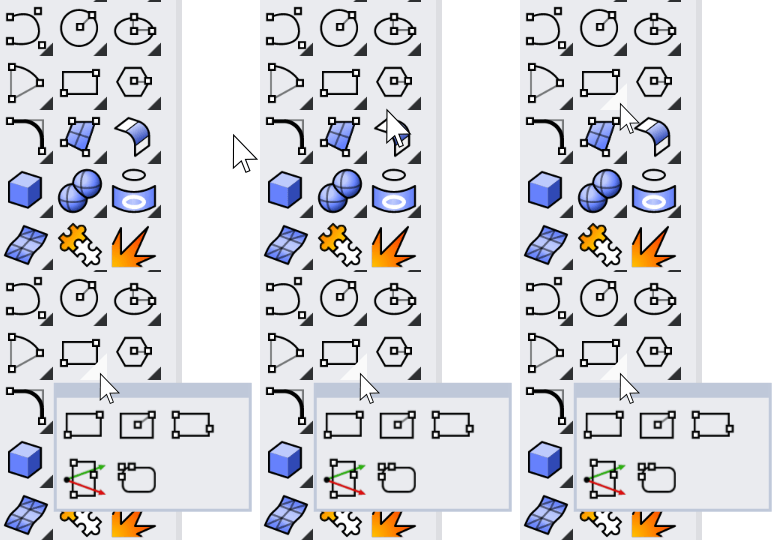
當工具列連結到按鈕時,按鈕的右下角會顯示一個黑色三角形。連結的工具列會以彈出工具列的方式開啟。
-
按住工具列按鈕,或按一下黑色三角形。
停靠浮動容器
-
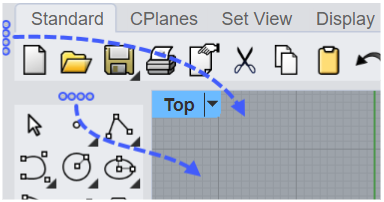
將浮動容器的標題列拖曳到停靠的容器上。
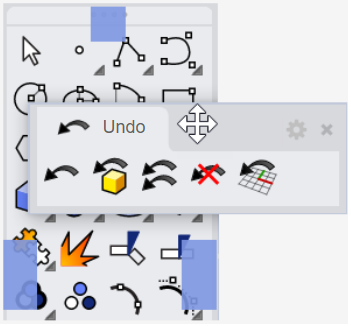
目標容器周圍會出現停靠點 (藍色方塊)。
-
將浮動容器放到其中一個停靠點。
容器
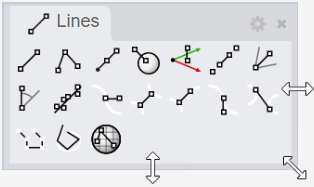
容器可以包括多個工具列或面板作為標籤。當工具列或面板浮動時,會建立一個同名的新容器。
容器的組成
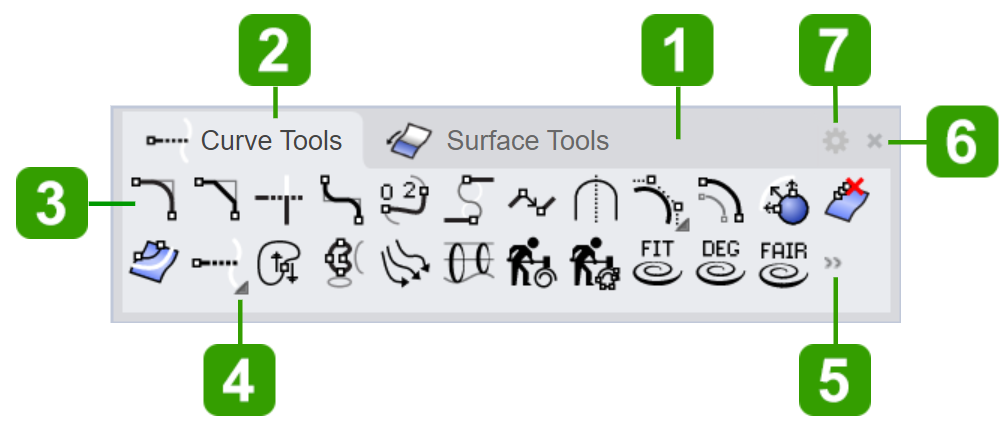
 標籤列
 標籤
標籤可以是工具列或面板。
-
在標籤上按滑鼠右鍵可開啟標籤功能表。
-
將滑鼠游標停在標籤上,然後使用滑鼠滾輪滾動標籤。
-
標籤可以透過拖曳的方式重新排序或移動到另一個容器。
 工具列按鈕
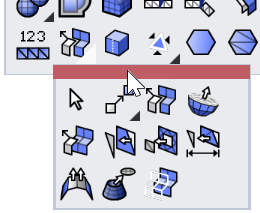
 連結的工具列層疊按鈕
當工具列連結到按鈕時,按鈕的右下角會顯示一個黑色三角形。連結的工具列會以彈出工具列的方式開啟。
-
按住工具列按鈕,或按一下黑色三角形。
-
拖曳延伸工具列的頂部邊框會建立一個新的浮動容器。
 顯示更多按鈕
當容器不夠大,無法顯示工具列上的所有按鈕時,就會出現 >> 按鈕。
-
按 "顯示其餘按鈕" 並從選單中選擇要執行指令的按鈕名稱。
功能表連結的工具列會作為子功能表開啟。
 關閉按鈕
 選項功能表按鈕
開啟容器選項功能表。
邊欄
"邊欄"是一種特殊的容器,它可以根據目前使用的工具列標籤顯示現有的容器。在預設的工作環境時,如果點擊曲線工具標籤,繪製曲線邊欄容器將顯示在側邊欄中。
將容器連結到標籤作為邊欄
- 在工具列標籤上按右鍵,並選擇內容。
- 在容器內容對話框按邊欄區域的
 按鈕。
復原消失的工具列
如果您的工具列消失或損壞了,可以使用 Reset 指令重設工具列。
警告
Reset 指令會將所有自訂容器和工具列替換為嵌入在 Rhino APP 中的預設值。
移動按鈕
- 按住 Shift。
- 點擊按鈕並將其拖曳到不同的工具列或同一工具列上的不同位置。
刪除按鈕
- 按住 Shift。
- 點擊該按鈕並將其拖離工具列。
解除連結工具列
- 按住 Shift。
- 右鍵點擊有連結工具列的按鈕。
- 在按鈕編輯器對話框中,點擊取消連結按鈕
 。