視圖擷取
ViewCapture* 與 ScreenCapture* 指令都可以將作業視窗的畫面儲存為圖片,ViewCapture* 指令不會儲存作業視窗邊框,ScreenCapture* 指令會儲存作業視窗邊框。此外,ViewCapture* 指令有一些設定可以使用,SceenCapture* 指令則沒有任何選項可供設定。
|
工具列 |
功能表 |
|---|---|
|
|
視圖 / 作業視窗標題 擷取 > 至檔案 |

ViewCaptureToFile 指令可將目前作業視窗的畫面擷取至檔案。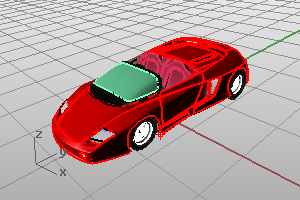
ViewCaptureToFile 指令可將目前作業視窗的畫面以設定的寬度與高度儲存至檔案。
此指令無法儲存作業視窗邊框與滑鼠游標。

步驟
- 選擇選項。
- 選擇儲存位置、檔案類型與命名圖片檔案。
支援 BMP、JPG、PNG 和 TIFF 格式。
- 儲存的圖片會以目前日期、時間和自訂前綴自動命名。使用指令碼 -ViewCaptureToFile 的 自動命名選項可自訂前綴。 輸入雙引號 ("") 可移除前綴。
- 擷取的圖片會套用彩現設定的 DPI 設定。
視圖擷取設定
視圖
視圖列表及預覽縮圖。
選項
選取應被擷取的視圖元件。
格線
在擷取的畫面裡顯示工作平面格線。
世界座標軸圖示
在擷取的畫面裡顯示世界座標軸圖示。
工作平面軸線
在擷取的畫面裡顯示工作平面軸線。
透明背景 (僅限 png 與 tiff 格式)
儲存含 Alpha 色版的背景。
-
啟用時,儲存對話框中不會顯示 .jpg 與 .bmp 格式。
-
如果擷取的作業視窗背景為透明,此核取方塊會啟用且無法停用。
解析度
設定輸出的解析度及大小。
作業視窗
使用選取的作業視窗解析度或從預設的列表中選擇。
鎖定作業視窗寬高比
在解析度的下拉選單選取自訂並勾選鎖定作業視窗寬高比,那麼下面的尺寸無論如何設定,都會符合所選作業視窗的寬高比。
大小
設定以所選單位輸出影像的尺寸。
尺寸單位
選擇輸出影像的尺寸單位。預設是以像素為單位。
縮放比
設定所選尺寸影像解析度的縮放比例。
影像尺寸
顯示輸出圖面每英吋的點。這會影響圖面列印在紙上的尺寸。
處理數(只限光線追蹤視圖)
在擷取視圖前設定光線追蹤的處理數。
|
工具列 |
功能表 |
|---|---|
|
|
視圖 / 作業視窗標題 擷取 > 至剪貼簿 |

ViewCaptureToClipboard 指令可將目前作業視窗的畫面擷取到剪貼簿。
視圖擷取設定
視圖
視圖列表及預覽縮圖。
選項
選取應被擷取的視圖元件。
格線
在擷取的畫面裡顯示工作平面格線。
世界座標軸圖示
在擷取的畫面裡顯示世界座標軸圖示。
工作平面軸線
在擷取的畫面裡顯示工作平面軸線。
透明背景
將含 Alpha 色版的背景儲存至剪貼簿。在其他應用程式中貼上影像時,Alpha 色版可能不會保留。
解析度
設定輸出的解析度及大小。
作業視窗
使用選取的作業視窗解析度或從預設的列表中選擇。
鎖定作業視窗寬高比
在解析度的下拉選單選取自訂並勾選鎖定作業視窗寬高比,那麼下面的尺寸無論如何設定,都會符合所選作業視窗的寬高比。
大小
設定以所選單位輸出影像的尺寸。
尺寸單位
選擇輸出影像的尺寸單位。預設是以像素為單位。
縮放比
設定所選尺寸影像解析度的縮放比例。
影像尺寸
顯示輸出圖面每英吋的點。這會影響圖面列印在紙上的尺寸。
處理數(只限光線追蹤視圖)
在擷取視圖前設定光線追蹤的處理數。
| 工具列 | 功能表 |
|---|---|
|
|
|


ScreenCaptureToFile 指令以目前作業視窗的大小將視圖擷取至檔案,包括作業視窗邊框、作業視窗標題、滑鼠游標...。
螢幕擷取的功能可用在製作文件的插圖,Rhino 可以用您的螢幕顯示設定的顏色數擷取目前作業視窗的畫面至檔案。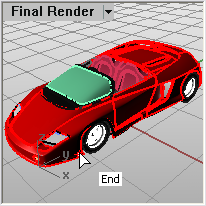
步驟
- 選擇儲存位置、檔案類型與命名圖片檔案。
支援 BMP、JPG、PCX、PNG、TIFF 與 TGA 格式。
| 工具列 | 功能表 |
|---|---|
|
|
|
ScreenCaptureToClipboard 指令可儲存目前作業視窗的畫面 (包含作業視窗的邊框與標題) 至剪貼簿。
使用中作業視窗的畫面會以圖片的型式儲存在剪貼簿裡,您可以在其它繪圖或可以接受圖片的程式中貼上做進一步的處理。