ShowEnds
| 工具列 | 功能表 |
|---|---|
|
|
分析 曲線 > 顯示端點 |

ShowEnds 指令可開啟端點分析控制項,並顯示曲線的端點。
步驟
- 選取曲線。
顯示曲線的端點。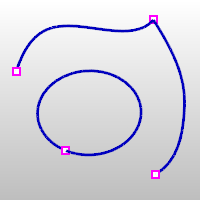
 顯示端點面板
 新增物件
選取其它要分析的物件。
 移除物件
選取要移除分析的物件。
 移除所有物件
從分析中移除所有物件。
 說明
開啟說明主題。
 切換端點分析顯示
顯示或隱藏已評估物件上的端點分析顯示。
 開放曲線的起點
在曲線的起點顯示點標記。
開放曲線的終點
在曲線的終點顯示點標記。
封閉曲線的接縫
在封閉曲線的接縫顯示點標記。
多重曲線的組合點
在多重曲線的組合點顯示點標記。
按滑鼠右鍵的動作
- 在核取方塊上按滑鼠右鍵,即可只啟用該選項並清除其它所有選項。
- 在同一個核取方塊上再按一次滑鼠右鍵,即可啟用所有選項。
點的顏色

設定端點標記的顯示顏色。
將視圖縮放至足以顯示所有點標記的範圍。
縮放指令行選項
全部
將視圖縮放至顯示所有的端點標記。
目前的
縮放至目前的端點顯示標記。如果您用滑鼠縮小了視圖,想要再縮放回來,這個選項會很實用。
-
視圖改變後,在對話框中按一下會將視圖回到目前的端點,就像在指令行中選取「目前的」選項一樣。
下一個
縮放至下一個端點顯示標記。如果所選物件只有一個端點標記,則不會顯示此選項。
上一個
縮放至上一個端點顯示標記。如果所選物件只有一個端點標記,則不會顯示此選項。
標示
以點物件標示端點。如果先前選取的是「全部」選項,則會標示所有端點。
請參考

CrvStart
在曲線的起點放置一個點物件。
CrvEnd
在曲線的終點放置一個點物件。

CrvSeam
移動封閉曲線的接縫 (起點/終點) 至其它位置。
| 工具列 | 功能表 |
|---|---|
|
|
|

ShowEndsOff 指令可關閉端點分析控制項,並關閉端點顯示點。
| 工具列 | 功能表 |
|---|---|
|
|
|

ZoomEnds 指令可找出並標示曲線端點的端點分析。
ZoomEnds 指令的選項
全部
將視圖縮放至顯示所有的端點標記。
目前的
將視圖縮放至目前的端點標記,視圖變動以後可以使用這個選項再次縮放至目前的端點標記。
下一個
將視圖縮放至下一個端點標記,如果選取的曲線只有一個端點標記,指令不會顯示這個選項。
上一個
將視圖縮放至上一個端點標記,如果選取的曲線只有一個端點標記,指令不會顯示這個選項。
標示
以點物件標示端點。如果先前選取的是「全部」選項,則會標示所有端點。