GlobalEdgeContinuity
|
工具列 |
功能表 |
|---|---|
|
|
分析 曲面 > 全域邊緣連續性 |

GlobalEdgeContinuity 指令可分析多個曲面之間的連續性。它會沿曲面邊緣對評估 G0、G1 及 G2 連續性,並提供視覺回饋,可作為調整曲面以達到所需連續性的依據。
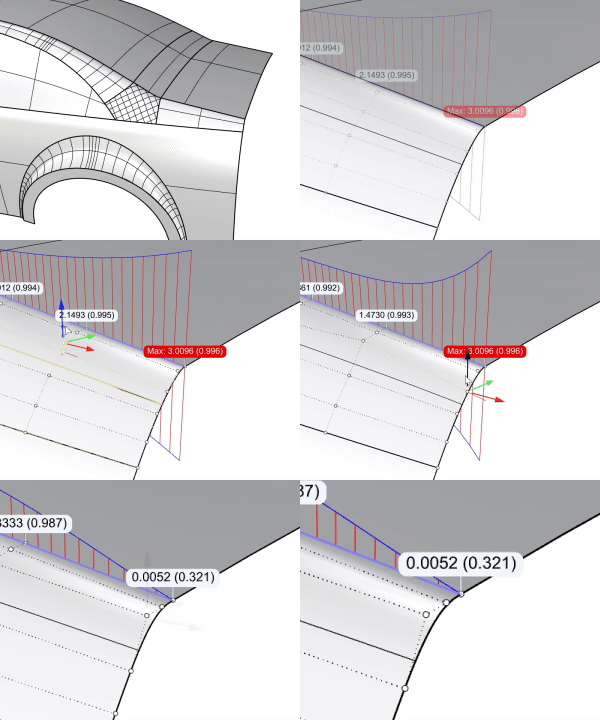
步驟
-
選取要評估連續性的曲面或多重曲面。
-
只選取單一曲面時,會自動評估與其直接相連的曲面。選取多個曲面時,則只評估所選的曲面。
-
被評估的曲面可以是已組合或未組合的,但保持未組合可讓您在評估啟用時調整曲面。
-
如果所選曲面的邊緣位於另一個曲面上,且偏差小於 G0 過濾值,則會針對該曲面分析這些邊緣。
-
-
在作業視窗或結果表中選取邊緣編號,可檢查沿該邊緣的偏差。
選項
 新增物件
選取更多要分析的物件。
 移除物件
從分析中移除所選的物件。
 還原預設值
將設定重設為預設值。
 切換分析顯示
開啟或關閉分析顯示,同時保持已評估的曲面為選取狀態。
顯示
控制連續性分析在作業視窗中的顯示方式。
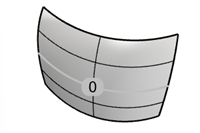
標註
只顯示邊緣編號。
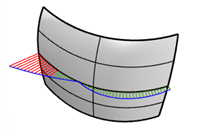
圖表
只顯示偏差圖表。
-
圖表以視覺方式呈現沿邊緣的偏差。
-
超出公差的邊緣線段顯示紅色指示線,而在公差內的則顯示綠色指示線。
-
增加取樣數可產生更平滑的圖表並顯示更多指示線。
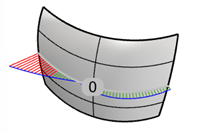
兩方向
同時顯示邊緣編號與圖表。
評估
選擇要評估曲面之間的 G0(位置)、G1(相切)或 G2(曲率)連續性。
建議的工作流程
顯示設定
控制分析回饋在作業視窗中的顯示方式。
圖表比例
設定偏差圖表指示線的高度。
-
圖表只顯示相對差異,不表示偏差方向。它會顯示在曲面的兩側,因此在著色模式下仍然可見。
取樣數
每個曲面邊緣對所評估的取樣點數量。
-
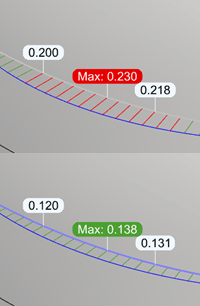
在結果表或作業視窗中選取邊緣編號時,沿該邊緣會顯示偏差標籤。每十個取樣點會顯示一個偏差標籤。
-
另外會有一個綠色(通過)或紅色(未通過)標籤標示最大偏差的位置。
文字點大小
控制偏差值與邊緣編號標籤的大小。
線框粗細
設定邊緣疊加的寬度,單位為像素。預設值為 3 像素。邊緣疊加會顯示邊緣是否符合 G0、G1 或 G2 條件。
評估設定
定義用來判定通過/未通過條件的公差,以及用來捨棄邊緣的過濾門檻。
公差
可接受的最大偏差。
G0
以模型單位表示的位置公差。如果邊緣對在 G0 公差內,會被指定為灰色,表示可以組合。這些邊緣被視為位置連續。
-
G0 偏差值至少顯示四位小數。若要顯示更多小數位數,請在「文件屬性 > 單位」中變更顯示精度設定。
G1
以角度(度)表示的相切公差。這是邊緣對被視為相切連續的公差。邊緣對一旦符合 G1 公差,就會以 G1 顏色顯示。
-
如果曲面之後要偏移,曲面之間的任何角度都會導致偏移後的曲面之間出現間隙或相交。
G2 絕對
絕對曲率公差。如果邊緣對在 G2 絕對公差內,會被指定為白色。
-
此值與比例成反向相關。放大模型會減小絕對差異,縮小模型則會增大。
G2 相對
相對曲率公差。在某些情況下,可以用此公差測試 G2 連續性。
-
此值與比例無關。縮放模型不會改變相對差異。
-
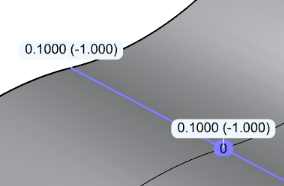
當曲率方向沿邊緣反轉時(例如一個曲面向上彎曲,另一個向下彎曲),相對曲率偏差會顯示 -1。
過濾器
偏差大於這些值的邊緣會被排除在評估之外。
-
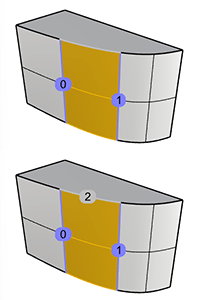
在下面的範例中,邊緣 2 可在結果表中被排除,因為兩個面之間的角度為 90°,超過預設的 G1 過濾值 20°。啟用顯示被過濾的 G1 和 G2 邊緣即可包含此邊緣。
通過/未通過顏色
用來標示符合或超出公差限制的邊緣的顏色。
-
預設情況下,在 G0 公差內的邊緣顯示為灰色,超出公差的邊緣顯示為紅色。通過 G1 公差的邊緣顯示為藍色,通過 G2 公差的邊緣顯示為白色。
-
按一下色票可自訂顏色。
結果
顯示良好的邊緣
此切換開關可顯示或隱藏在公差內的邊緣。
顯示被過濾的 G1 和 G2 邊緣
在表格中包含被 G1 和 G2 過濾值隱藏的邊緣。
縮放至選取的邊緣
控制目前作業視窗放大到所選邊緣上最大偏差位置的程度。
結果表
列出已評估的邊緣,以及各連續性類型的最大偏差值。
-
在表格中選取邊緣時,目前的作業視窗會縮放至該邊緣。
-
在作業視窗中按一下邊緣編號圓點,會選取表格中對應的邊緣。
按住 Shift 可加選其他邊緣編號圓點,按住 Ctrl(Mac 上為 Cmd)則可取消選取。
-
按一下偏差欄的標題可排序邊緣,使最大的偏差顯示在最上方。按一下邊緣編號欄的標題可恢復預設順序。
請參考

EdgeContinuity
以指示線顯示邊緣之間的距離、正切和曲率差異。