LoftSubD
|
工具列 |
功能表 |
|---|---|
|
|
SubD 放樣 |


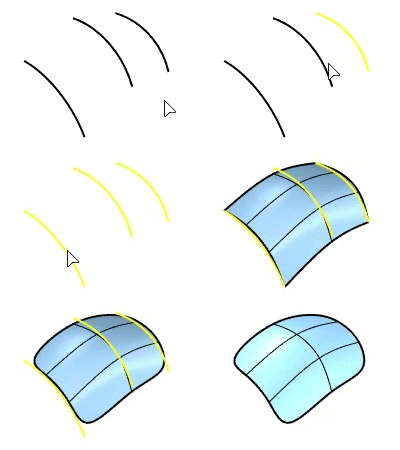
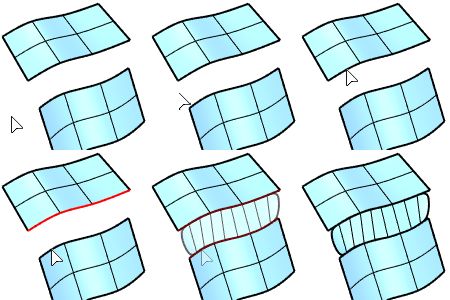
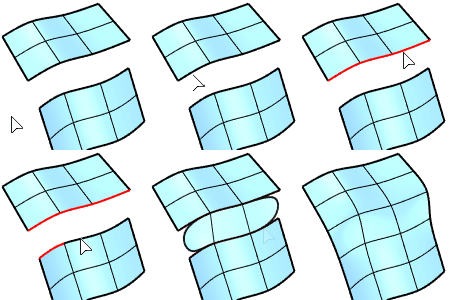
LoftSubD 指令可通過選取的曲線建立定義形狀的 SubD 物件。

調整邊緣循環的位置 (僅限封閉曲線)
反轉
反轉曲線的方向。
自動
自動調整曲線邊緣循環的位置及曲線的方向。
原本的
以原來的曲線邊緣循環位置及曲線方向作業。
鎖住節點
是
邊緣循環的位置會一直鎖定在節點處,可以在各個節點之間移動邊緣循環的位置。
否
可以不用受到節點鎖定的限制,自由的移動邊緣循環的位置。
調整邊緣循環的位置
-
選取每個邊緣循環位置並沿曲線移動它以對齊所有邊緣循環的位置。
-
使用反轉選項使所有邊緣循環處的箭頭指向同一方向。
-
按 Enter 鍵繼續。
選項
 角
若輸入物件是開放曲線,此選項可讓第一條和最後一條斷面曲線兩端的頂點處形成銳邊。
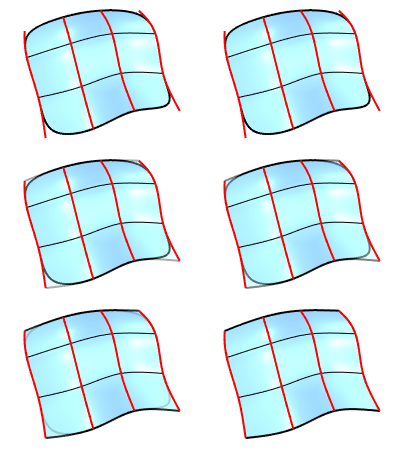
銳邊
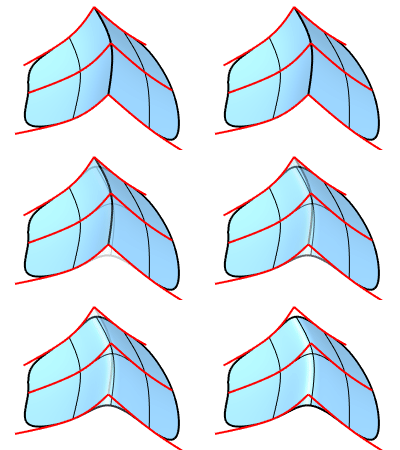
當輸入曲線有銳角時,在銳角處形成銳邊。
封閉
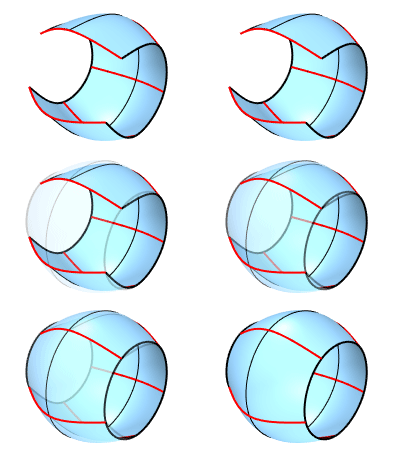
當輸入三條或以上的斷面曲線時,沿著放樣方向建立封閉的曲面。
原本的斷面線段
用於建立 SubD 的預設斷面分段數。
調整形狀分段
允許變更 SubD 的斷面分段數。
調整斷面線段
變更斷面曲線的分段數。
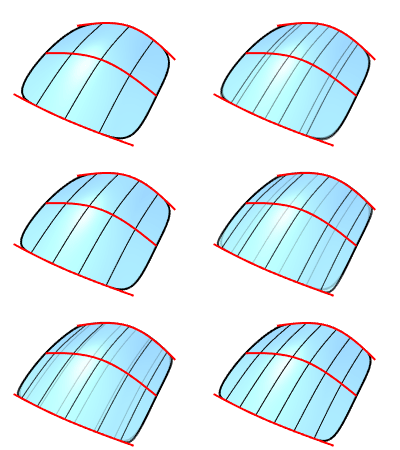
形狀之間的分段
變更斷面曲線之間的分段數。
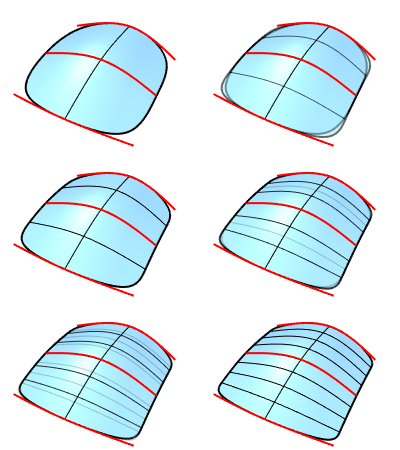
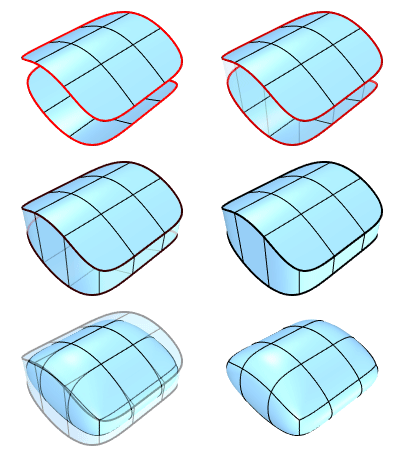
組合
將 SubD 邊緣作為第一條或最後一條斷面曲線時,新產生的 SubD 放樣曲面會與輸入的 SubD 組合在一起。
組合不支援記錄建構歷史。
平滑
新建的 SubD 放樣曲面會以平滑邊緣連接到輸入的 SubD,若不勾選此選項就會以銳邊邊緣連接。
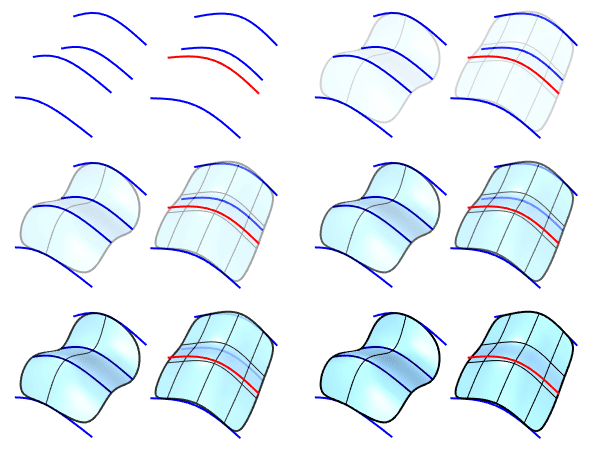
建立高品質的 SubD 放樣曲面
-
如果所有曲線都是 SubD 曲線且控制點數量相同 (左),將建立一個通過所有曲線的簡單 SubD。
-
紅色曲線 (如右圖) 與其它藍色曲線控制點數不相同,這增加了 SubD 的複雜性,建立的 SubD 不會通過所有輸入曲線。
隱藏的選項
連鎖
選取連接的曲線或邊緣段作為單一曲線輸入。如何做...
子曲線
選取曲線的一部分作為輸入物件。如何做...
請參考

Loft
建立一個通過數條斷面曲線的放樣曲面。