Bake
| 工具列 | 功能表 |
|---|---|
|
|
|

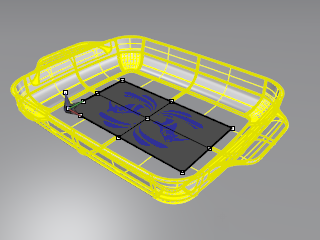
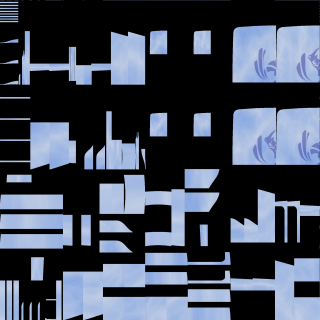
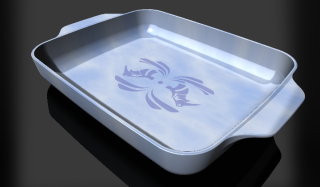
Bake 指令可結合物件的材質與印花重新輸出一張圖片,以該圖片做為材質的顏色貼圖,並刪除印花貼圖。
-
Bake 指令只對曲面、多重曲面、擠出物件及 SubD 物件有作用。
-
這個指令會要求選取一個物件及設定要輸出的圖片與尺寸。它會將目前顯示在物件上的材質與印花輸出至設定的圖片,然後賦予物件一個新材質,並以輸出的圖片做為該材質的顏色貼圖。
-
物件的貼圖軸型式會變更為"曲面"。
選項
寬度/高度
以像素設定影像尺寸。
 鎖定長寬比
變更其中一個數值時,保持寬度與高度的比例。
包含 Alpha 通道
在影像中儲存透明度。只有在儲存 PNG、TIFF 或 TGA 檔案時才能使用。
包含邊緣
在烘焙貼圖影像上以白色像素描繪幾何圖形的邊緣,這對於在烘焙貼圖上繪製很有幫助。
預設尺寸按鈕
快速將影像設定為其中一種預先定義的尺寸。
|
工具列 |
功能表 |
|---|---|
|
|

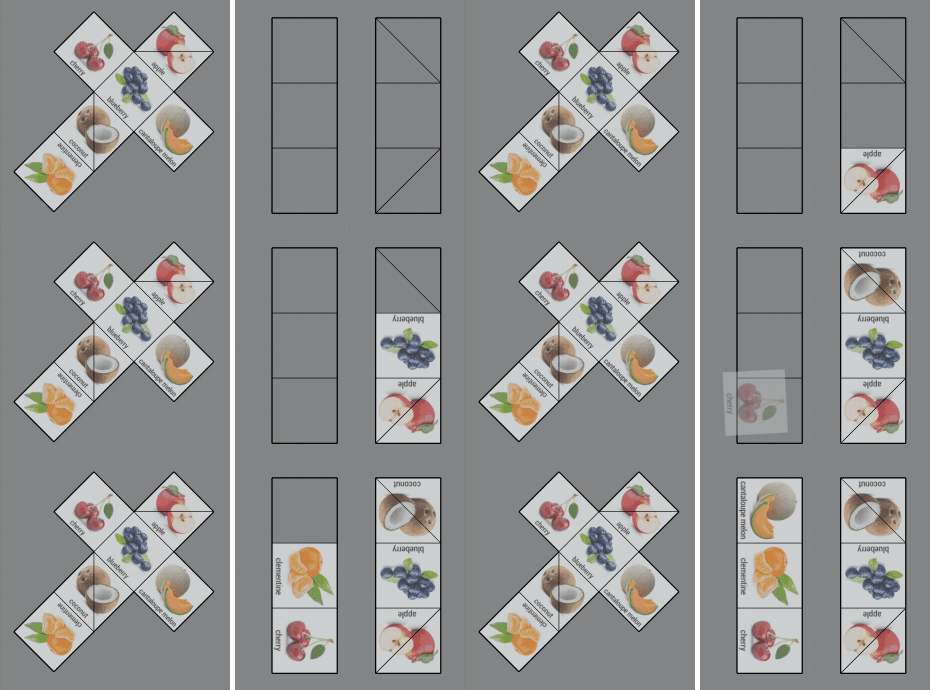
BakeMapping 指令可透過將貼圖從 UV 網格對應到另一個 UV 網格來建立新的貼圖圖片。
步驟
-
選取一個物件。
該物件必須包含至少兩個貼圖軸通道。
-
輸入來源貼圖軸通道的數目。
-
輸入目標貼圖軸通道的數目。
-
設定要儲存的圖片的選項。
指令行選項
用像素填補周圍區域 <d>
來源 UV 網格周圍的其它像素會包含在烘焙貼圖中。
儲存圖片選項
寬度/高度
烘焙圖片的尺寸。
 鎖定
維持寬度和高度之間的比例。
包含 Alpha 通道
烘焙圖片包含透明像素。
預設尺寸
使用預設尺寸之一儲存烘焙圖片。
請參考

Unwrap
以選取的邊緣分割彩現網格重新設定貼圖座標。

UVEditor
將物件展開,編輯用於對應貼圖的 UV 座標。

Bake
將物件材質的貼圖與印花貼圖重新輸出一張圖片,以輸出的圖片取代原來的顏色貼圖,並刪除印花貼圖。