SoftTransform
|
ツールバー |
メニュー |
|---|---|
|
|
ウィンドウ パネル > ソフト変形 変形 ソフト変形 |


SoftTransformコマンドは、指定した範囲内で、さまざまなフォールオフ(減衰)タイプでオブジェクトのグリップを編集できる、ソフト変形パネルを開きます。
-
メッシュとSubDのサブオブジェクト、NURBSの制御点
 または編集点、そしてケージ点がサポートされています。
 -
ソフト変形は、マウスでのドラッグ、ガムボール編集、そしてMove、Rotate、Scaleなどの変換コマンドで機能します。
操作手順
-
SoftTransformコマンドを実行します。
-
ソフト変形パネルで有効のチェックボックスをチェックします。
-
サポートされているオブジェクトグリップまたはサブオブジェクトを選択します。
-
半径を調整して、影響範囲を定義します。
-
フォールオフ効果をコントロールする形状タイプを選択します。
-
ガムボール、マウスのドラッグ、または変換コマンドを使用して、選択部分を編集します。
 ソフト変形パネル
有効
ソフト変形をオンまたはオフにします。
半径
影響範囲のサイズを設定します。
 球から半径を設定
半径をビューポートで球を描いて定義します。
スライダの操作
-
数値を入力するには、スライダをダブルクリックします。
-
スライダの右端を超えてドラッグすると、範囲を広げることができます。
-
Shiftキーを押しながらスライダをドラッグすると、整数にスナップできます。
-
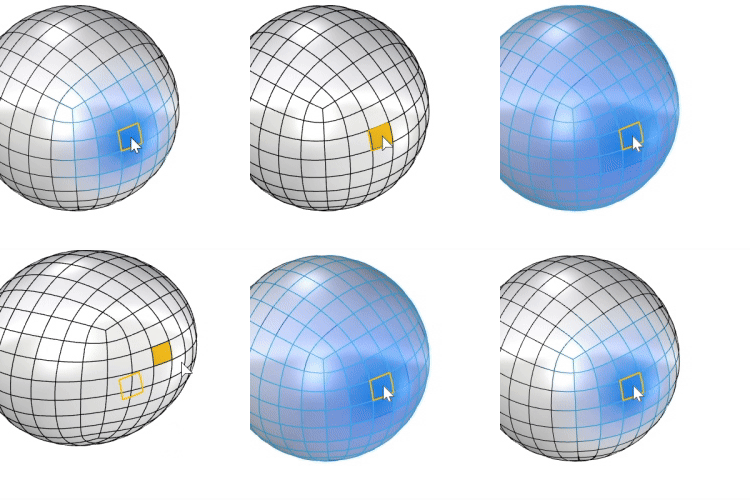
サポートされているグリップまたはサブオブジェクトが選択された場合、Rhinoは影響範囲を視覚的に示し、グリップは塗りつぶした点で表示されます。
-
シェーディング表示モードでは、影響強度が色のグラデーションで表示されます。
距離の測定
隣接するグリップの検出方法を制御します。
球状
選択したグリップの半径を使用します。
オブジェクトに沿って
隣接するオブジェクトのグリップまたはサブオブジェクトに対する影響範囲を拡大または縮小します。
-
このモードを選択すると、サーフェスセクションのUの数とVの数の設定が使用できるようになります。これらはサーフェスの制御点の影響範囲を制御します。
形状
半径内の近くのグリップがどのように影響を受けるかを制御します。
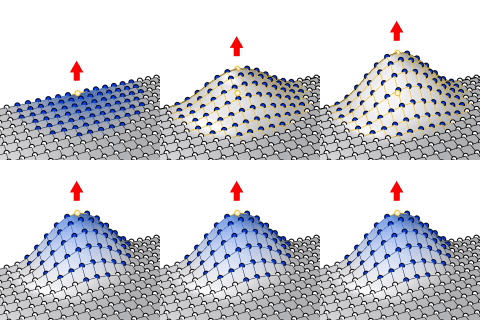
 スムーズ
スムーズ
影響強度は中心付近と端付近で緩やかに減少します。
 線状
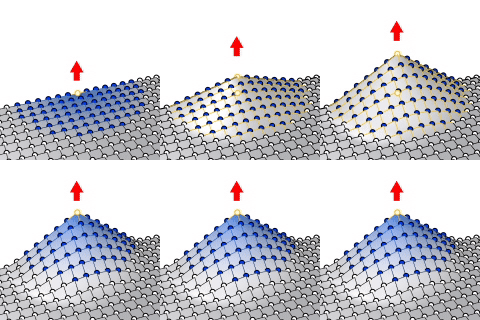
線状
影響強度は一定の割合で減少します。
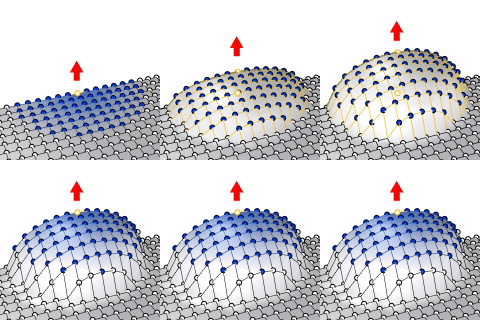
ラウンド
影響強度は中心付近では緩やかに減少し、端に向かうにつれて急速に減少します。
 シャープ
シャープ
影響強度は中心付近では急速に減少し、端に向かうにつれて緩やかに減少します。
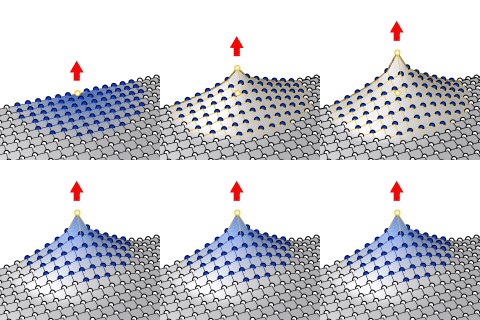
フォールオフの色
オブジェクト上で色のグラデーションとして表示される影響の強さを表す表示色を設定します。
サーフェス
これらの設定は、サーフェスを編集する場合のみ使用できます。
U/Vの数
距離の測定がオブジェクトに沿ってに設定されている場合、U方向とV方向の影響範囲を個別に制御します。
境界拘束
サーフェスのエッジ付近の制御点を、希望する連続性を維持するために移動させるかどうかを制御します。
エッジ付近に表示されるラベルは、連続性の拘束条件を示します。
-
ラベルを左クリックすると、なし (-)、G0、G1、G2の順に切り替わります。ラベルを右クリックすると、切り替えの順序が逆になります。
-
Shiftキーを押しながらラベルを左クリックまたは右クリックすると、すべてのラベルに同じ連続性レベルが適用されます。
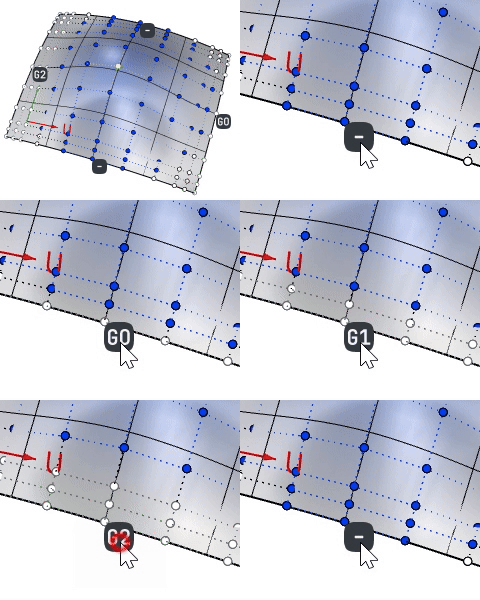
なし (-)
サーフェスの境界に沿って制御点を拘束しません。
G0
境界に沿った制御点の1列目をロックします。
G1
境界線に沿った制御点の2列目をロックします。
G2
境界線に沿った制御点の3列目をロックします。
次もご覧ください。

SoftEditCrv
周囲の曲線部分を距離に相対的に滑らかに移動します。

SoftEditSrf
周囲のサーフェス部分を距離に相対的に滑らかに移動します。

SoftMove
オブジェクトをフォールオフ曲線を使用して中心に相対的に移動します。