Patch
| ツールバー | メニュー |
|---|---|
|
|
サーフェス パッチ |


Patchコマンドは、サーフェスエッジ、曲線、点を入力の拘束として使用し、入力ジオメトリに対してG0(位置連続)、G1(接線連続)、またはG2(曲率連続)を満たすサーフェスを作成します。
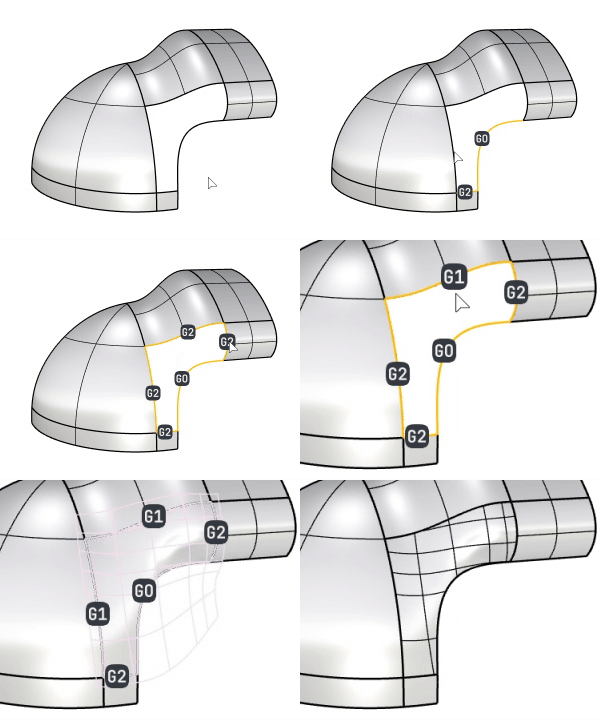
操作手順
曲線、サーフェスエッジ、または点オブジェクトを選択し、選択が終了したらEnterを押します。
入力オブジェクトには、拘束レベルを示すI、G0、G1、またはG2のラベルが表示されます。
ラベルでマウスの左ボタンまたは右ボタンをクリックすると、拘束レベルを順方向または逆方向に切り替えることができます。
オプションを設定します。
パッチのオプション
 偏差を表示
偏差を表示
グローバルエッジ連続性分析を使用して、パッチサーフェスと入力サーフェス間の連続性を評価できます。
 デフォルトに戻す
デフォルトの設定にリセットします。
このボタンをクリックして、サーフェスの境界形状および内部形状を定義する曲線、エッジ、または点を選択します。
 拘束を削除
拘束を削除
選択されたすべての拘束を取り除きます。
緑色のチェックマークのにカーソルを合わせると、すべての拘束を解除する赤い×印が表示されます。
すべての拘束の設定 (G0/G1/G2)
パッチサーフェスのすべての境界エッジに同じ拘束レベルを適用します。
Shiftを押しながら境界のラベルを左または右クリックしても同じ操作が行えます。
曲線と点の拘束レベル
内部曲線は、G0またはI (Int)に設定できます。
境界でパッチサーフェスをトリムするには、内部曲線に I (Int) が設定されている必要があります。
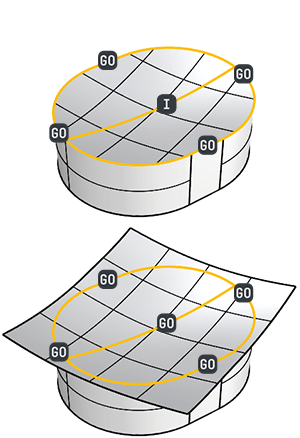
点は I (Int) にのみ設定できます。
非弾力性
サーフェス形状の丸みと平坦さを制御します。値が大きいほど、より平坦な形状になります。
スライダをダブルクリックすると、特定の数値を入力できます。
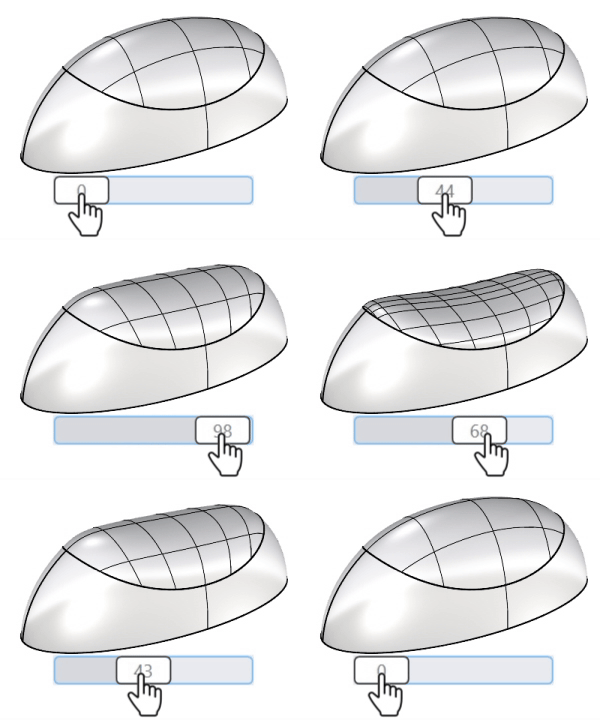
度
サーフェスのUVの次数を3から5の間で設定します。
Domain
ドメインオプションは、パッチの輪郭となるトリムドメインをサーフェス上に作成するために使用します。
非トリム
トリムされていないサーフェスを作成します。このオプションは、境界の入力セグメントを4つの滑らかなセグメントに統合できる場合にのみ使用可能です。
投影
ほぼ平面状の入力オブジェクトに適しています。該当する場合は、このオプションが自動的に選択されます。
モールド
その他のすべての場合でのデフォルト設定です。平面性の低い曲線に対して最適なトリミングドメインを作成します。
マルチブレンド
単一のトリムサーフェスではなく、複数のトリムされていないサーフェスを使用して境界領域を埋めます。
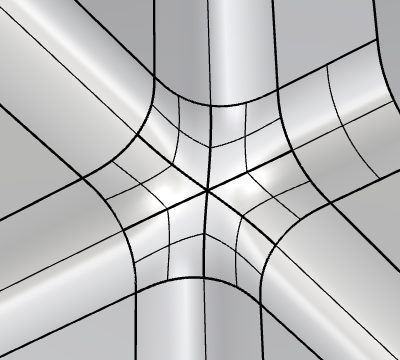
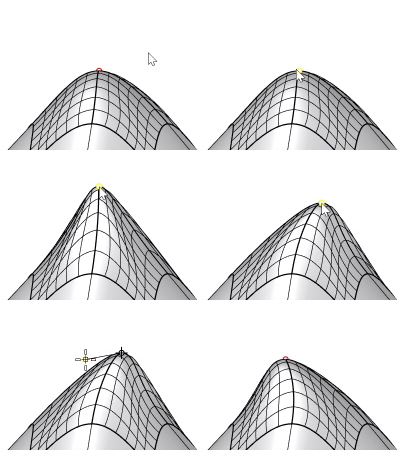
点オブジェクトを内部拘束として使用すると、パッチサーフェスの中心位置を変更できます。
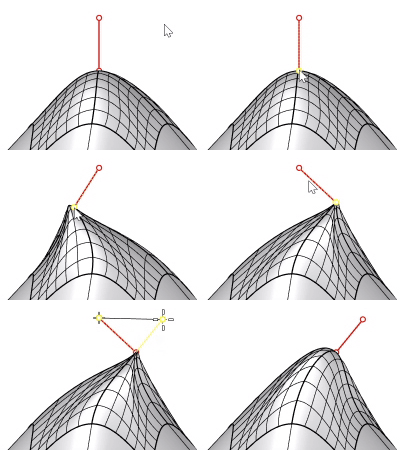
また、線を使用すると、中心位置だけでなく、その位置での法線方向も変更できます。
マルチブレンドモードでは、一部のオプションは無効になるか、効果がありません。
リファイン
サーフェスをより良くフィットさせるために、入力エッジや曲線により多くのUVスパンを使用します。
プレビュー
サーフェスを作成する前に、インタラクティブなプレビューを表示します。オプション変更時の再計算を避けたい場合は、オフにしてください。
UVコントロール
UVの回転
サーフェスのUV方向を最大90度まで回転させます。
スライダをダブルクリックすると、特定の数値を入力できます。
Uスパン / Vスパン
U方向またはV方向に沿ったアイソカーブの初期数を設定します。
リファイン設定をオンにすると、指定した許容差を満たすようにアイソカーブの密度が調整されます。
入力サーフェス
境界を埋めるように引き寄せる既存のサーフェスをピックします。
ボタンをクリックすると、選択したサーフェスを解除できます。
出力されるサーフェスは、開始サーフェスと同一のパラメータ構造を持ちます。
開始サーフェスを使用すると、次数が5を超えるサーフェスを作成できます。
元のオブジェクトを削除
パッチの作成後、選択した開始サーフェスを削除します。
エッジを維持
開始サーフェスの境界エッジを変更せず、そのままに保ちます。
許容差
距離
位置の一致精度を制御します。
角度
接線の一致精度を制御します。
内部
内部の曲線や点との一致精度を制御します。
拘束のテスト結果
これらのラベルは、緑色のチェックマークと赤のX印を使用して、生成されたサーフェスがInt(内部)、G0(位置)、G1(接線)、G2(曲率)の要求された許容差を満たしているかどうかを示します。マークが表示されない場合は、テストが実行されていないことを意味します。
出力サーフェスを編集するには
出力サーフェスをダブルクリックします。
曲線やエッジを追加、または取り除いて、Enterを押します。
オプションを調整します。