GlobalEdgeContinuity
|
ツールバー |
メニュー |
|---|---|
|
|
解析 サーフェス > グローバルエッジ連続性 |

GlobalEdgeContinuityコマンドは、複数のサーフェス間の連続性を解析します。サーフェスのエッジのペアに沿ってG0、G1、G2の連続性を評価し、目的の連続性を実現するためにサーフェスを調整する際の補助となる視覚的なフィードバックを表示します。
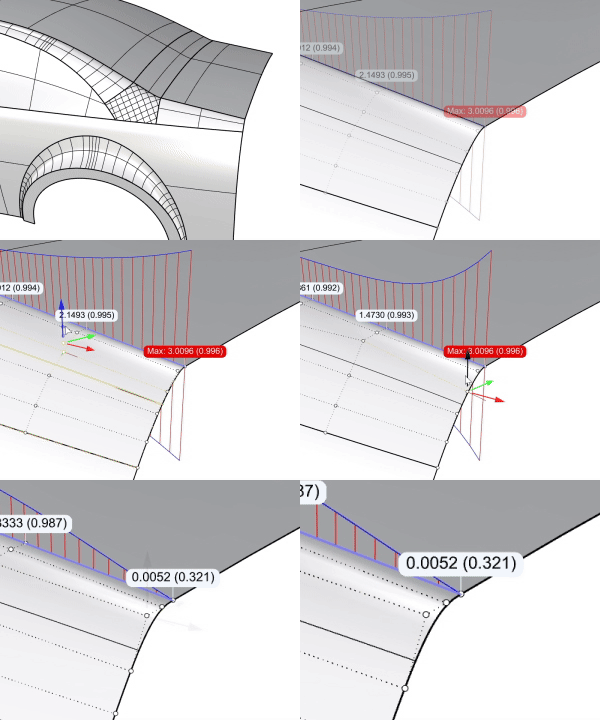
操作手順
-
連続性を評価するサーフェスまたはポリサーフェスを選択します。
-
1つのサーフェスを選択すると、そのサーフェスと直接繋がっているサーフェスが自動的に評価されます。複数のサーフェスを選択した場合は、選択したサーフェスだけが評価されます。
-
評価するサーフェスは、結合されていても結合されていなくてもかまいません。ただし、結合されていない状態にしておくと、評価を実行したままサーフェスを調整できます。
-
選択したサーフェスのエッジが別のサーフェスに重なっていて、その偏差がG0フィルタ値より小さい場合、そのエッジはそのサーフェスとの関係で解析されます。
-
-
ビューポートまたは結果テーブルでエッジ番号を選択すると、そのエッジに沿った偏差を確認できます。
オプション
 オブジェクトを追加
分析するオブジェクトを追加選択します。
 オブジェクトを取り除く
選択したオブジェクトを分析から除外します。
 デフォルトに戻す
デフォルトの設定にリセットします。
 分析表示をトグル
評価しているサーフェスを選択した状態を保ったまま、分析表示のオンとオフを切り替えます。
表示
連続性分析をビューポートでどのように表示するのかを制御します。
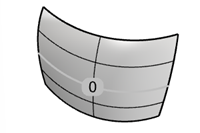
ラベル
エッジ番号のみを表示します。
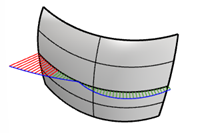
グラフ
偏差グラフのみを表示します。
-
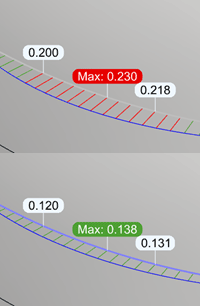
グラフは、エッジに沿った偏差を視覚的に表示します。
-
許容範囲外のエッジ部分は赤い細線マークで表示され、許容範囲内の部分は緑の細線マークで表示されます。
-
サンプル数を増やすと、グラフがより滑らかになり、より多くの細線マークが表示されます。
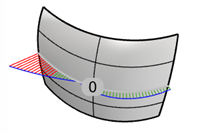
両方
番号とグラフを同時に表示します。
評価
サーフェス間で評価する連続性をG0 (位置)、G1 (接線)、またはG2 (曲率)から選択します。
推奨されるワークフロー
表示設定
ビューポートでの解析結果の表示方法を制御します。
グラフのスケール
偏差グラフの細線マークの高さを設定します。
-
このグラフは相対的な差異のみを示すものであり、偏差の方向を示すものではありません。シェーディングモードでも見えるように、サーフェスの両側に表示されます。
サンプル数
サーフェスエッジのペアごとに評価されるサンプル点の数です。
-
結果テーブルまたはビューポートでエッジ番号を選択すると、そのエッジに沿って偏差ラベルが表示されます。偏差ラベルは、サンプル点10個ごとに1つ表示されます。
-
最大偏差の位置には、緑(合格)または赤(不合格)の追加のラベルが表示されます。
テキストドットのサイズ
偏差の値およびエッジ番号のラベルサイズを制御します。
ワイヤの太さ
エッジオーバーレイの幅をピクセル単位で設定します。デフォルトは3ピクセルです。エッジオーバーレイは、エッジがG0、G1、G2のいずれの条件を満たしているかどうかを示します。
評価設定
合格/不合格の判定に使用する許容差、およびエッジを除外するためのフィルタリングのしきい値を定義します。
許容差
許容範囲内とみなされる最大偏差です。
G0
モデル単位での位置の許容差です。エッジのペアがG0許容差以内であれば、結合可能であることを示すためのグレー色が割り当てられます。これらのエッジは位置的に連続しているとみなされます。
-
G0の偏差の値は、少なくとも小数点以下3桁まで表示されます。より多くの桁数を表示するには、オプション>単位の「表示の精度」の設定を変更してください。
G1
角度(度)での接線の許容差です。これは、エッジのペアが接線連続とみなされるための許容差です。エッジのペアがG1許容差を満たすと、G1の色で表示されます。
-
サーフェスをオフセットする場合、サーフェス間に少しでも角度があると、オフセット後のサーフェス間に隙間または交差が発生します。
G2(絶対)
絶対曲率許容差です。エッジのペアがG2(絶対)の許容差内にある場合、白色が割り当てられます。
-
この値はスケールに反比例して変化します。モデルを拡大すると絶対差は小さくなり、モデルを縮小すると絶対差は大きくなります。
G2(相対)
相対曲率許容差です。場合によっては、この許容差を使用してG2連続性を検証できます。
-
この値はスケールに依存しません。モデルのスケールを変更しても、相対差は変化しません。
-
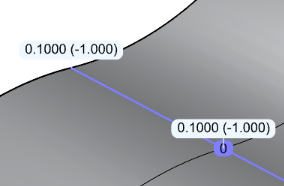
エッジに沿って曲率の方向が反転する場合(例:一方のサーフェスが上向きに湾曲し、もう一方が下向きに湾曲している場合)、相対曲率偏差は「-1」と表示されます。
フィルタ
これらの値よりも偏差が大きいエッジは、評価対象から除外されます。
-
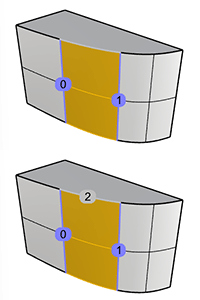
以下の例では、エッジ2は2つの面の間の角度が90度であり、デフォルトのG1フィルタ値である20度を超えているため、結果テーブルから除外できます。Enable フィルタされたG1とG2エッジを表示を有効にすると、このエッジも評価結果に含めることができます。
合格 / 不合格の色
許容差を満たしている、または超えているエッジを示すために使用される色です。
-
デフォルトでは、G0許容差内のエッジはグレーで表示され、許容差外のエッジは赤で表示されます。G1許容差に合格したエッジは青で表示され、G2許容差に合格したエッジは白で表示されます。
-
色見本をクリックすると、色をカスタマイズできます。
結果
許容差内のエッジを表示
許容範囲内のエッジの表示、非表示をトグルします。
フィルタされたG1とG2エッジを表示
G1およびG2フィルタによって非表示になっているエッジをテーブルに含めます。
選択エッジへのズーム
選択したエッジ上の最大偏差位置に対して、現在のビューポートがどの程度近くまでズームするかを制御します。
結果テーブル
評価されたエッジを、各連続性タイプごとの最大偏差値と共に一覧表示します。
-
テーブルでエッジを選択すると、現在のビューポートでそのエッジがズームされます。
-
ビューポートでエッジ番号のドットをクリックすると、テーブル内の対応するエッジが選択されます。
Shiftを押しながら操作すると、複数のエッジ番号のドットを追加選択できます。また、Ctrlキ(Macの場合はCmd)を押しながら操作すると選択を解除できます。
-
偏差の列のヘッダをクリックすると、最大の偏差を持つエッジが上位に表示されるように並びかえられます。「エッジ」列のヘッダをクリックすると、デフォルトの並び順に戻ります。
次もご覧ください。

EdgeContinuity
細線マークを使用して、エッジのペア間の距離、接線、そして曲率偏差を視覚化します。