ClippingPlane
| ツールバー | メニュー |
|---|---|
|
|
ビュー / ビューポートタイトル クリッピング平面 |
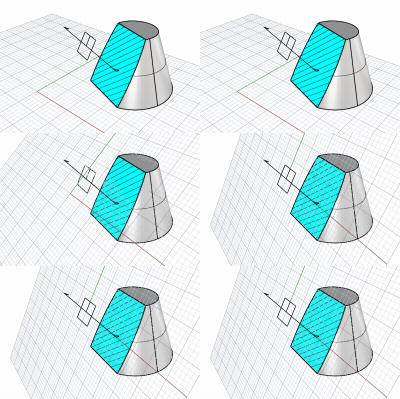
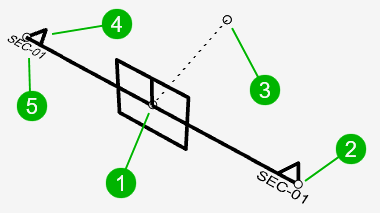
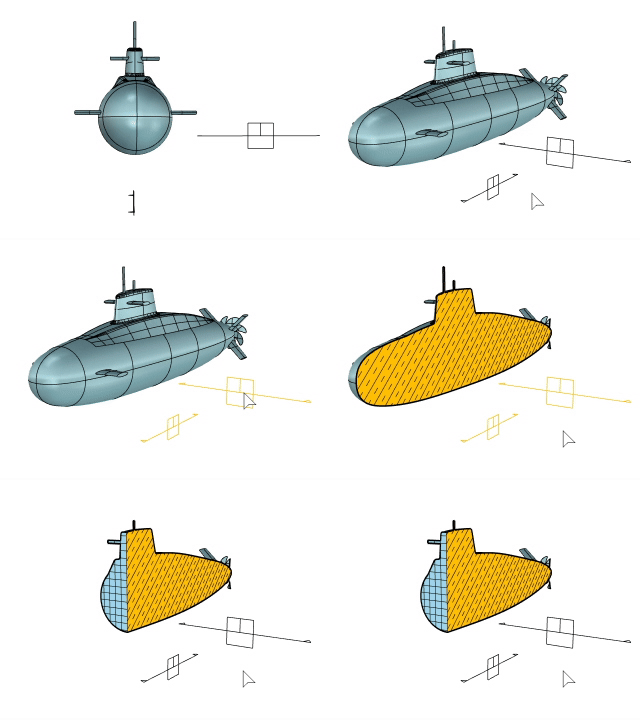
ClippingPlaneコマンドは、指定されたビューポートでジオメトリを視覚的に切り取るための平面を表すクリッピング平面オブジェクトを作成します。

操作手順
-
長方形の対角になる2点をピックします。
または、オプションを選択して長方形を別の方法で作成します。
コマンドラインオプション
(デフォルト)
2つの対角を使用して長方形を作成します。
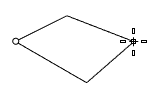
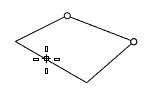
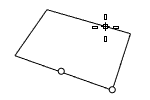
3点
2つの隣り合う角と、それによって作成された辺と反対側の辺を指定して長方形を作成します。
垂直
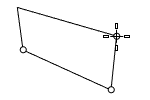
長方形を作業平面に垂直に作成します。
中心
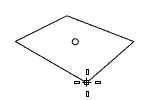
中心点と1つの角から長方形を作成します。
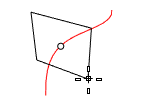
カスタム奥行き
奥行き点の向こう側のオブジェクトをクリップします。
奥行き
クリップされたオブジェクトの表示部分の奥行きをモデル単位で表します。
 クリッピング平面のプロパティ
名前
クリッピング平面の名前です。
名前の付いたクリッピング平面のコピーは、名前に連番の接尾辞が付きます。
ラベル
クリッピング平面に名前が指定されている場合は、その名前がビューポートに表示されます。
なし
名前を表示しません。
ドット
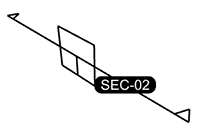
名前をドットとして表示します。
ドットラベルのフォントとサイズはコントロールできません。
テキスト
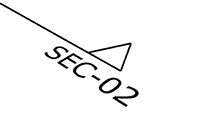
現在の注釈スタイルのフォント、フォントの高さ 、そして間隔がクリッピング平面に適用されます。
カスタム奥行き
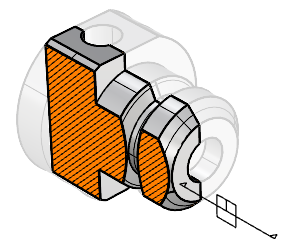
カスタム奥行きを有効にして、クリップされたジオメトリの表示部分を平面から特定の距離に制限します。
カスタム奥行きが設定されたクリッピング平面の場合、制御点をオンにすると、通常のクリッピング平面の制御点に加えて奥行き点も表示されます。この点を移動することで、カスタム奥行きをインタラクティブに調整できます。
奥行き (モデル単位)
クリップされたオブジェクトの表示部分の厚さを定義します。
深さを 0 に設定すると、薄い断面が描画されます。
クリップされた部分の方向とクリップされていない部分の方向を入れ替えます。
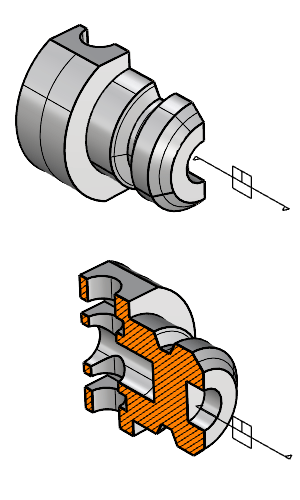
クリッピングするオブジェクト
ビューとは独立してオブジェクトまたはレイヤでクリッピング状態を制御します。
すべて
クリップされたビュー内のすべてのオブジェクトをクリップします。
選択を含める
カスタムクリッピング用に選択されたオブジェクトのみをクリップします。
選択を除外
カスタムクリッピング用に選択されていないオブジェクトのみをクリップします。
ボタンをクリックして、カスタムクリッピングのためのオブジェクトを追加します。
数字は選択されたオブジェクトの数を示します。
 ボタンをクリックすると、リストがクリアされます。
ボタンをクリックして、カスタム クリッピングのためのレイヤを追加します。
数字は選択されたレイヤの数を示します。
- ボタンをクリックすると、リストがクリアされます。
クリッピングするビュー
モデルのすべてのビューポートを表示します。チェックボックスは、ビューポートで選択されたクリッピング平面のクリッピングの状態を切り替えます。
- ビューポートのクリッピング平面をダブルクリックして、そのビューポートでのクリッピング状態を切り替えることもできます。
- SelClippingPlaneInViewportコマンドは、現在のモデルまたは詳細ビューポートをクリップするクリッピング平面を選択します。
モデル空間
存在するモデルビューのリストを表示します。
レイアウト空間
使用できるレイアウトおよび詳細ビューのリストを表示します。
- 詳細ビューはページでグループ化されます。
 アイコンは、現在有効な詳細ビューを示します。
 - レイアウト名をダブルクリックすると、それが現在のレイアウトビューポートになります。
- リストで詳細ビューをダブルクリックすると、その詳細ビューがアクティブになります。
すべてのビューポートで現在のクリッピング平面を無効にします。
別のクリッピング平面から設定をコピーします。
関連コマンド
ツールバー | メニュー |
|---|---|
| 製図 断面 > 断面を作成 |
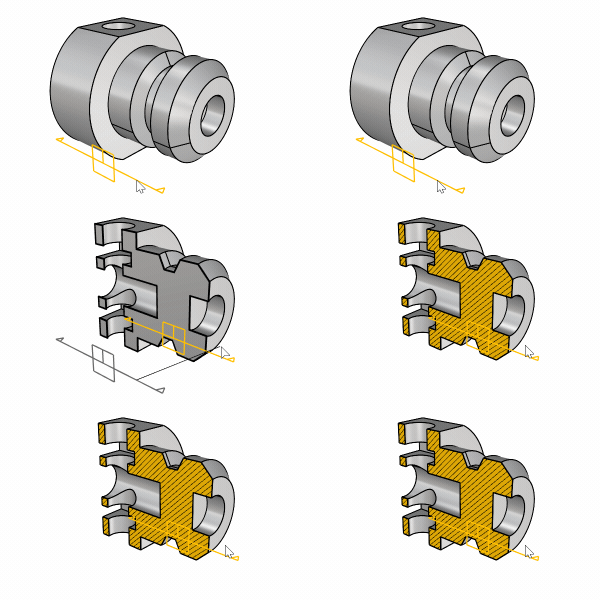
ClippingSectionsコマンドは、選択したオブジェクトを切断するクリッピング平面を作成します。方向、奥行き、ラベルを定義し、断面ビューを名前の付いたビューして保存する設定が使用できます。
操作手順
クリップするオブジェクトを選択します (すべてのオブジェクトを断面化するには Enterを押します)。
ビューポートに1つまたは複数のクリッピング断面を配置します。
クリッピングウィジェットが使用可能なオブジェクトのワールド座標の全体的なバウンディングボックスと交差していない場合、配置中にクリッピングウィジェットが赤に変わります。
それぞれのクリッピング断面のコマンドラインオプションは、配置する前に設定できます。
コマンドラインオプション
方向
クリッピング断面の方向を設定します。
作業平面 
クリッピング断面は現在の作業平面に平行になります。
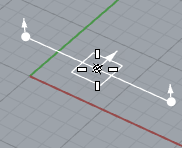
X 
クリッピング断面は現在の作業平面に垂直で、X軸に平行になります。
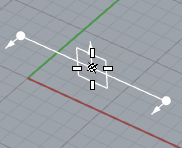
Y 
クリッピング断面は現在の作業平面に垂直で、Y軸に平行になります。
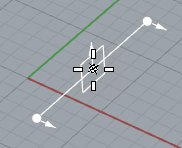
カスタム 
クリッピング断面は現在の作業平面に垂直で、2点で定義する方向に平行になります。
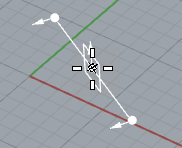
カスタム奥行き
いいえに設定すると、クリッピング平面の奥行きは無限になります。はいに設定すると、コマンドラインに 奥行きオプションが表示され、ユーザーが奥行きを設定できるようになります。
奥行き
クリップされたオブジェクトの表示部分の奥行きを定義します。デフォルトの奥行きはゼロです。
クリップ
コマンドの開始時にアクティブなビューのクリッピングを有効または無効にします。クリップするビューは、クリッピング平面のプロパティでいつでも設定または変更できます。
名前
断面名に使用する接頭語を設定します。断面名は増分されます。例えば、名前=SECと設定すると、断面にはSEC_01、SEC_02、SEC_03などの名前が付けられます。
ラベルモード
ビューポートでの断面名の表示方法を設定します。デフォルトのラベルモードはテキストです。
なし
名前を表示しません。
ドット
名前をドットとして表示します。
ドットラベルのフォントとサイズはコントロールできません。
テキスト
現在の注釈スタイルのフォント、フォントの高さ、そして間隔がクリッピング平面に適用されます。
名前の付いたビューに保存
断面のビューに対応する名前の付いたビューを作成します。
メモ: パースビューポートに配置された断面は、平行投影ではなくパース投影で名前の付いたビューを生成します。
反転
クリッピング断面の方向を反転します。
参照

ClippingPlane
オブジェクトを隠す平面を作成します。

ClippingDrawings
断面とクリッピング平面の背景のジオメトリを抽出して、ワールドのTop平面上のピックした位置に2D図面を生成します。
ツールバー | メニュー |
|---|---|
| 製図 断面 > すべてのビューのクリップ解除 |

ClearClippingSectionsコマンドは、1つまたは複数のビューの1つまたは複数のクリッピングウィジェットのクリッピング状態をクリアします。
操作手順
一つまたは複数のクリッピングウィジェットを選択します。
すべての表示状態のクリッピングウィジェットを選択するには、すべてオプションを使用します。
ビューポート内をクリックして 選択したクリッピングウィジェットのクリッピングの状態を無効にします。
すべてのビューポートを無効にするにはAllオプションをクリックします。
ツールバー | メニュー |
|---|---|
| 製図 断面 > 図面を作成 |

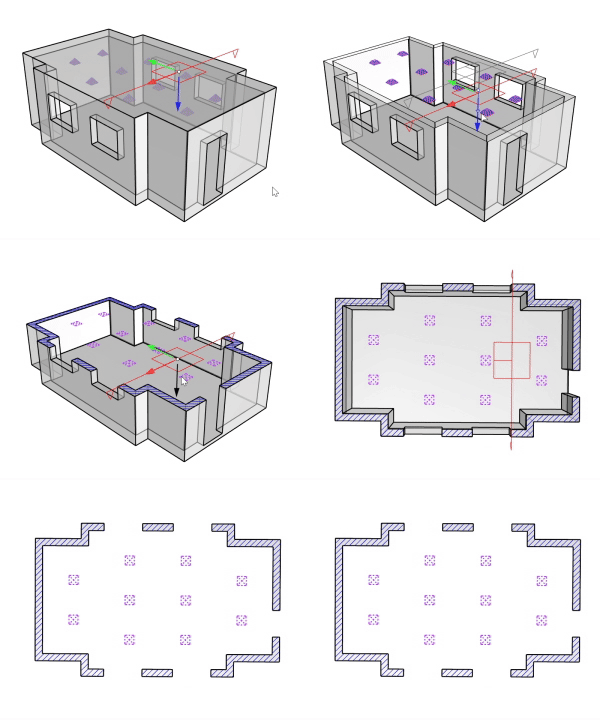
ClippingDrawingsコマンドは、断面とクリッピング平面の背景のジオメトリを抽出して2D図面を生成し、ピックした位置でワールドXY平面に投影します。
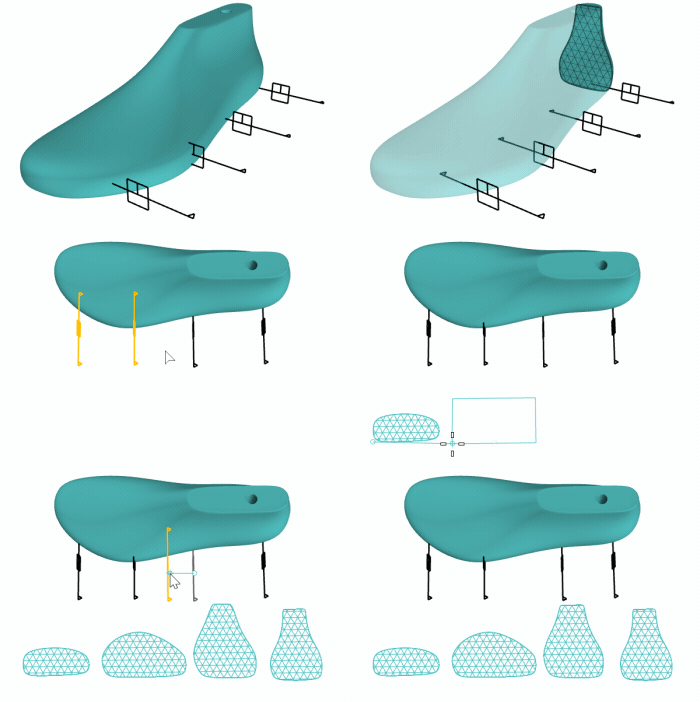
各クリッピング図面は、ブロック定義のインスタンスとして作成されます。
クリッピング図面のブロック内のオブジェクトには、「表示」や「隠れ」などの図面タイプやクリッピング平面の名前を示す属性ユーザーテキストが割り当てられます。
出力図面は、モデリング空間やレイアウト空間での表示状態を管理しやすいように、レイヤごとに整理されます。クリッピング平面を削除すると、それに関連付けられたブロック定義、図面、およびレイヤも削除されます。
クリッピング図面は、関連付けられているクリッピング平面を移動するとインタラクティブに更新されます。クリップされたオブジェクトまたはそれらのプロパティを変更した場合は、UpdateClippingDrawingsコマンドで図面を更新する必要があります。クリッピング図面のブロックを分解すると、図面オブジェクトと入力オブジェクトとのリンクが解除されます。
操作手順
1つまたは複数のクリッピング平面を選択します。
表示されているすべてのクリッピング平面の図面を作成するには、「すべて」オプションを使用します。
配置点をピックします。
表示フィードバックの上方向の矢印は、クリッピング平面の「上」方向を表します。
断面平面が曲線と交差する場合、点オブジェクトが作成されます。
長方形は、配置を補助するための現在の断面の境界ボックスです。
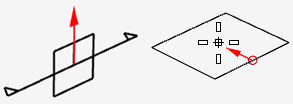
選択を含めるまたは選択を除外に設定されたクリッピング平面では、オブジェクトやレイヤの表示状態はクリッピング図面に影響しません。オブジェクトやレイヤの表示状態が考慮されるのは、クリッピング平面がすべてのオブジェクトに設定されている場合のみです。
オプション
図面のオプション
自動更新
クリッピング平面を移動した時に、クリッピング図面を更新するかどうかを指定します。
同じ位置で投影
オブジェクトの断面に現在の図面を作成します。
クリッピング図面レイヤに出力
親のクリッピング図面レイヤの下に、すべてのクリッピング図面を同じレイヤに作成します。無効にすると、各クリッピング図面はそれぞれ独自のレイヤグループに作成されます。
ラベル
クリッピング図面にラベルを含めるか、またどのラベルタイプを使用するかを指定します。
なし
ラベルは作成されません。
ドット
ラベルにテキストドットを使用します。
ドットのラベルは常に水平に整列します。
テキスト
ラベルにテキストオブジェクトを使用します。
テキストのラベルは、回転した図面に合わせて整列させることができます。
プロパティ
クリッピング図面のオブジェクトのプロパティ(表示色、線種、 印刷幅など)をどのように設定するのかを指定します。
入力オブジェクトから
クリッピング図面は、図面用の新しいレイヤ構造に出力されますが、プロパティはオブジェクトで割り当てられ、ソースの状態が保持されます(見たままの状態がそのまま反映されます)。また、出力レイヤのプロパティを変更しても、それには影響しません(ただし、「隠れ」、「隠れ接線」、「シルエット」レイヤのオブジェクトを除きます)。
出力先がテンプレートレイヤになるかどうかは、クリッピング図面レイヤに出力のチェックボックスの設定によって決まります。
出力レイヤで
図面は図面用の新しいレイヤ構造に出力され、プロパティにはレイヤで割り当てられます。出力レイヤのプロパティを変更すると、それに影響します。
出力先がテンプレートレイヤになるかどうかは、クリッピング図面レイヤに出力のチェックボックスの設定によって決まります。
レイヤのプロパティを事前設定するには
CreateClippingDrawingTemplateコマンドを使用して、クリッピング図面の出力レイヤのプロパティをあらかじめ設定しておく「テンプレートレイヤ」を作成します。クリッピング図面レイヤに出力が有効な場合、クリッピング図面はテンプレートレイヤに作成されます。この設定が無効な場合、各クリッピング図面はそれぞれのレイヤグループに作成されますが、その際にもテンプレートレイヤのプロパティが適用されます。
ソースレイヤを使用
新しいレイヤ構造を作成する代わりに、クリッピング図面を入力オブジェクトと同じレイヤに作成します。
参照点
別々に作成された複数のクリッピング図面を位置合わせするため、またはクリッピングされたオブジェクトが変更された後にクリッピング図面が再作成された時、その位置を維持するために使用する点を定義します。
ビューポートで点をピックする場合は、ボタンをクリックします。
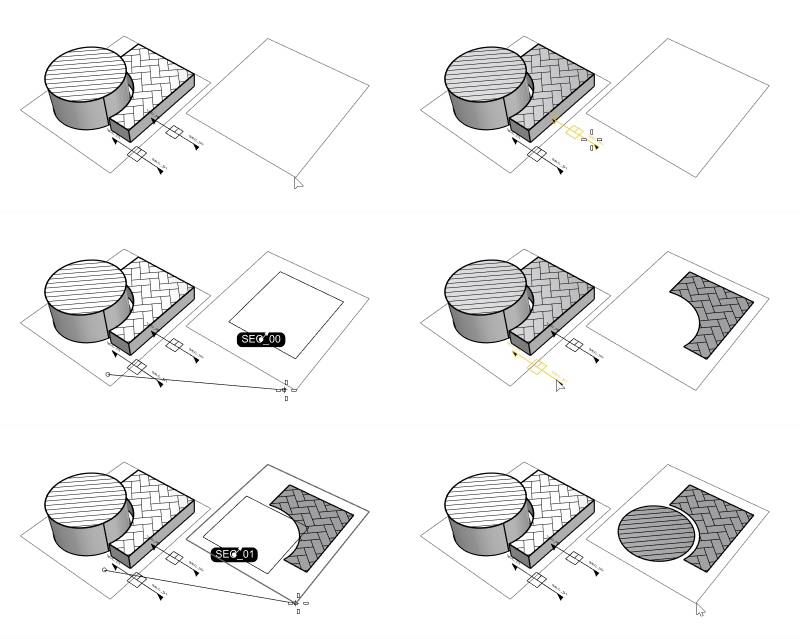
出力のオプション
断面ハッチングを作成
オブジェクトの断面スタイルがハッチングを表示するように設定されている場合に、クリッピング断面からハッチングを作成するかどうかを制御します。
断面サーフェスを作成
ソリッドオブジェクトのクリッピング断面から平面サーフェスを作成するかどうかを制御します。
背景を追加
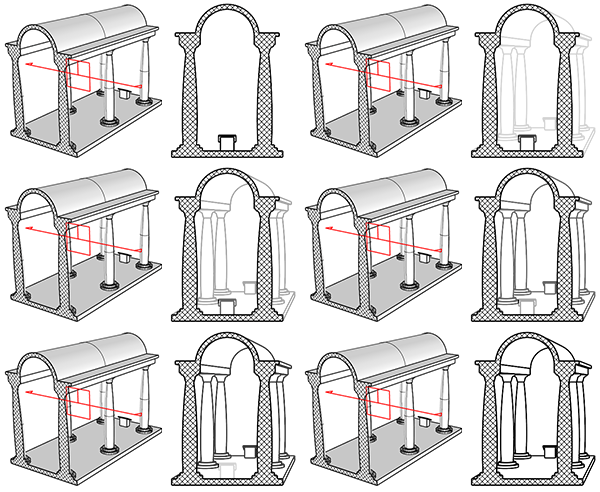
表示および非表示のシルエット曲線をクリッピング平面の前に投影します。
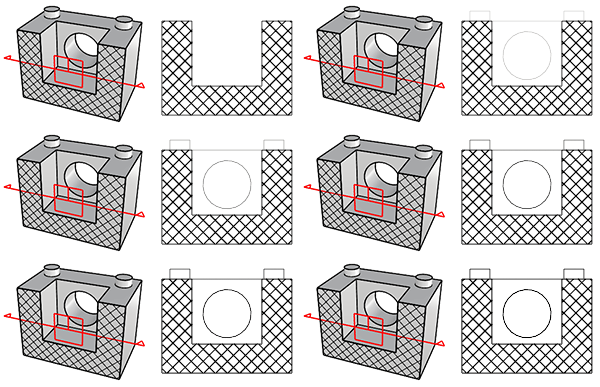
背景を追加オプションは、クリッピング平面のプロパティで除外されたオブジェクトまたは除外されたレイヤ上のオブジェクトは描画しません。
次もご覧ください。
ClippingPlane
オブジェクトを隠す平面を作成します。

ClippingSections
選択したオブジェクトを切断するクリッピング平面を作成します。方向、奥行き、ラベルを定義し、断面ビューを名前の付いたビューとして保存する設定が使用できます。
ツールバー | メニュー |
|---|---|
|


ClippingPlanePropertiesコマンドは、コマンドラインでクリッピング平面のプロパティを管理します。
ツールバー | メニュー |
|---|---|
| 製図 断面 > テンプレートレイヤを作成 |

CreateClippingDrawingTemplateコマンドは、ClippingDrawingsコマンドが出力レイヤの色、線種、印刷幅などのプロパティを継承するための参照レイヤのセットを作成します。
テンプレートレイヤを使用すると、図面の基準を一度定義するだけで、ドキュメントのすべてのクリッピング図面に再利用できます。
クリッピング図面レイヤに出力が有効な状態でクリッピング図面を作成すると、クリッピング図面はテンプレートレイヤ上に作成されます。これが無効な場合、各クリッピング図面は、テンプレートレイヤのプロパティを使用して、それぞれ独自のレイヤグループ内に作成されます。後者の場合、テンプレートレイヤを変更しても、クリッピング図面のレイヤは更新されません。
クリッピング図面はテンプレートレイヤを名前で参照するので、テンプレートレイヤの名前は変更しないでください。
操作手順
CreateClippingDrawingTemplateコマンドを実行して、レイヤパネルでテンプレートレイヤを作成します。
テンプレートレイヤのプロパティを設定して、図面の基準を定義します。
ClippingDrawingsコマンドを実行します。図面レイヤがテンプレートレイヤからプロパティを継承するように、プロパティオプションを出力レイヤでに設定します。
| ツールバー | メニュー |
|---|---|
|
|

DisableClippingPlaneコマンドは、アクティブビューポートの選択されたクリッピング平面をオフにします。
| ツールバー | メニュー |
|---|---|
|
|

EnableClippingPlaneコマンドは、アクティブビューポートで選択されたクリッピング平面をオンにします。
次もご覧ください。
ツールバー | メニュー |
|---|---|
| 製図 断面 > 図面を編集 |

EditClippingDrawingsコマンドを使用すると、既存のクリッピング図面のオプション設定を更新できます。
操作手順
編集するクリッピング平面またはクリッピング図面
を選択します。 またはクリッピング図面をダブルクリックします。
オプション
図面のオプション
自動更新
クリッピング平面を移動した時に、クリッピング図面を更新するかどうかを指定します。
同じ位置で投影
オブジェクトの断面に現在の図面を作成します。
クリッピング図面レイヤに出力
親のクリッピング図面レイヤの下に、すべてのクリッピング図面を同じレイヤに作成します。無効にすると、各クリッピング図面はそれぞれ独自のレイヤグループに作成されます。
ラベル
クリッピング図面にラベルを含めるか、またどのラベルタイプを使用するかを指定します。
なし
ラベルは作成されません。
ドット
ラベルにテキストドットを使用します。
ドットのラベルは常に水平に整列します。
テキスト
ラベルにテキストオブジェクトを使用します。
テキストのラベルは、回転した図面に合わせて整列させることができます。
プロパティ
クリッピング図面のオブジェクトのプロパティ(表示色、線種、 印刷幅など)をどのように設定するのかを指定します。
入力オブジェクトから
クリッピング図面は、図面用の新しいレイヤ構造に出力されますが、プロパティはオブジェクトで割り当てられ、ソースの状態が保持されます(見たままの状態がそのまま反映されます)。また、出力レイヤのプロパティを変更しても、それには影響しません(ただし、「隠れ」、「隠れ接線」、「シルエット」レイヤのオブジェクトを除きます)。
出力先がテンプレートレイヤになるかどうかは、クリッピング図面レイヤに出力のチェックボックスの設定によって決まります。
出力レイヤで
図面は図面用の新しいレイヤ構造に出力され、プロパティにはレイヤで割り当てられます。出力レイヤのプロパティを変更すると、それに影響します。
出力先がテンプレートレイヤになるかどうかは、クリッピング図面レイヤに出力のチェックボックスの設定によって決まります。
レイヤのプロパティを事前設定するには
CreateClippingDrawingTemplateコマンドを使用して、クリッピング図面の出力レイヤのプロパティをあらかじめ設定しておく「テンプレートレイヤ」を作成します。クリッピング図面レイヤに出力が有効な場合、クリッピング図面はテンプレートレイヤに作成されます。この設定が無効な場合、各クリッピング図面はそれぞれのレイヤグループに作成されますが、その際にもテンプレートレイヤのプロパティが適用されます。
ソースレイヤを使用
新しいレイヤ構造を作成する代わりに、クリッピング図面を入力オブジェクトと同じレイヤに作成します。
出力のオプション
断面ハッチングを作成
オブジェクトの断面スタイルがハッチングを表示するように設定されている場合に、クリッピング断面からハッチングを作成するかどうかを制御します。
断面サーフェスを作成
ソリッドオブジェクトのクリッピング断面から平面サーフェスを作成するかどうかを制御します。
背景を追加
表示および非表示のシルエット曲線をクリッピング平面の前に投影します。
背景を追加オプションは、クリッピング平面のプロパティで除外されたオブジェクトまたは除外されたレイヤ上のオブジェクトは描画しません。
次もご覧ください。
ClippingDrawings
断面とクリッピング平面の背景のジオメトリを抽出して、ワールドのTop平面上のピックした位置に2D図面を生成します。
ツールバー | メニュー |
|---|---|
| 製図 断面 > 断面を抽出 |


ExtractClippingSectionsコマンドは、選択したクリッピング平面によってクリップされたオブジェクトの断面の境界や塗りつぶしを曲線やハッチングとして複製します。
- ExtractClippingSectionsコマンドは、オブジェクトから薄い断面のみを抽出します。ExtractClippingSlicesコマンドには、断面の厚さを指定して抽出できるオプションがあります。
操作手順
1つまたは複数のクリッピング平面を選択します。
コマンドラインオプション
曲線 [はい | いいえ]
断面の境界を曲線として抽出するかどうかを指定します。
ハッチング [はい | いいえ]
断面の塗りつぶしをハッチングとして抽出するかどうかを指定します。
グループ [はい | いいえ]
出力オブジェクトをグループ化するかどうかを指定します。
ツールバー | メニュー |
|---|---|
| 製図 断面 > スライスを抽出 |

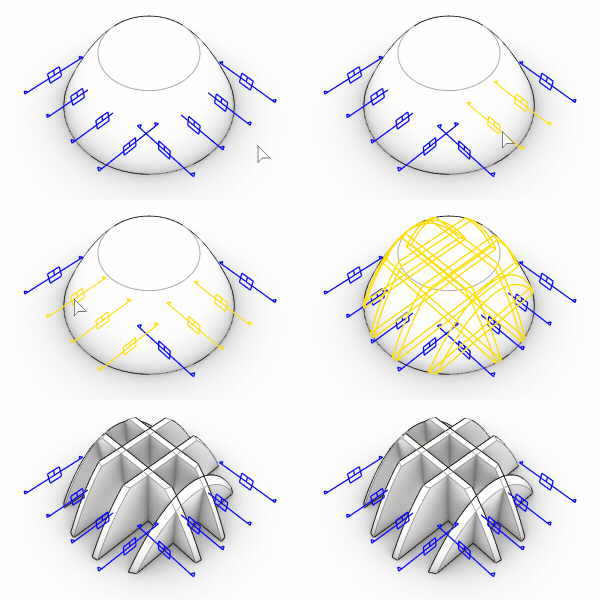
ExtractClippingSlicesコマンドは、 クリップされたモデルオブジェクトの3Dスライスをクリッピング平面から抽出します。
クリッピング平面と完全に閉じた交差を形成しないオブジェクトからは出力されません。
操作手順
1つまたは複数のクリッピング平面を選択し、Enterを押します。
出力されるスライスは、クリップされたオブジェクトのタイプに応じて、NURBSまたはメッシュオブジェクトになります。
コマンドラインオプション
クリッピング平面の奥行きを使用
クリッピング平面のプロパティ で設定されたカスタム奥行き を厚さとして使用して、スライスを抽出します。
カスタム奥行きが無効の場合、0が厚さとして使用されます。
クリッピング平面の奥行きを使用=はいに設定すると、厚さと位置のオプションが表示されなくなります。
厚み
スライスの厚みを指定します。
厚みが0の場合、平面のスライスが作成されます。それ以外の場合は、3Dソリッドが作成されます。
位置
クリッピング平面に対するスライスの位置です。
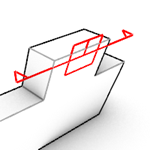
前
クリッピングウィジェットの前にスライスを作成します。
三角形は前方向を指します。
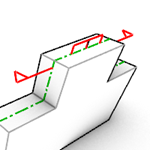
中心
中心平面にクリッピングウィジェットを使用してスライスを作成します。
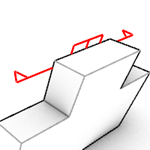
後ろ
クリッピングウィジェットの後ろにスライスを作成します。
グループ
出力オブジェクトをグループ化するかどうかを指定します。
ツールバー | メニュー |
|---|---|
| 製図 断面 > ネストされた図面 |

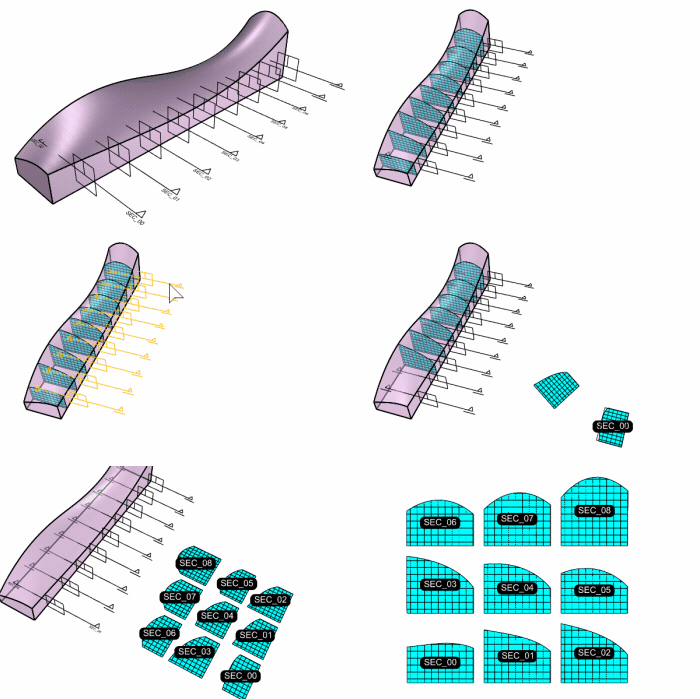
NestedClippingDrawingコマンドは、指定の間隔と配置で、オブジェクトの断面を現在のレイヤ上で3D空間からワールドXY平面に投影します。出力は、断面の変更によって更新されない断面レイアウトの静的なスナップショットです。
操作手順
クリッピング平面を選択します。
表示されているすべてのクリッピング平面から図面を作成するには、すべてオプションを使用します。
すべてオプションは、 断面名をアルファベット順に並べて図面を作成します。
最初の図面を配置する基点を選択します。
その他の図面はオプション設定に従って配置されます。
コマンドラインオプション
ソリッドを表示 [はい|いいえ]
ソリッドオブジェクトのクリッピング断面から平面サーフェスを作成します。
配置 [ワールドX|ワールドY]
レイアウトをワールドX軸に沿って水平に、またはワールドY軸に沿って垂直に配置します。
間隔 [数値]
投影された図面間の間隔をモデル単位で指定します。
幅 [数値]
配置=ワールドXの場合、モデル単位での幅の値が1行に収まる図面の数を制限します。すべての図面を収めるために、必要に応じて新しい行が追加されます。
ラベルを表示 [はい|いいえ]
図面に断面名を追加します。
ラベルを表示=はいにすると、ラベルのスタイルやラベルの位置オプションが表示されます。
次もご覧ください。
ClippingSections
選択したオブジェクトを切断するクリッピング平面を作成します。方向、奥行き、ラベルを定義し、断面ビューを名前の付いたビューとして保存する設定が使用できます。
ツールバー | メニュー |
|---|---|
| 製図 断面 > 孤立した図面をパージ |

PurgeOrphanDrawingsコマンドは、元となるクリッピング平面が存在しなくなったクリッピング図面を削除します。
クリッピング平面を削除した後、クリッピング図面の出力を整理したい場合に、このコマンドを使用します。
関連するブロック定義とレイヤは削除されません。
SelOrphanDrawingsを使用すると、孤立した図面をパージする前にプレビューできます。
ツールバー | メニュー |
|---|---|
| 製図 断面 > 作業平面を保存 |

SaveClippingSectionCPlanesコマンドは、選択したクリッピング平面の名前と方向を使用して、名前の付いた作業平面を保存します。
保存した作業平面には、クリッピング平面名に従って名前が付けられます。
保存した名前の付いた作業平面は、関連付けられたクリッピング平面が移動されると更新されます。
クリッピング平面を削除すると、対応する名前の付いた作業平面も削除されますが、その逆は行われません。
操作手順
クリッピング平面を選択します。
表示されているすべてのクリッピング平面から名前の付いた作業平面を保存するには、すべてオプションを選択します。
ツールバー | メニュー |
|---|---|
| 製図 断面 > ビューを保存 |

SaveClippingSectionViewsコマンドは、選択したクリッピング断面のビューを名前の付いたビューパネルに保存します。
保存するビューは、クリッピング平面名に従って名前が付けられます。
保存した名前の付いたビューは、関連付けられたクリッピング平面が移動されると更新されます。
クリッピング平面を削除すると、対応する名前の付いたビューも削除されますが、その逆は行われません。
操作手順
クリッピング平面を選択します。
表示されているすべてのクリッピング平面から名前の付いたビューを保存するには、すべてオプションを選択します。
コマンドラインオプションを設定します。
コマンドラインオプション
投影 [平行|パース]
保存されたビューの投影を平行またはパースに設定します。
クリップ [はい|いいえ]
保存されたビューをクリッピング平面でクリップします。
作業平面を設定 [はい|いいえ]
保存されたビューの作業平面を断面平面に設定します。
ツールバー | メニュー |
|---|---|
| 製図 断面 > 図面を更新 |

UpdateClippingDrawingsコマンドは、クリップ図面を更新して、クリップされたジオメトリの変更を反映します。
ダイナミッククリッピング図面は、クリッピング平面を移動すると自動的に更新されますが、クリップされたオブジェクトが編集されたり、新しいオブジェクトが追加されたりした場合の更新は自動ではありません。
操作手順
図面を更新するクリッピング平面を選択します。
更新したいクリッピング図面を選択することもできます。
表示されているすべてのクリッピング平面の図面を更新するには、すべてオプションを使用します。
ツールバー | メニュー |
|---|---|
| 製図 断面 > 断面の表示 |

ViewClippingSectionsコマンドは、選択したクリッピング平面の断面を、指定したビューポートに表示します。また、表示された断面に合わせてビューまたは作業平面を整列させるオプションも提供します。
操作手順
1つまたは複数のクリッピング平面を選択します。
表示されているすべてのクリッピング平面を選択するには、すべてオプションを使用します。
選択したそれぞれのクリッピング平面のビューポートを選択します。
ビューポートを選択すると、表示対象となる断面のクリッピング平面がハイライト表示されます。
コマンドラインオプション
クリップ [はい|いいえ]
選択したビューの選択した断面をクリップします。
ビューポートはクリッピング平面のプロパティで有効になります。
他の断面をクリア [はい|いいえ]
他のすべてのセクションのクリップを解除します。
ビューポートは他のすべてのクリッピング平面のプロパティで無効になります。
ビューを設定 [はい|いいえ]
ビューの向きをクリッピング平面に合わせて変更します。
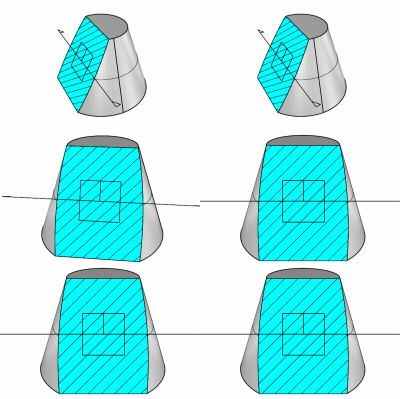
作業平面を設定 [はい|いいえ]
作業平面の向きをクリッピング平面に合わせて変更します。