Detail
| ツールバー | メニュー |
|---|---|
|
|
ビュー レイアウト > 詳細ビューを追加 |

Detailコマンドは、レイアウト詳細ビューポートを管理します。
詳細ビューポートは、レイアウトビューポートに配置できるモデリングビューポートです。
選択された詳細ビューは、Copyコマンドを用いてコピーできます。
コマンドラインオプション
追加
長方形を作成して詳細ビューを追加します。
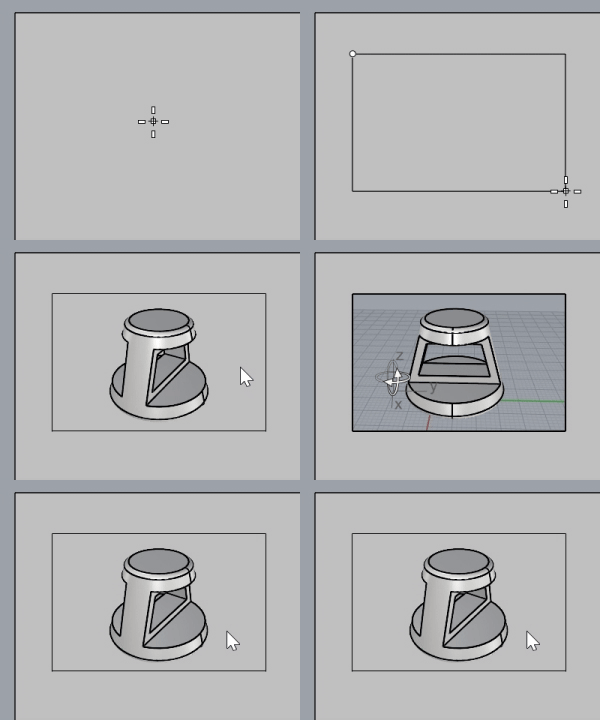
中心点
長方形をその中心点から作成します。
投影
有効化
詳細ビューは、ダブルクリックして有効にすることもできます。無効にするには、画面の別の部分をダブルクリックします。
- 詳細ビューの重なった部分では、詳細ビューの中心近くをダブルクリックして有効化します。
詳細から
選択された詳細ビューの相対位置に基づいたビュー方向で新規詳細を追加します。
投影 (第一角法/第三角法)
第一角投影または第三角投影のルールに基づいて新しい詳細ビューを作成します。
|
第一角法
|
第三角法
|
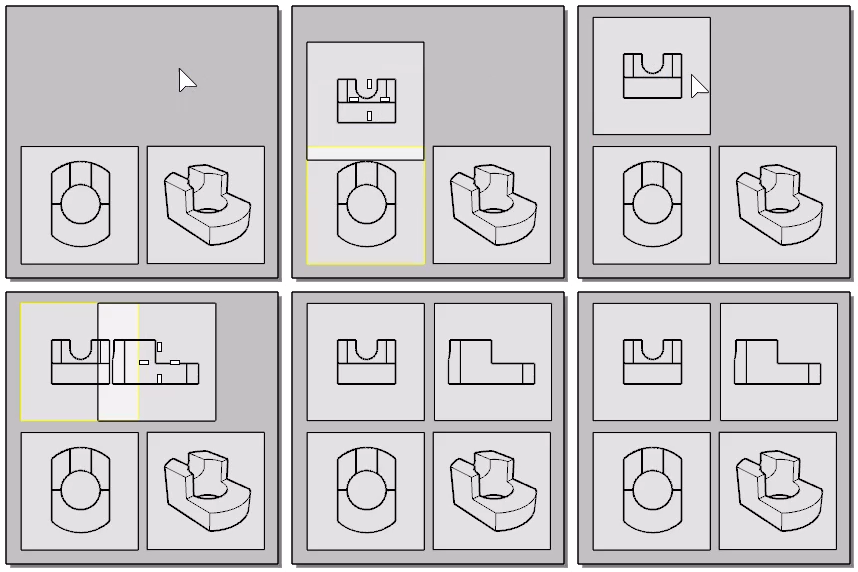
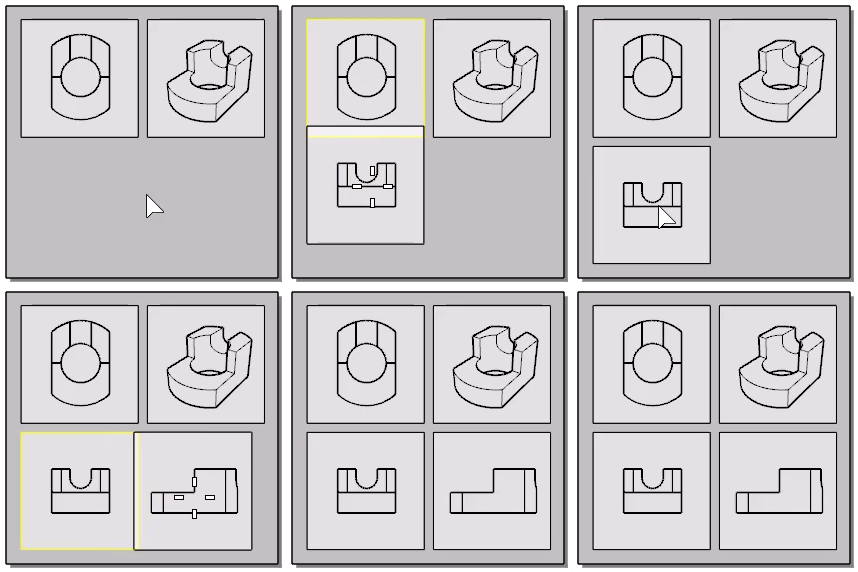
曲線から 

レイアウトにある既存の閉じた曲線を、新しい詳細ビューの境界として使用します。
投影
詳細ビューの投影を設定します。Top、Bottom、Left、Right、Front、Back、Perspective、または名前の付いたビューが指定できます。
名前の付いたビューを選択した場合、既存の名前の付いたビューの名前を入力するか、参照を選択してダイアログから選択します。
スケール
レイアウト上の距離をモデルでの距離に設定します。
ロック
詳細をロックし、ビューをパンまたはズームできないようにします。
ロック解除
詳細のロックを解除します。
ページを有効化
詳細ビューを無効に、レイアウトビューポートを有効にします。画面の別の部分をダブルクリックすることもできます。
 詳細ビューのプロパティ
選択された詳細のオブジェクトプロパティを管理します。
オプション
名前
詳細ビューのビューポートタイトルです。
ビューポートをロック
詳細をロックし、ビューをパンまたはズームできないようにします。
表示モード
選択されている詳細ビューの表示モードを選択します。
スケール値
詳細のスケール変更のスケール係数を設定します。
___ <単位> (レイアウト上)
___ <単位> (モデル)
レイアウトでの距離の測定
レイアウトビューポートでは詳細ビューのオブジェクトはモデル空間の距離を使用して注釈が付けられます。
この例では、青い円はレイアウトビューポートにあります。その半径は10単位(レイアウト空間の距離)として注釈が付けられています。赤い円は詳細ビューポートにあります。その半径は、半径寸法が詳細ビューポートまたはレイアウトビューポートで作成されたかどうかにかかわらず、半径100単位(モデル空間の距離)として注釈が付けられています。
複数のビューポートに渡ってオブジェクトを選択するには
- 詳細ビューポートをダブルクリックしてアクティブにします。
- 詳細ビューポートでいくつかのオブジェクトを選択します。
- を押しながら、別の詳細ビューポートをダブルクリックします。
最初の詳細ビューポートで選択されたオブジェクトは選択された状態のままです。
詳細ビューの内容を回転するには
-
詳細ビューをダブルクリックしてアクティブにします。
-
RotateViewコマンドを使用してビューの内容を回転します。
ビューの方向を維持するには、TiltViewコマンドを使用するか、Shift + Altを押しながら右マウスボタンでドラッグします。
関連コマンド
| ツールバー | メニュー |
|---|---|
|
詳細ビューをビューポートにコピー |
|


CopyDetailToViewportコマンドは、選択した詳細ビューポートをモデルビューポートにコピーします。
操作手順
- コピーする詳細ビューポートをクリックします。
| ツールバー | メニュー |
|---|---|
|
|
|

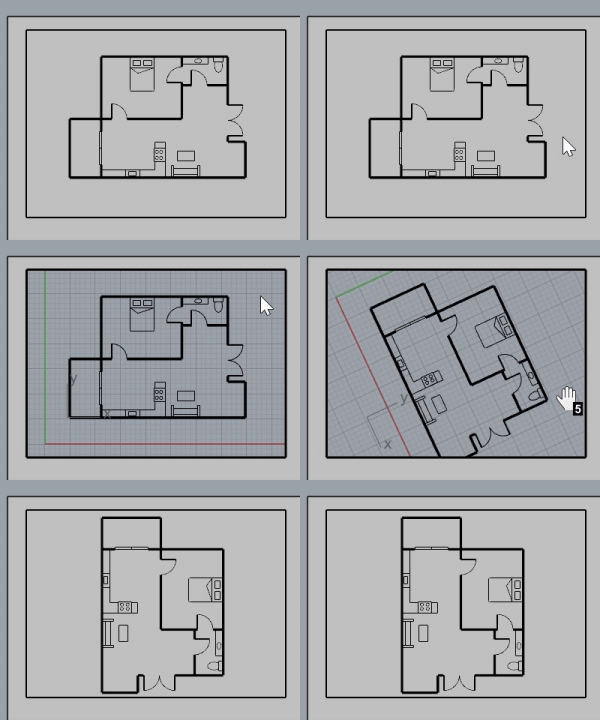
CopyViewportToDetailコマンドは、モデルビューポートを詳細ビューポートとして新規レイアウトにコピーまたは移動します。
操作手順
- コピーするビューポートをクリックします。
| コマンドラインオプション | |
|---|---|
|
操作 |
コピー選択されたモデルビューポートを新規レイアウトにコピーします。モデルビューポートは維持されます。 移動選択されたモデルビューポートを新規レイアウトにコピーします。モデルビューポートは削除されます。 |
| ツールバー | メニュー |
|---|---|
|
|
|

HideInDetailコマンドは、詳細ビューの選択されたオブジェクトを非表示にします。
コマンドラインオプション
詳細 (アクティブ/非アクティブ)
選択したオブジェクトをレイアウト上のアクティブな詳細ビューのみで、またはすべての非アクティブな詳細ビューで非表示にします。
|
Toolbar |
メニュー |
|---|---|
|
|

NextDetailコマンドは、レイアウトの次の詳細ビューをアクティブにします。
アクティブな詳細ビューがない場合は、最初の詳細ビューがアクティブになります。最後の詳細ビューがアクティブな場合は、レイアウトがアクティブになります。
最も最近作成または編集された詳細ビューが、順番での最初の詳細ビューとみなされます。
|
Toolbar |
メニュー |
|---|---|
|
|
PrevDetailコマンドは、レイアウトの1つ前の詳細ビューをアクティブにします。
アクティブな詳細ビューがない場合は、最後の詳細ビューがアクティブになります。最初の詳細ビューがアクティブな場合は、レイアウトがアクティブになります。
最も前に作成または編集された詳細ビューが、順番での最後の詳細ビューとみなされます。
|
Toolbar |
メニュー |
|---|---|
|
|

SetDetailBorderコマンドは、通常は長方形である詳細ビューの境界を、閉じた曲線に置き換えます。
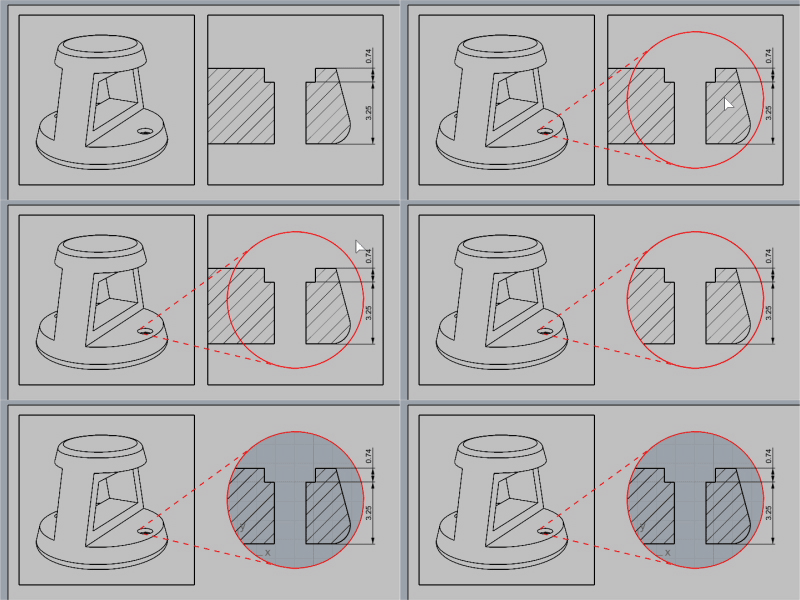
操作手順
-
詳細ビューの境界を選択します。
-
閉じた曲線を選択します。
| ツールバー | メニュー |
|---|---|
|
|
|


ShowInDetailコマンドは、詳細ビューの非表示オブジェクトを再表示します。
| ツールバー | メニュー |
|---|---|
|
|
|

ShowSelectedInDetailコマンドは、詳細ビューの選択された非表示オブジェクトを再表示します。
| ツールバー | メニュー |
|---|---|
|
|
|

HideLayersInDetailコマンドは、詳細ビューのレイヤを非表示にします。
| ツールバー | メニュー |
|---|---|
|
|
|

ShowLayersInDetailコマンドは、詳細ビューの非表示レイヤを再表示します。
次もご覧ください。

Layout
印刷レイアウトビューポートを作成します。

SelDetail
レイアウトビューポートのすべての詳細ビューの矩形を選択します。