Mesh
| Barra strumenti | Menu |
|---|---|
|
|
Mesh Da un oggetto NURBS |

Il comando Mesh crea una mesh poligonale da una superficie NURBS, una polisuperficie o un oggetto SubD.
Una mesh è un insieme di vertici e poligoni che definiscono la forma di un oggetto poliedrico. In Rhino, le mesh sono costituite da triangoli e da quadrilateri.
Rhino crea mesh triangolari e quadrangolari per l'esportazione in vari formati file. Se la mesh è generata a partire da un solido, essa sarà chiusa.
Nota
- Le mesh create con il comando Mesh sono modificabili e separate dagli oggetti dai cui vengono create.
- Le mesh create dalle modalità di visualizzazione delle viste ombreggiate non possono essere modificate. Possono essere estrarre con il comando EstraiMeshDiRendering.
Mesh chiusa
Rhino crea mesh triangolari e quadrangolari per l'esportazione in vari formati file. Quando le superfici sono unite in Rhino, le mesh lungo i bordi uniti hanno vertici coincidenti. Se la mesh è generata da un solido, essa non presenta nessun foro. Ciò è molto utile quando si esporta nel formato STL per la prototipazione rapida.
Passi
-
Selezionare superfici, polisuperfici e oggetti SubD.
-
Visualizzare la mesh in anteprima ed impostare le opzioni desiderate.
Parametri di mesh per le NURBS
Pochi poligoni  Molti poligoni
Il cursore controlla la densità delle facce mesh create da superfici NURBS.
Fare clic per visualizzare le wire mesh di rendering sugli oggetti nelle viste.
L'anteprima delle wire mesh di rendering non viene visualizzata nelle modalità di visualizzazione Renderizzata e Raytracing.
Ripristina le impostazioni mesh di default.
I preset mesh non verranno eliminati.
Parametri mesh per gli oggetti SubD
Livello di suddivisione adattiva
Controlla il livello di suddivisione del metodo di mesh adattiva per gli oggetti SubD.
Livello corrente
Solo nella finestra di dialogo del comando Mesh.
Consente di creare mesh sul livello attuale. Diversamente, le mesh vengono create sullo stesso livello degli oggetti di input.
Passa alla finestra di dialogo delle impostazioni mesh dettagliate.
Preset di qualità mesh
Elenca le impostazioni di mesh personalizzate e mesh di default. I preset sono accessibili da varie finestre di dialogo relative alle mesh, come la finestra delle proprietà mesh del documento, l'opzione di personalizzazione delle mesh nelle proprietà oggetto, il comando Mesh, i comandi di esportazione dei formati file mesh e i comandi di analisi delle superfici.
Scalettate e più veloce
Utilizza una mesh di densità ridotta per applicare l'ombreggiatura di oggetti NURBS più velocemente anche se con qualità inferiore.
Smussate e più lento
Utilizza una mesh di densità maggiore per applicare l'ombreggiatura di oggetti NURBS con più precisione ma meno velocità.
<Personalizzata>
Le impostazioni mesh personalizzate dall'utente.
 Menu
Menu
 Salva
Salva
Salva i parametri mesh per le NURBS attuali. Il parametro di mesh SubD non è incluso.
 Salva modifiche
Sovrascrive il preset personalizzato selezionato con i parametri attuali.
 Elimina
Elimina il preset personalizzato selezionato.
 Esporta
Salva tutti i preset personalizzati su un file xml.
 Importa
Importa preset personalizzati da un file xml.
Fare clic per visualizzare le wire mesh di rendering sugli oggetti nelle viste.
L'anteprima delle wire mesh di rendering non viene visualizzata nelle modalità di visualizzazione Renderizzata e Raytracing.
Ripristina le impostazioni mesh di default.
I preset mesh non verranno eliminati.
Passa alla finestra di dialogo delle impostazioni mesh semplici.
Parametri di mesh per le NURBS
Molti di questi parametri sono presenti nel primo e nel secondo passo. Tutti i passi, ad eccezione del quarto, vengono eseguiti indipendentemente per ciascun faccia.
Densità
La densità è il parametro controllato dal cursore sulla finestra di dialogo dei controlli mesh. Utilizza una formula per controllare la distanza dei bordi dei poligoni rispetto alla superficie originale. Il valore di default è 0,5 e i valori ammessi sono compresi fra 0 e 1. L'utilizzo di valori superiori creano una mesh con un numero di poligoni maggiore.
La formula si basa sulla superficie da convertire in mesh e viene usata per creare un valore di pre-superficie per il parametro Distanza massima, da bordo a superficie. Questo valore sarà più piccolo se l'impostazione Densità è più vicina a uno e per superfici più ridotte. Se inoltre è specificata una distanza massima diversa da zero e il valore dal bordo alla superficie è impostato sulla finestra, il mesher userà il numero minore per ciascuna superficie.

Nel passo della griglia iniziale, questo valore controlla l'angolo massimo approssimato creato dalle normali alla superficie vicino ai vertici mesh. Due vertici sono vicini se si trovano alle estremità opposte di un bordo singolo. Nel passo di raffinamento mesh, i quadrilateri vengono suddivisi finché l'angolo fra le normali alla superficie non è inferiore a questo valore.
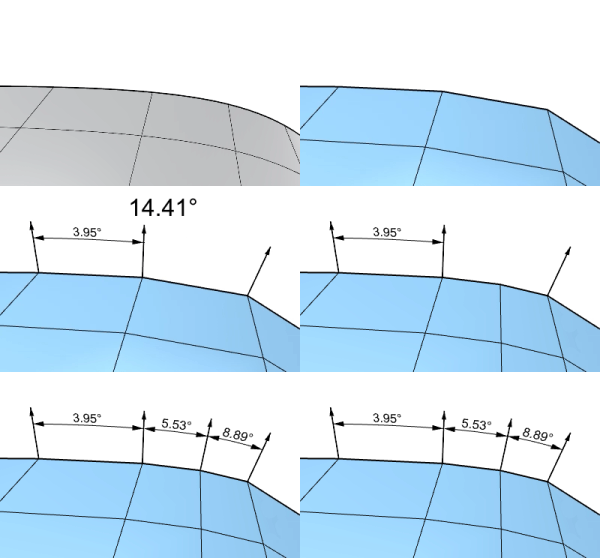
Questa impostazione influenzerà le mesh di oggetti della stessa forma, allo stesso modo, indipendentemente dalle dimensioni degli oggetti. L'impostazione rende a rendere le mesh più dense nelle aree con curvatura elevata e meno dense nelle aree più piane. Impostando il valore su 0, viene disattivato il criterio. Il valore di default è uguale a 0° e l'intervallo suggerito è compreso fra 5° e 90°.
Questa impostazione è indipendente dalla scala.
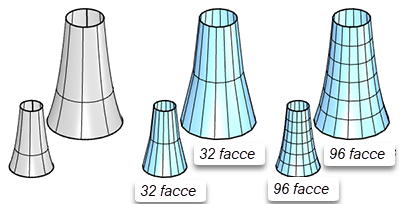
Nel passo della griglia, questo valore controlla le proporzioni massime dei quadrilateri. Nel passo di taglio mesh, questo valore controlla se i quadrilateri suddivisi diventano troppo sottili una volta tagliati.
Valori più piccoli creano mesh più lente e un numero di poligoni maggiore con poligoni più equilateri e ben formati. Impostando il valore su 0, viene disattivato il criterio. Il valore di default per questa opzione è pari a 0; diversamente, l'intervallo suggerito è compreso fra √2 e 100.
Questa impostazione è indipendente dalla scala.
Applicazione
Se l'ombra di oggetti ridotti è estesa, usare 0 per questo valore. Ciò ammette proporzioni infinite. Controllare la smussatura della mesh con altri parametri.
Nel passo della griglia iniziale, questo valore controlla la lunghezza bordo minima approssimata dei quadrilateri. Nel passo di raffinamento, se un bordo è inferiore a questo valore, non è possibile dividere ulteriormente le facce mesh.
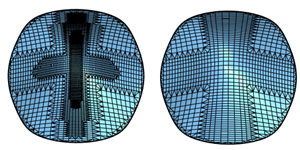
Il valore di default per questa opzione è rappresentato da 0,0001 unità di sistema e l'intervallo usabile dipende dalle dimensioni del modello. Valori superiori creano mesh più veloci, meno9 precise e un numero di poligoni minore. Impostando il valore su 0, viene disattivato il criterio.
Questa impostazione dipende dalla scala.
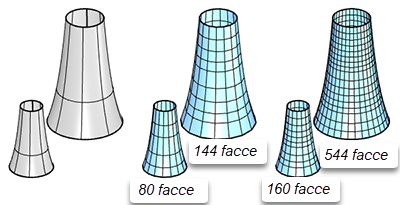
Nel passo della griglia iniziale, questo valore controlla la lunghezza bordo massima approssimata dei quadrilateri. Nel passo di raffinamento, i quadrilateri vengono divisi ulteriormente finché tutti i bordi non sono più piccoli di questo valore.
Valori più piccoli creano mesh più lente e un numero di poligoni maggiore con poligoni di dimensioni uguali. Impostando il valore su 0, viene disattivato il criterio. Il valore di default è pari a 0 e l'intervallo usabile dipende dalle dimensioni del modello.
Questa impostazione dipende dalla scala.
Applicazione
Utilizzare questa impostazione per assicurarsi che i poligoni abbiano approssimativamente le stesse dimensioni.
La distanza viene calcolata dal punto medio del bordo mesh alla superficie. Nel passo della griglia iniziale, la griglia soddisfa approssimativamente questo criterio. Nel passo di raffinamento mesh, i quadrilateri vengono suddivisi finché la distanza dal punto medio del bordo di un poligono alla superficie non sia inferiore a questo valore.
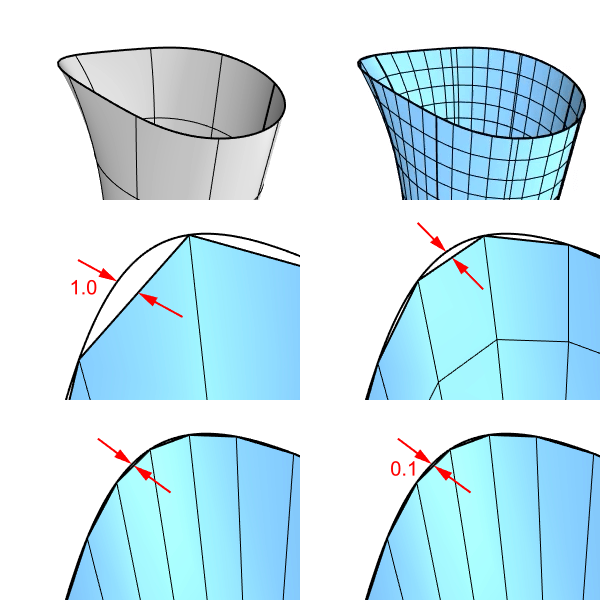
Valori ridotti creano mesh più lente, più precise e un numero di poligoni maggiore. Impostando il valore su 0, viene disattivato il criterio. Il valore di default è pari a 0 e l'intervallo usabile dipende dalle dimensioni del modello.
Questa impostazione dipende dalla scala.
Applicazione
Usare l'impostazione di tolleranza mesh poligonale generale.
Il numero minimo di quadrilateri per superficie nella griglia mesh iniziale. Nota: il valore si applica alla superficie ridotta non tagliata, in tal modo le superfici tagliate possono usare un numero inferiore di quadrilateri rispetto a questo valore.
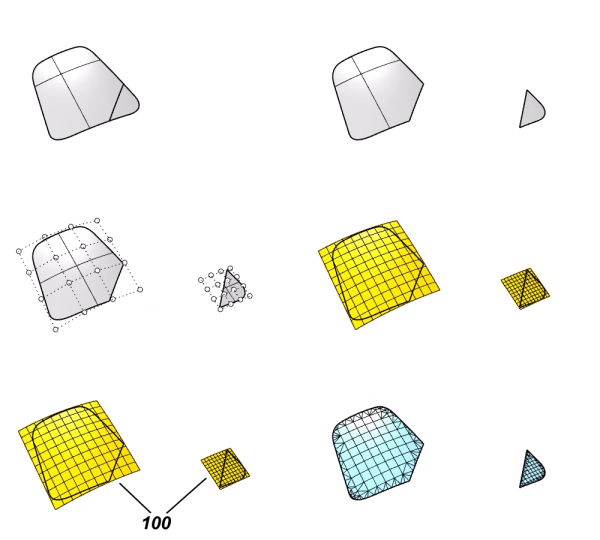
Valori maggiori creano mesh più lente, più precise e un numero di poligoni distribuiti uniformemente. Impostando il valore su 0, viene disattivato il criterio. Il valore di default è uguale a 0 e l'intervallo suggerito è compreso fra 0 e 10000.
Questa opzione è indipendente dalla scala.
Applicazione
Usare l'impostazione per assicurarsi che le superfici con dettagli sottili vengano convertite in mesh, con un numero di poligoni abbastanza elevato.
Se questa opzione è vera, nel passo di raffinamento, Rhino utilizza un processo ricorsivo per raffinare la mesh suddividendo i quadrilateri finché non soddisfano i criteri definiti nelle opzioni Angolo massimo, Lunghezza bordi minima, Lunghezza bordi massima e Distanza massima, da bordo a superficie.
Nessun raffinamento crea mesh veloci, meno precise e con un numero di poligoni ridotto. Inoltre, nessun raffinamento indica che le singole superfici non tagliate e le aree delle superfici lontane dai bordi tagliati e bordi uniti vengono convertite in mesh con quadrilateri dalle dimensioni uniformi.
Il raffinamento è disattivato per le estrusioni e le superfici con regole.
Se questa opzione è vera, tutte le superfici vengono convertite in mesh indipendenti e Rhino non unisce i bordi mesh tra le singole mesh di superfici unite.
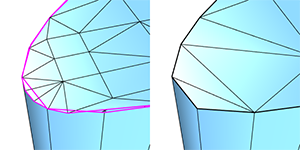
Le mesh per ciascuna superficie in una polisuperficie non si incontrano necessariamente per creare una mesh chiusa. Ciò crea mesh più veloci, con un numero di poligoni ridotto e fessure fra le superfici unite nell'immagine renderizzata.
Se questa opzione è falsa, vengono create mesh chiuse.
Applicazione
Il mesher di Rhino non supporta le mesh chiuse formate solo da quadrilateri, a meno che non venga convertita in mesh una solo superficie non tagliata. In questo caso, deselezionare la casella Rifinisci mesh e selezionare la casella "Giunzioni scalettate" per generare delle mesh quadrangolari.
Se questa opzione è vera, tutte le superfici planari vengono convertite in mesh intervenendo sui bordi e riempendo quindi l'area delimitata dai bordi con triangoli. Ciò crea mesh più lente e un numero di poligoni minimo sulle superfici planari, specialmente per superfici tagliate complesse.
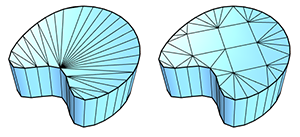
Se questa opzione è vera, tutte le altre impostazioni, tranne Giunzioni scalettate, vengono ignorate per le superfici planari e la superficie planare viene convertita in mesh con il minor numero di poligoni possibile.
Accorpa texture
Se questa opzione è vera, Rhino accorpa le texture delle polisuperfici convertite in mesh.
Livello corrente
Solo nella finestra di dialogo del comando Mesh.
Consente di creare mesh sul livello attuale. Diversamente, le mesh vengono create sullo stesso livello degli oggetti di input.
Come vengono convertite le superfici NURBS in mesh?
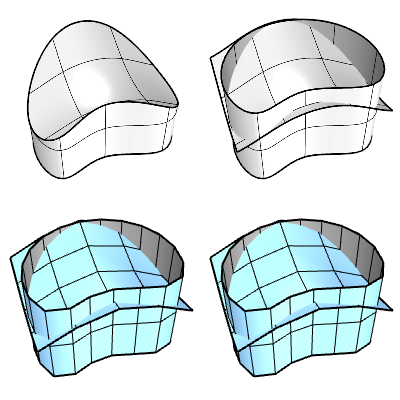
Il processo di conversione di una superficie o polisuperficie in Rhino prevede quattro passi.
Nel primo passo, viene creata una griglia di vertici rettangolare sulla superficie. Se la superficie è tagliata, la copia ridotta della superficie viene usata per questo passo. La spaziatura di questa griglia può variare verso ogni direzione e viene calcolata per soddisfare più o meno i criteri impostati nei parametri di mesh per le NURBS.
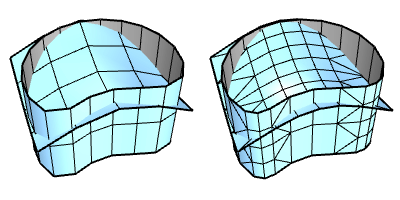
Nel secondo passo, viene raffinata la griglia suddividendo alcuni quadrilateri della griglia iniziale finché ciascun quadrilatero non soddisfa i criteri di mesh. In questo passo, non succede nulla se “Raffina mesh” è falso.
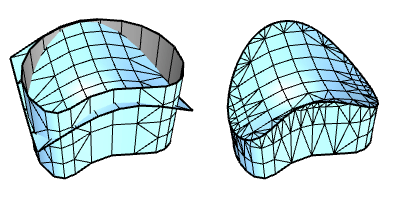
Nel terzo passo, la mesh vien tagliata lungo i bordi di superficie tagliati. In questo passo, non succede nulla se l'oggetto da convertire in mesh è una superficie singola non tagliata.
Nel quarto passo, vengono combinati vertici coincidenti lungo i bordi di superficie uniti per riempiere gli spazi. In questo passo, non succede nulla se l'opzione “Giunzioni scalettate” è vera o se l'oggetto da convertire in mesh non è una polisuperficie.
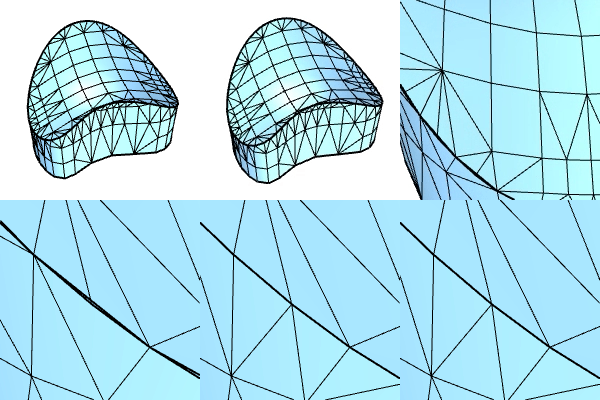
Tutti i vertici creati dal processo di mesh si trovano esattamente sulla superficie. L'errore di mesh viene di solito misurato come la distanza fra i punti medi dei bordi mesh e la superficie.
Nel primo passo, tutte le facce mesh sono quadrilateri. Nei passi successivi, le nuove facce triangolari possono essere introdotte nella mesh. Solo nel secondo passo è possibile introdurre nuovi vertici mesh all'interno della superficie convertita in mesh. Nel terzo e quarto passo, è possibile introdurre nuovi vertici mesh sui bordi.
Parametri di mesh SubD
Adattabile / Assoluto
Utilizza il metodo di mesh adattabile o assoluto per la conversione di oggetti SubD in mesh.
Livello suddivisione
Controlla il livello di suddivisione del metodo di mesh selezionato.
Consultare anche
EseguiMeshQuad su una polisuperficie, una mesh o un oggetto SubD