Tronca
|
Barra strumenti |
Menu |
Scelta rapida |
|---|---|---|
|
Disegno di curve
|
Modifica Tronca |
Ctrl (Cmd) + T |

Il comando Tronca taglia ed elimina le porzioni selezionate di un oggetto sui punti di intersezione con un altro oggetto.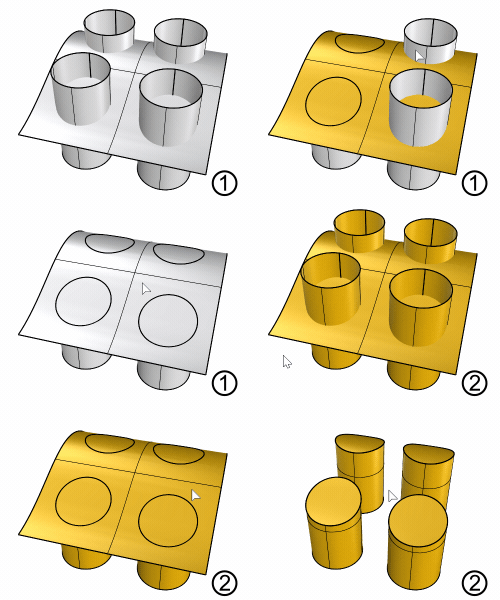
① Solo la superficie viene selezionata come oggetto di taglio. La forma tubolare non taglierà la superficie.
② Tutti gli oggetti vengono selezionati come oggetti di taglio. La superficie e le forme tubolari possono essere tagliate reciprocamente.
|
Oggetto di taglio |
Oggetto da tagliare |
|---|---|
|
|
Passi
-
Selezionare gli oggetti di taglio.
Se gli oggetti di taglio vengono tagliati, è possibile preselezionare tutti gli oggetti prima di avviare il comando.
-
Selezionare le parti degli oggetti o gli oggetti di taglio stessi da eliminare.
Premere Maiusc e fare clic vicino all'estremità della curva per estenderla verso gli oggetti di taglio.
-
I fori in corrispondenza dei riempimenti possono essere rimossi dal comando AnnullaTaglioTutto.
 Guida all’uso - Modificare curve e superfici
Opzioni da linea di comando
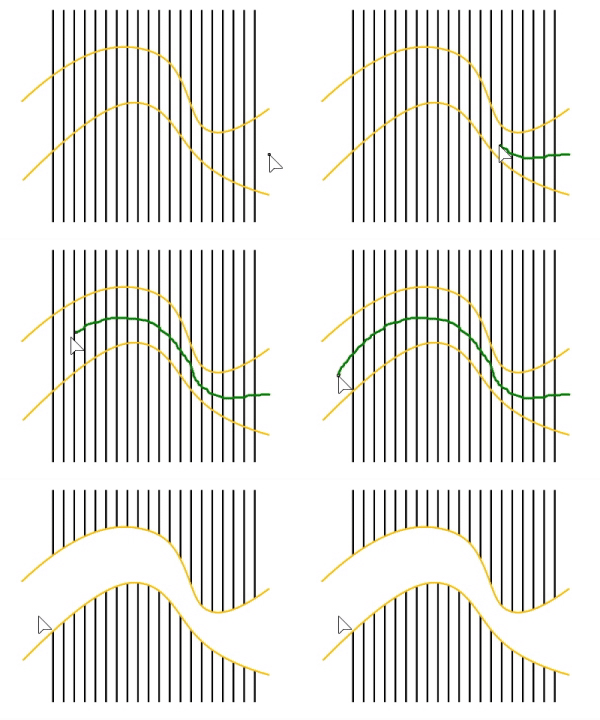
Traiettoria
Esegue il comando SelTraiettoria per disegnare un tratto a mano libera. Le parti di una curva intersecata dal tratto verranno estese fino al limite.
Curva
Seleziona una curva esistente da usare come tratto.
EstendiLineeDiTaglio
Vengono usare le estensioni immaginarie della linea. Questa opzione rende superfluo estendere manualmente le linee che non si intersecano con gli oggetti da troncare.
IntersezioniApparenti
Determina se le curve vengono troncate o meno rispetto alla vista. Non è necessario che si intersechino nello spazio 3D. Basta che si intersechino nella vista attiva.
Questa opzione non si applica alle superfici.
- Se risulta difficile selezionare le parti da troncare, si usi il comando Suddividi e quindi si rimuovano le parti indesiderate.
- Usare AnnullaTaglio per eliminare un contorno di taglio da una superficie.
- Quando una superficie viene troncata con una curva in una vista pianta parallela (come per esempio le viste predefinite Superiore, Frontale e Destra), la curva di taglio viene proiettata sulla superficie nella direzione di visualizzazione.
- Quando una superficie viene troncata con una curva piana in una vista angolata parallela o in una vista prospettica (come per esempio, la vista prospettica predefinita), la curva di taglio viene proiettata sulla superficie in una direzione perpendicolare alla curva piana.
- Quando una superficie viene troncata con una curva 3D in una vista angolata parallela o in una vista prospettica, la curva di taglio viene riportata sulla superficie in base ai punti più vicini.
Linea
Tracciare una linea provvisoria da usare come oggetto che effettua il taglio.
SelezionaOggettiDiRitaglio
Durante la selezione degli oggetti da tagliare, usare questa opzione per aggiungere altri oggetti di taglio.
Gli oggetti di taglio selezionati non possono essere deselezionati.
Superfici tagliate
Una superficie tagliata è composta da due parti: una superficie sottostante che definisce la forma della geometria e le curve di taglio che individuano i confini di taglio, scartando la porzione esterna della superficie o i fori al suo interno.
Queste curve di taglio esistono nella superficie sottostante. Questa superficie è in genere di dimensioni maggiori rispetto alle curve di taglio e non è visibile poiché non viene rappresentato tutto ciò che si trova all'esterno della curva di taglio.
Soltanto la superficie sottostante definisce la geometria della forma. Le curve di taglio non definiscono una superficie: indicano soltanto quale parte della superficie è da considerarsi tagliata.
Nel caso in cui una curva di taglio attraversi diagonalmente una superficie, la stessa curva di taglio non possiede alcuna relazione con la struttura dei punti di controllo della superficie. Ciò si può osservare selezionando una superficie tagliata in tal modo ed attivandone i punti di controllo. I punti di controllo saranno comunque visibili per l'intera superficie sottostante, che non necessariamente presenta delle connessioni con le curve di taglio.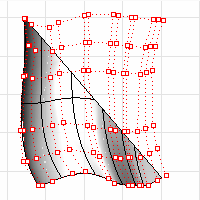
È possibile eliminare le curve di taglio e tornare alla superficie sottostante usando il comando AnnullaTaglio per eliminare fori o i confini esterni.
Quando si ha una superficie tagliata la cui superficie sottostante è molto più grande dei confini di taglio esterni, è possibile utilizzare il comando ContraiSrfTagliata per contrarre la superficie in modo che le sue dimensioni siano sufficienti a contenere i confini di taglio e che non presenti ampie aree inutilizzate.
Nota relativa al taglio di una polisuperficie
Per tagliare una polisuperficie con una curva in una vista non in pianta, se la curva di taglio include una parte che non giace completamente sulla polisuperficie, il comando Tronca restituirà un errore.
Comandi correlati
| Barra strumenti | Menu |
|---|---|
|
Correzione geometrie
Disegno di curve
|
Superfici Modifica superfici > AnnullaTaglio Separa taglio |


Il comando AnnullaTaglio rimuove da una superficie le curve di taglio e le superfici unite sulle curve di taglio.
 Suddivisione pieghe supportata
Passi
- Selezionare il bordo limite di una superficie tagliata.
Guida all’uso - Modificare curve e superfici
Opzioni da linea di comando
MantieniOggettiDiTaglio
Determina se gli oggetti di taglio originali e le geometrie collegate vengono separati e mantenuti oppure eliminati.
TuttiSimili
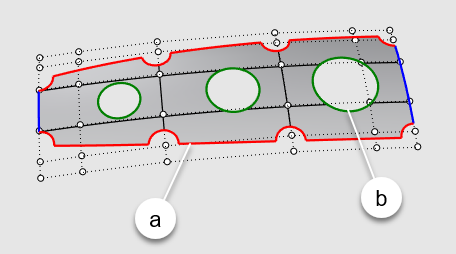
Nell'immagine in alto, il vincolo di superficie è formato da bordi tagliati (in rosso) e non tagliati (in blu). I fori sono bordi tagliati (in verde) che non toccano il limite.
Sì
- Facendo clic su (a), tutti i bordi rossi non vengono tagliati.
- Facendo clic su (b), tutti i fori non vengono tagliati.
No
- Facendo clic su (a), solo i bordi rossi collegati non vengono tagliati.
Vengono mantenuti i bordi rossi sul lato opposto. - Facendo clic su (b), solo il foro non viene tagliato.
SostituisciBordo
| Barra strumenti | Menu |
|---|---|
|
|
Superfici Gestione bordi > Sostituisci bordo |

Il comando SostituisciBordo elimina il bordo tagliato selezionato di una superficie e lo riestende sostituendolo con una linea, estensioni dei bordi adiacenti o una curva.
Passi
- Selezionare i bordi della superficie da eliminare.
Opzioni da linea di comando
MantieniOggettiDiTaglio
Determina se gli oggetti di taglio originali vengono mantenuti o meno.
Modalità
SostituisciConLinea
Sostituisce il bordo con una linea che ne congiunge gli estremi.
EstendiBordiLaterali
I due bordi contigui si estendono.
Per assicurare dei risultati soddisfacenti, i bordi si devono incontrare all'interno del contorno della superficie.
SelezionaCurva
I bordi saranno rimpiazzati usando la curva selezionata come contorno.
| Barra strumenti | Menu |
|---|---|
|
|
Superfici Modifica superfici > Annulla tutti i tagli Separa tutto |

Suddivisione pieghe supportata
Il comando AnnullaTaglioTutto annulla i tagli (fori) interni ed esterni sulle superfici selezionate tutte in una volta.
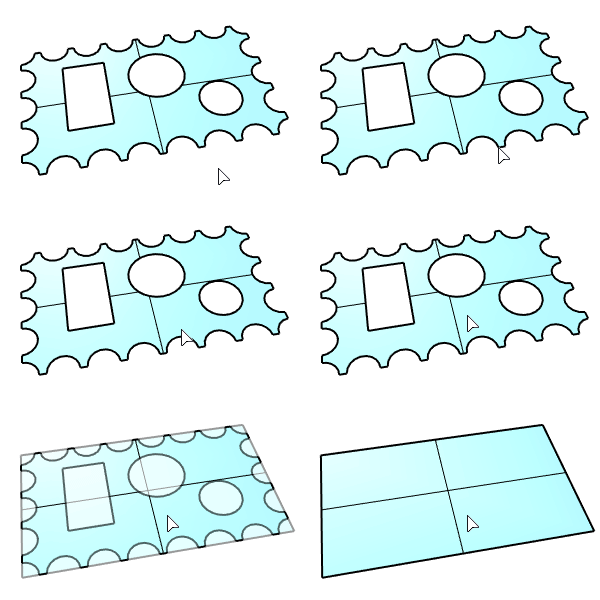
I fori e i tagli esterni
nei riempimenti possono essere rimossi.
MantieniOggettiDiTaglio
Determina se i tagli interni ed esterni verranno mantenuti come curve.
| Barra strumenti | Menu |
|---|---|
| Superfici Modifica superfici > Annulla taglio contorno Separa contorno |

Il comando AnnullaTaglioContorno annulla tutti i tagli esterni delle superfici selezionate. I tagli interni (fori) verranno mantenuti.
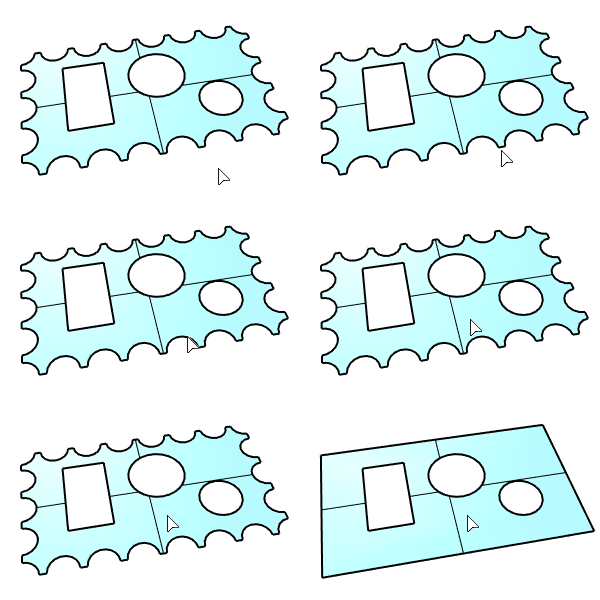
I tagli esterni nei riempimenti possono essere rimossi.
MantieniOggettiDiTaglio
Determina se i tagli esterni verranno mantenuti come curve.
| Barra strumenti | Menu |
|---|---|
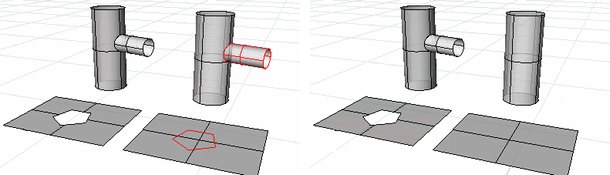
| Superfici Modifica superfici > Separa fori Annulla taglio fori Solidi Modifica solidi > Fori > Elimina foro |

Il comando AnnullaTaglioFori annulla il taglio dei fori selezionati (tagli interni) che non toccano o bordi delle superfici.
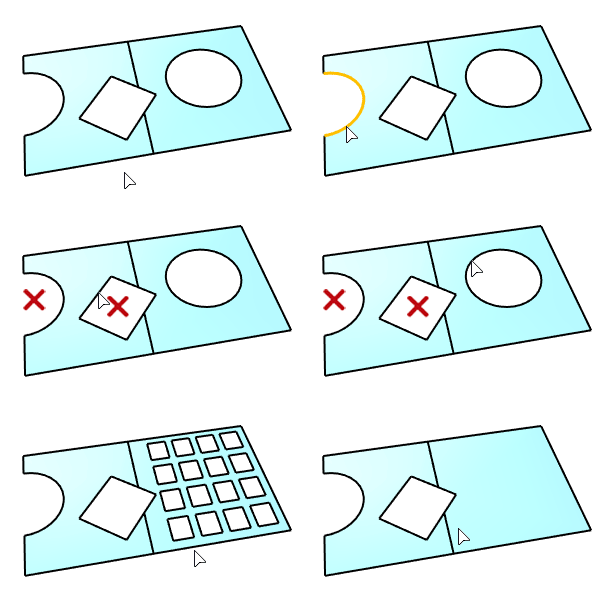
Questo comando annulla anche il taglio di fori in polisuperfici.
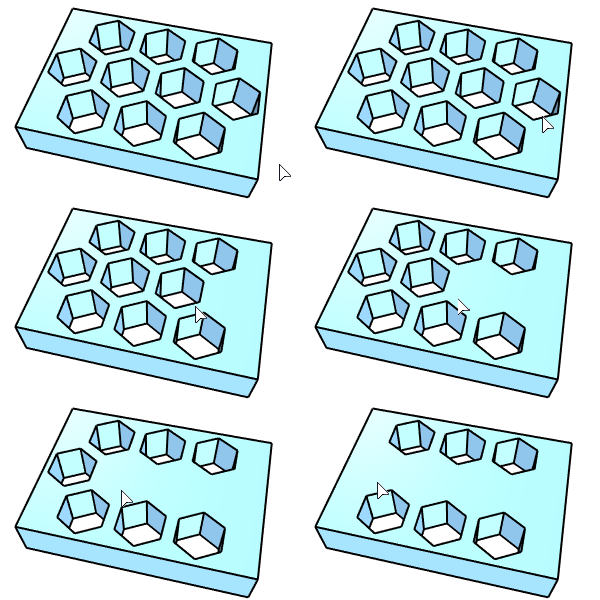
Passi
Eseguire il comando.
In alternativa, preselezionare i bordi dei fori con i tasti Maiusc+Ctrl (Cmd) prima di eseguire il comando.
Selezionare i bordi dei fori singolarmente.
Oppure usare la selezione mediante finestra.
Opzione da linea di comando
Tutto
Annulla contemporaneamente il taglio di tutti i fori nelle superfici selezionate.
L’opzione Tutto consente di annullare il taglio di tutti i fori nei riempimenti selezionati
MassimaLunghezzaBordo
Digitare un valore per la lunghezza massima dei bordi oppure selezionare il bordo di un foro esistente per impostare la lunghezza.
I fori con i bordi uguali o inferiori a questo valore possono essere eliminati singolarmente oppure contemporaneamente selezionando l’opzione Tutto.
MantieniOggettiDiTaglio
Determina se verranno mantenuti gli oggetti usati per creare i fori.