Riempimento
| Barra strumenti | Menu |
|---|---|
|
|
Disegno tecnico Riempimento |

 Storia di costruzione supportata
Il comando Riempimento crea un pattern di linee che riempie l'area selezionata definita da una serie di curve limite.
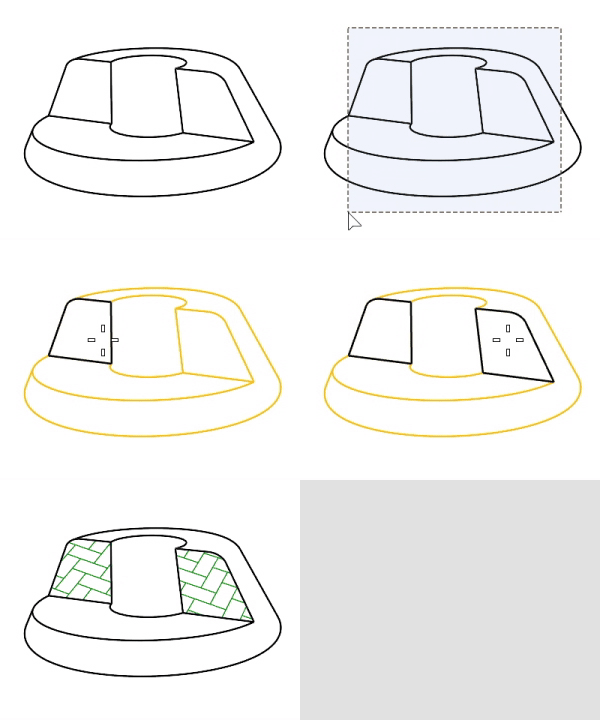
Le curve in input si possono trovare nello spazio modello, nello spazio layout oppure in entrambi gli spazi.
I punti di controllo di riempimenti possono essere attivati in modo da regolare la forma del riempimento.
La scalatura di un riempimento non modifica la scalatura del modello.
I fori in corrispondenza dei riempimenti possono essere rimossi dal comando AnnullaTaglioTutto.
L'ordine di stampa di riempimenti, annotazioni e geometrie viene stabilito da alcune regole.
 Guida all’uso - Disegni architettonici
Per creare riempimenti
Selezionare una curva planare chiusa, una superficie planare o un contorno di riempimento.

Oppure selezionare Limite=Sì sulla linea di comando per selezionare le parti chiuse da curve intersecate.
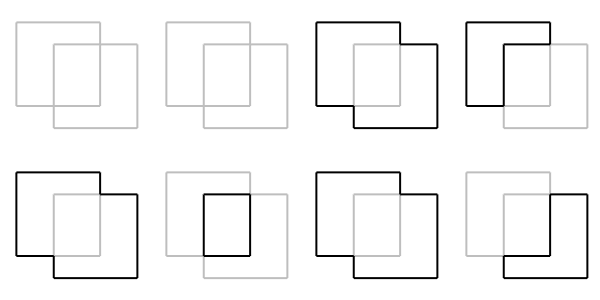
CombinaAree
Determina se le regioni selezionate si combinano per creare un unico riempimento oppure vari riempimenti.
CombinaAree=Sì.CombinaAree=No.TutteLeAree
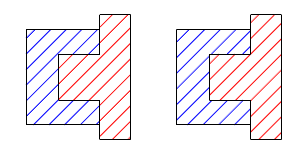
Crea un riempimento da un limite esterno (a sinistra) oppure crea riempimenti separati da sotto-parti (a destra), in base all'opzione CombinaAree.
- Specificare il modello, scalatura, rotazione e altre impostazioni nella finestra di dialogo relativa al riempimento.
Opzioni di creazione di riempimenti
Le principali impostazioni relative alla creazione di riempimenti possono essere modificate nelle Proprietà dei riempimenti.
Proprietà
Menu dei modelli di riempimento
 Sfoglia altri modelli
Aggiunge un modello di riempimento integrato nel progetto.
 Cerca
Cerca
Elenca solo i modelli di riempimento che includono il testo di input nei nomi.
Elenco modelli
Le miniature dei modelli di riempimento attualmente disponibili.
Cursore di scalatura
Spostare il cursore per modificare le dimensioni delle miniature dei modelli.
 Vista griglia
Mostra i modelli di riempimento come miniature organizzate in una griglia.
 Vista elenco
Mostra i modelli di riempimento in elenco verticale con anteprime piccole.
Tipo di scalatura
I pannelli relativi al tipo di scalatura consentono di filtrare i modelli di riempimento in base ai tipi di scalatura.
 Tutto
Tutto
Elenca tutti i modelli di riempimento, indipendentemente dai tipi di scalatura.
 Layout
Elenca solo i modelli di riempimento che utilizzano le unità layout.
 Modello
Elenca solo i modelli di riempimento che utilizzano le unità modello.
Se un modello di riempimento è impostato per usare le unità modello, non viene influenzato dall’opzione Abilita scalatura riempimenti.
Menu di scelta rapida con il tasto destro del mouse
Fare clic con il tasto destro sull'elenco di modelli per mostrare il menu di scelta rapida.
Sfoglia altri modelli
Aggiunge un modello di riempimento integrato nel progetto.
 Importa modelli di riempimento
Importa i modelli di riempimento da un file .3dm o .pat.
Mostra in anteprima come viene visualizzato il colore del bordo dell’unità del modello
Distingue i tipi di scalatura dei modelli di riempimento in base ai colori del contorno: rosso per le unità di layout e blu per le unità modello.
Mostra in anteprima come viene visualizzata l’icona dell’unità del modello
Distingue i tipi di scalatura dei modelli di riempimento in base alle icone sovrapposte: per le unità di layout e per le unità modello.
Punto base
Mostra le coordinate del modello di riempimento.
Fare clic sul pulsante
 per scegliere la nuova posizione della vista usando il mouse.
Usa il punto base ogni volta
Ricorda il punto base attuale per i nuovi riempimenti.
Seleziona regione del limite
Seleziona le parti chiuse da curve di intersezione per creare il riempimento.
Rotazione
L'angolo di rotazione del modello.
Fare clic sul pulsante
 per scegliere l'angolo di rotazione della vista usando il mouse con un widget nella vista.
Usare il widget nella vista
Trascinare il punto centrale per spostare il punto di base del riempimento.
Trascinare il punto di annotazione sul controllo di rotazione per cambiare l’angolo di rotazione.
Mantenere premuto il tasto Maiusc per ruotare con incrementi di 5 gradi.
Fare doppio clic sul punto blu per inserire un angolo specifico.
Ingrandire per mostrare indicatori piccoli sul controllo di rotazione.
Riempimenti con la Storia di costruzione:
- La modifica dell'angolo di rotazione non compromette la Storia di costruzione.
- La rotazione del riempimento con la relativa curva limite di input non compromette la Storia di costruzione. Verrà aggiornato l'angolo di rotazione del modello.
- La rotazione del solo riempimento compromette la Storia di costruzione.
Riempimenti senza la Storia di costruzione:
- La rotazione del riempimento aggiorna l'angolo di rotazione del modello.
Scala
Il fattore di scala del modello di riempimento.
Larghezza di stampa modello
La larghezza di stampa per le linee del modello. Questa può essere per livello, per genitore, una larghezza determinata o nessuna stampa.
Limite
Mostra contorno
Mostra la curva di contorno attorno al modello di riempimento.
Tipo di linea
Imposta il tipo di linea usato per visualizzare il contorno di riempimento.
Scala tipo di linea
Imposta il fattore di scala per il tipo di linea del contorno.
Larghezza di stampa limite
Imposta la larghezza di stampa usata per il contorno di riempimento.
Colori
Colore modello
I colori del modello di riempimento quando Stile riempimento è impostato su Solido.
Visualizzazione
Il colore di visualizzazione può essere per livello, per genitore; usare il colore di stampa attuale o un colore specifico.
Stampa
Il colore di stampa può essere per livello, per genitore; usare il colore di visualizzazione attuale o un colore specifico.
Colore dello sfondo
I colori riempiono il modello di riempimento.
Visualizzazione
Il colore di visualizzazione può essere assente (trasparente); usare il colore di stampa attuale o un colore specifico.
Stampa
Il colore di stampa può essere assente (trasparente); usare il colore di visualizzazione attuale o un colore specifico.
Colore limite
La curva di contorno del riempimento mostra questi colori.
Visualizzazione
Il colore di visualizzazione può essere per livello, per genitore, per colore di visualizzazione modello; usare il colore di stampa attuale o un colore specifico.
Stampa
Il colore di stampa può essere per livello, per genitore, per colore di visualizzazione modello; usare il colore di visualizzazione attuale o un colore specifico.
L’opzione Sincronizza colore di stampa consente al colore di visualizzazione di controllare il colore di stampa.
Riempimento
Stile riempimento
Gli stili di riempimento impostano il modello di riempimento in modo da usare un solo colore o vari tipi di colori a gradiente.
Consultare le opzioni degli stili di riempimento.
Modificare le proprietà dei riempimenti per farle coincidere con un altro riempimento.
Comandi correlati
ModelloDiRiempimento
Barra strumenti | Menu |
|---|---|
| Disegno tecnico Crea modello di riempimento |

Il comando ModelloDiRiempimento crea un nuovo modello di riempimento da curve, elimina un modelli di riempimento esistente o importa modelli di riempimento da file .3dm o .pat.
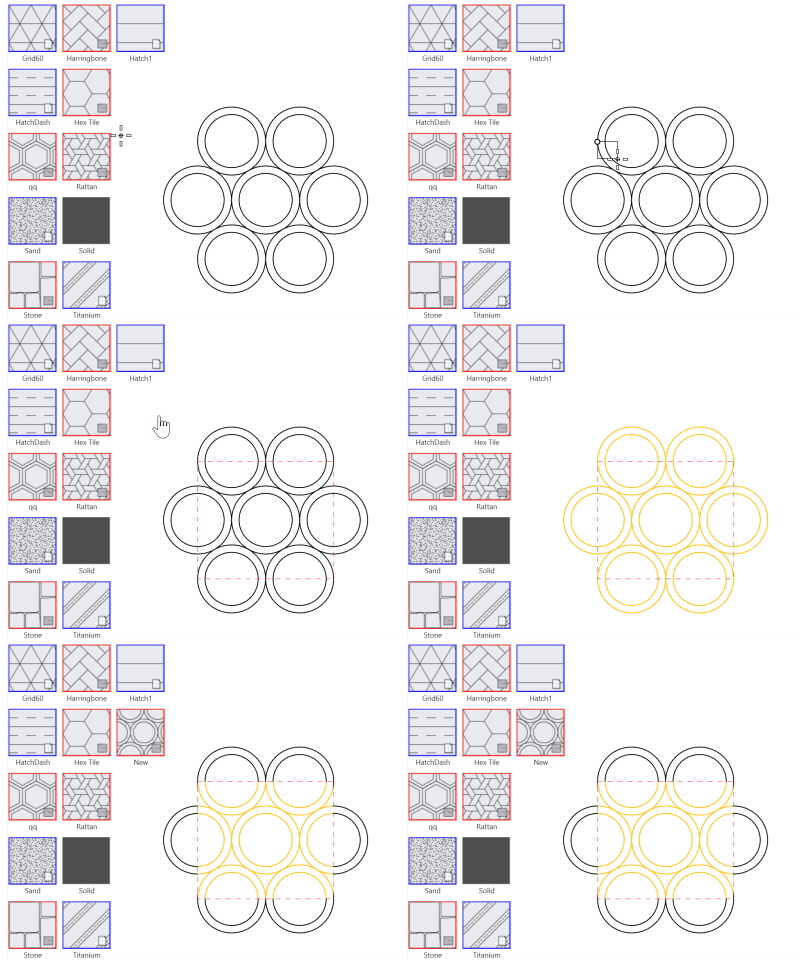
Opzioni da linea di comando
Aggiungi
Crea un nuovo modello di riempimento dalle curve selezionate.
Le curve vengono convertite in polilinee nel nuovo modello di riempimento.
Passi
Disegnare un rettangolo per il modelli di riempimento.
Selezionare le curve per definire il modello di riempimento.
Assegnare un nome al nuovo modelli di riempimento.
Elimina
Digitare il nome del modello di riempimento da eliminare dal file 3dm.
Se il nome contiene spazi, usare le virgolette doppie.
Per esempio: “Riempimento compatto”.
Eliminando un modello di riempimento, vengono rimossi tutti i riempimenti con riferimento presenti nel modello.
Importa
Importa i modelli di riempimento da un file .3dm o .pat.
Esporta
Consente di inserire il nome di un modello di riempimento e salvarlo in un file .pat
È possibile esportare vari modelli di riempimento in un file .pat da Proprietà del documento: Riempimento.
| Barra strumenti | Menu |
|---|---|
|
|


Il comando BaseRiempimento cambia il punto iniziale degli oggetti di riempimento selezionati.
| Barra strumenti | Menu |
|---|---|
|
|


Il comando ScalaRiempimento imposta il fattore di scala del riempimento nelle viste del modello.
- Questo comando cambia le impostazioni di scalatura riempimento nelle proprietà del documento.
Passi
- Specificare il valore di scala per il riempimento.
Opzioni da linea di comando
Scalatura
Attivato
I modelli di riempimento nelle viste del modello vengono scalati secondo il valore ScalaRiempimento.
I modelli di riempimento nelle viste di dettaglio vengono stampati con la stessa scala indipendentemente dal fattore zoom.
Disattivato
I modelli di riempimento non verranno scalati.
Commuta 
Cambia l'opzione di scalatura da attiva a non attiva.
Consultare anche

Proprietà del documento: Riempimento
Gestisce le impostazioni dei riempimenti del modello corrente.