Opzioni degli stili di riempimento
Solido
Usa il colore di visualizzazione impostato nelle proprietà dell'oggetto.
Lineare riflesso
Utilizza colori a gradiente lineare che vengono duplicati.

Lineare a capo
Utilizza i colori a gradiente lineare che non vengono duplicati.

Radiale riflesso
Utilizza colori a gradiente radiale che vengono duplicati.

Radiale a capo
Utilizza i colori a gradiente radiale che non vengono duplicati.

Ripeti
Controlla quante volte si ripetono gli intervalli del gradiente dal punto di inizio al punto di fine.
Le ripetizioni non si estendono oltre il punto di inizio e di fine.
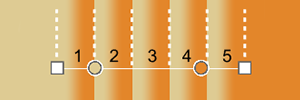
-
Inserire un numero per il valore di ripetizione.
Punti di interruzione del gradiente
Un'interruzione di colore definisce un colore in percentuale nell'intervallo del gradiente.
Controlli del gradiente
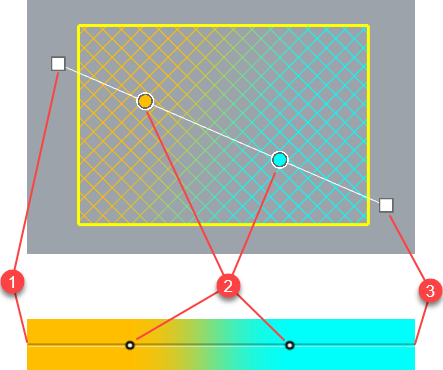
I controlli del gradiente consentono di usare più di un colore per un riempimento. La transizione fra i colori è uniforme. I controlli del gradiente possono essere regolati nella finestra di dialogo o nelle viste. Il punto di inizio (1) e il punto di fine (3) definiscono l'intervallo del gradiente. Le interruzioni di colore (2) definiscono i colori nel gradiente.
Azioni nella finestra di dialogo
-
Fare clic tenendo premuto il tasto Maiusc o fare doppio clic su un'interruzione di colore per cambiarlo.
-
Fare clic con il tasto destro del mouse sull'intervallo del gradiente per aggiungere una nuova interruzione di colore.
-
Fare clic sul pulsante , o per modificare il gradiente nella vista.
 Inverti colori gradiente
Inverte i colori del gradiente.
 Ripristina limite gradiente
Sposta nelle posizioni di default il punto di inizio e di fine dei controlli del gradiente nelle viste.
Aggiunge una nuova interruzione di colore al gradiente.
Passi
-
Selezionare un colore.
-
Scegliere una posizione sulla vista.
Passi alternativi
-
Fare clic con il tasto destro del mouse sul punto in cui aggiungere una nuova interruzione di colore.
- Selezionare un colore.
Modificare il gradiente nella vista con le opzioni da linea di comando.
Selezionare nella vista l'interruzione colore da rimuovere.
Modificare le proprietà dei riempimenti per farle coincidere con un altro riempimento.