SanftTransformieren
|
Werkzeugleiste |
Menü |
|---|---|
|
|
Fenster Panels > SanftTransformieren Transformieren SanftTransformieren |


Der Befehl SanftTransformieren öffnet das Panel Sanft Transformieren, das die Bearbeitung von Objektgriffen mit unterschiedlichen Falloff-Typen innerhalb eines bestimmten Bereichs ermöglicht.
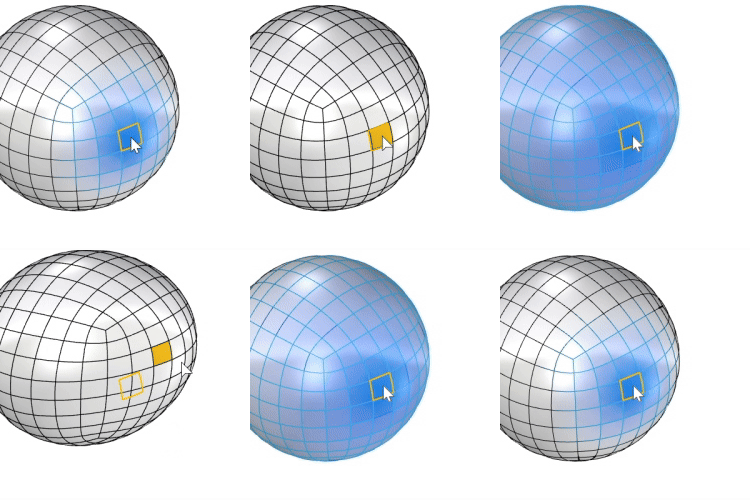
-
Polygonnetz- und SubD-Teilobjekte, NURBS-Kontrollpunkte
 oder Bearbeitungspunkte und Käfig-Punkte werden unterstützt.
 -
Sanft transformieren funktioniert mit Ziehen mit der Maustaste, Gumball-Bearbeitung und Umwandlungsbefehlen, z.B. Verschieben, Drehen und Skalierung.
Schritte
-
Führen Sie den Befehl SanftTransformieren aus.
-
Im Panel für Sanft Transformieren, schalten Sie Aktiviert ein.
-
Wählen Sie unterstützte Objektgriffe oder Teilobjekte.
-
Justieren Sie den Radius, um den Einflussbereich zu bestimmen.
-
Wählen Sie einen Formtyp, um den Falloff-Effekt zu steuern.
-
Verwenden Sie Gumball, Ziehen mit der Maustaste oder Umwandlungsbefehle, um die Auswahl zu bearbeiten.
 Panel Sanft Transformieren
 Sanft Transformieren umschalten
Aktiviert bzw. deaktiviert Sanft Transformieren
Durch Schließen des Panels wird auch Sanft Transformieren deaktiviert.
Radius
Zur Einstellung der Größe des Einflussbereichs.
 Radius von Kugel aus definieren
Definiert den Radius durch Zeichnen einer Kugel im Ansichtsfenster.
Schieberegler-Vorgänge
-
Doppelklicken Sie auf den Schieberegler, um eine Zahl einzugeben.
-
Ziehen Sie den Schieberegler über das rechte Ende hinaus, um den Bereich zu erweitern.
-
Ziehen Sie den Schieberegler, während Sie die Umschalttaste gedrückt halten, um ganze Zahlen zu fangen.
-
Bei der Auswahl unterstützter Griffe oder Teilobjekte zeigt Rhino einen sichtbaren Hinweis für den betreffenden Bereich an und die Griffe werden als Volumenkörperpunkte angezeigt.
-
In schattierten Anzeigemodi wird die Einfluss-Stärke mit einem Farbverlauf angezeigt.
Abstandsmessung
Steuert, wie benachbarte Griffe gefunden werden.
Kugelförmig
Verwendet den Radius des ausgewählten Griffs.
Entlang Objekt
Lässt den Einflussbereich zu angrenzenden Objektgriffen oder Teilobjekten hin größer oder kleiner werden.
-
Dieser Modus aktiviert die Schieberegler für Anzahl U und Anzahl V im Abschnitt Fläche, womit der Einflussbereich von Flächenkontrollpunkten gesteuert wird.
Form
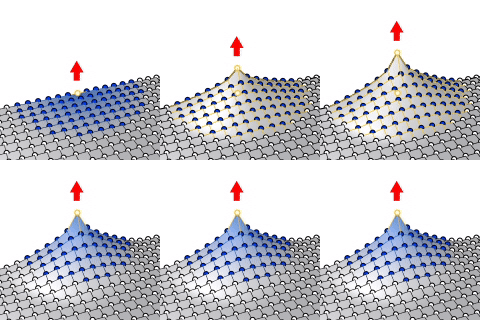
Steuert, wie in der Nähe befindliche Griffe innerhalb des Radius beeinflusst werden.
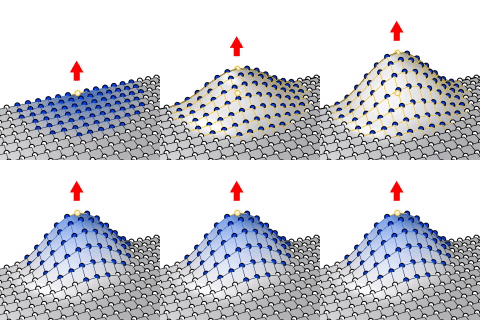
 Weich
Weich
Die Einflussstärke nimmt nahe der Mitte und nahe der Kante langsam ab.
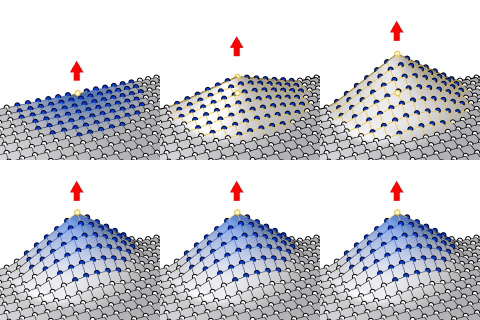
 Linear
Die Einflussstärke verringert sich in einem konstanten Maß.
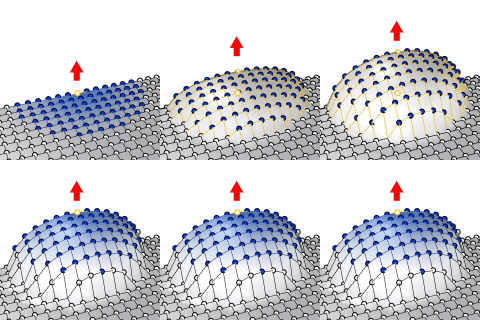
Rund
Die Einflussstärke nimmt nahe des Zentrums langsam und zur Kante hin schnell ab.
 Spitz
Spitz
Die Einflussstärke nimmt nahe der Mitte schnell und zur Kante hin langsam ab.
Falloff-Farbe
Bestimmt die für die Einflussstärke verwendete Anzeigefarbe, die mit einem Farbverlauf auf den Objekten visualisiert werden kann.
Fläche
Diese Einstellungen sind nur beim Bearbeiten von Flächen erhältlich.
Anzahl U/V
Steuert den Einflussbereich in den U- und V-Richtungen getrennt, wenn Abstandsmessung auf Entlang Objekt eingestellt ist.
Begrenzungs-Beschränkungen
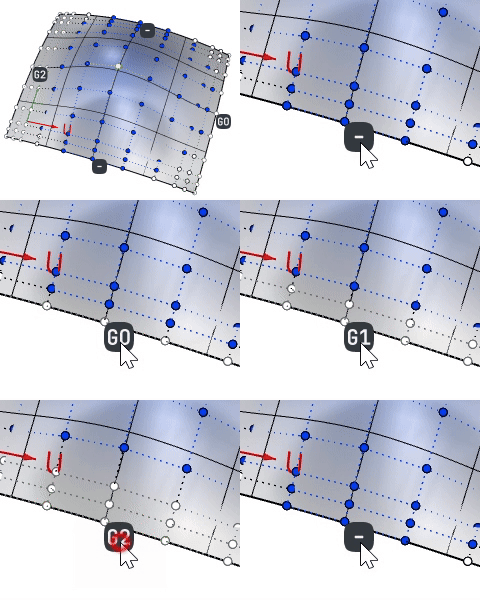
Steuert, ob Kontrollpunkte nahe der Flächenkanten zum Erhalt der gewünschten Stetigkeit verschoben werden.
Die Etiketten nahe der Kanten zeigen die Stetigkeitsbeschränkungen an.
-
Klicken Sie mit der linken Maustaste auf ein Objekt, um None (-), G0, G1 und G2 zu durchlaufen. Klicken Sie mit der rechten Maustaste auf das Etikett, um die Durchlaufrichtung umzukehren.
-
Halten Sie die Umschalttaste während des Klicken mit linker oder rechter Maustaste gedrückt, um auf alle Etketten das gleiche Stetigkeitslevel anzuwenden.
Nichts (-)
Beschränkt Kontrollpunkte nicht entlang der Flächenbegrenzung.
G0
Sperrt die ersten beiden Reihen von Kontrollpunkten entlang der Begrenzung.
G1
Sperrt die zweite Reihe von Kontrollpunkten entlang der Begrenzung.
G2
Sperrt die dritte Reihe von Kontrollpunkten entlang der Begrenzung.
Siehe auch

KurveWeichVerformen
Verschiebt den umgebenden Kurvenbereich leicht relativ zum Abstand.
FlächeWeichVerformen
Verschiebt den umgebenden Flächenbereich leicht relativ zum Abstand.

WeichVerschieben
Verschiebt Objekte relativ zu einer Mitte mit Falloff.