Skalierung
| Werkzeugleiste | Menü |
|---|---|
|
|
Transformieren Skalieren > 3D-Skalieren |

Mit dem Befehl Skalieren kann die Größe der ausgewählten Objekte in x-, y- und z-Richtung geändert werden.
Vorgehenweise
- Wählen Sie Objekte aus.
- Wählen Sie einen Basispunkt aus oder drücken Sie die Eingabetaste, um den Mittelpunkt des Hüllkörpers der ausgewählten Objekte als Basispunkt zu verwenden.
- Geben Sie den Skalierungsfaktor ein oder wählen Sie zwei Referenzpunkte.
Ein Objekt von einer willkürlichen Größe zu einer bestimmten Größe skalieren
- Verwenden Sie den Originalpunkt und den ersten Referenzpunkt, um die Originalgröße des Objekts zu bestimmen.
- Geben Sie die neue Größe für den zweiten Referenzpunkt ein.
Bei der Skalierung anhand Ziehen wird der Skalierungsfaktor bei der nächsten Verwendung des Befehls Skalieren standardmäßig verwendet.
 Benutzerhandbuch - Anleitung für Gumball
Benutzerhandbuch - Umwandlungsbefehle
| Befehlszeilenoptionen | |
|---|---|
|
Kopieren |
Zur Einstellung, ob die Objekte kopiert werden sollen. Es erscheint ein Pluszeichen Mit dem Befehl KopieroptionenSpeichern kann eingestellt werden, ob die ausgewählte Option als Standard verwendet werden soll. |
|
Starr |
Legt fest, dass einzelne Objekte bei der Umwandlung nicht verformt werden. In der Abbildung ist die Option Starr mit dem Befehl Biegen zu sehen. JaEinzelne Objekte werden nicht geändert, nur ihre Positionen. NeinEs werden sowohl die einzelnen Objekte als auch ihre Positionen geändert. 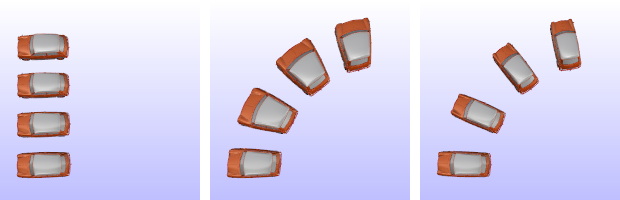 Ausgangsobjekte (links), Starr=Nein (Mitte), Starr=Ja (rechts). |
|
Geben Sie Teilkurve ein um den Teil einer Kurve als Eingabe auszuwählen. |
|

| Werkzeugleiste | Menü |
|---|---|
|
|
Transformieren Skalieren > 1D-skalieren |


Mit dem Befehl 1DSkalieren kann die Ebene von ausgewählten Objekten in eine Richtung geändert werden.
Vorgehenweise
- Wählen Sie Objekte aus.
- Wählen Sie einen Basispunkt aus oder drücken Sie die Eingabetaste, um den Mittelpunkt des Hüllkörpers der ausgewählten Objekte als Basispunkt zu verwenden.
-
Geben Sie den Skalierungsfaktor und eine Richtung ein oder wählen Sie zwei Referenzpunkte.
Wenn Sie für den Skalierungsfaktor 0 eingeben, wird das Objekt in der ausgewählten Richtung abgeflacht.
Die Objekte werden nur in die definierte Richtung vergrößert oder verkleinert.
Bei der Skalierung durch Ziehen wird der entsprechende Skalierungsfaktor bei der nächsten Verwendung des Befehls 1DSkalieren standardmäßig verwendet.
Benutzerhandbuch - Umwandlungsbefehle
| Befehlszeilenoptionen | |
|---|---|
|
Kopieren |
Zur Einstellung, ob die Objekte kopiert werden sollen. Es erscheint ein Pluszeichen Mit dem Befehl KopieroptionenSpeichern kann eingestellt werden, ob die ausgewählte Option als Standard verwendet werden soll. |
|
Starr |
Legt fest, dass einzelne Objekte bei der Umwandlung nicht verformt werden. In der Abbildung ist die Option Starr mit dem Befehl Biegen zu sehen. JaEinzelne Objekte werden nicht geändert, nur ihre Positionen. NeinEs werden sowohl die einzelnen Objekte als auch ihre Positionen geändert. Ausgangsobjekte (links), Starr=Nein (Mitte), Starr=Ja (rechts). |
|
Geben Sie Teilkurve ein um den Teil einer Kurve als Eingabe auszuwählen. |
|
| Werkzeugleiste | Menü |
|---|---|
|
|
Transformieren Skalieren > 2D-Skalieren |


Mit dem Befehl 2DSkalieren kann die Größe von ausgewählten gleichmäßig in zwei Richtungen geändert werden.
Vorgehenweise
- Wählen Sie Objekte aus.
- Wählen Sie einen Basispunkt aus oder drücken Sie die Eingabetaste, um den Mittelpunkt des Hüllkörpers der ausgewählten Objekte als Basispunkt zu verwenden.
- Geben Sie den Skalierungsfaktor ein oder wählen Sie zwei Referenzpunkte.
- Die Objekte werden gleichmäßig in den zwei Achsenrichtungen der Konstruktionsebene des aktiven Ansichtsfensters, wo der Skalierungsfaktor definiert ist, vergrößert oder verkleinert.
Bei der Skalierung durch Ziehen wird der entsprechende Skalierungsfaktor bei der nächsten Verwendung des Befehls 2DSkalieren standardmäßig verwendet.
Benutzerhandbuch - Umwandlungsbefehle
| Befehlszeilenoptionen | |
|---|---|
|
Kopieren |
Zur Einstellung, ob die Objekte kopiert werden sollen. Es erscheint ein Pluszeichen Mit dem Befehl KopieroptionenSpeichern kann eingestellt werden, ob die ausgewählte Option als Standard verwendet werden soll. |
|
Starr |
Legt fest, dass einzelne Objekte bei der Umwandlung nicht verformt werden. In der Abbildung ist die Option Starr mit dem Befehl Biegen zu sehen. JaEinzelne Objekte werden nicht geändert, nur ihre Positionen. NeinEs werden sowohl die einzelnen Objekte als auch ihre Positionen geändert. Ausgangsobjekte (links), Starr=Nein (Mitte), Starr=Ja (rechts). |
|
Geben Sie Teilkurve ein um den Teil einer Kurve als Eingabe auszuwählen. |
|
| Werkzeugleiste | Menü |
|---|---|
|
|
Transformieren Skalieren > Ungleichmäßig skalieren |

Mit dem Befehl UngleichmäßigSkalieren kann die Größe der ausgewählten Objekten in drei Richtungen geändert werden, wobei unterschiedliche Längen für jede Richtung verwendet werden.
Vorgehenweise
- Wählen Sie Objekte aus.
- Wählen Sie einen Ursprung.
- Geben Sie den X-Skalierungsfaktor ein oder wählen Sie zwei Referenzpunkte.
(Eingabetaste für eine Skala von 1.0 drücken.) - Geben Sie den Y-Skalierungsfaktor ein oder wählen Sie zwei Referenzpunkte.
(Eingabetaste für eine Skala von 1.0 drücken.) - Geben Sie den Z-Skalierungsfaktor ein oder wählen Sie zwei Referenzpunkte.
(Eingabetaste für eine Skala von 1.0 drücken.)
Die Objekte werden in die drei mit den Faktoren definierte Richtungen vergrößert oder verkleinert.
| Befehlszeilenoptionen | |
|---|---|
|
Kopieren |
Zur Einstellung, ob die Objekte kopiert werden sollen. Es erscheint ein Pluszeichen Mit dem Befehl KopieroptionenSpeichern kann eingestellt werden, ob die ausgewählte Option als Standard verwendet werden soll. |
|
Starr |
Legt fest, dass einzelne Objekte bei der Umwandlung nicht verformt werden. In der Abbildung ist die Option Starr mit dem Befehl Biegen zu sehen. JaEinzelne Objekte werden nicht geändert, nur ihre Positionen. NeinEs werden sowohl die einzelnen Objekte als auch ihre Positionen geändert. Ausgangsobjekte (links), Starr=Nein (Mitte), Starr=Ja (rechts). |
|
WeltKoordinaten |
Verwendet die Weltkoordinaten als Skalierungsrichtung. |
|
Geben Sie Teilkurve ein um den Teil einer Kurve als Eingabe auszuwählen. |
|
| Werkzeugleiste | Menü |
|---|---|
|
|
|


Der Befehl NachEbeneSkalieren ändert die Größe von Objekten ungleichmäßig in zwei Richtungen auf der angegebenen Ebene.
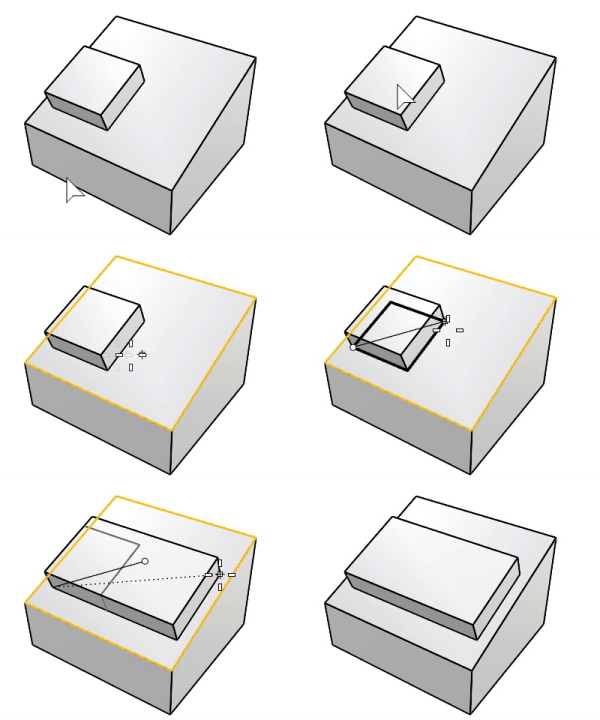
Vorgehenweise
Befehlszeilenoptionen
Kopieren
Zur Einstellung, ob die Objekte kopiert werden sollen. Es erscheint ein Pluszeichen  am Cursor, wenn der Kopiermodus aktiviert ist.
Mit dem Befehl KopieroptionenSpeichern kann eingestellt werden, ob die ausgewählte Option als Standard verwendet werden soll.
EbeneFläche
Zur Auswahl der Ebene.
AktiveKEbene
Verwendet die aktive Konstruktionsebene als Referenzebene.
3Punkte
Wählen Sie drei Punkte, um die Referenzebene zu definieren.
Objekt
Wählen Sie ein planares Objekt, um die Referenzebene zu definieren.
VonAnsicht
Verwendet die definierte Ansichtsebene als Referenzebene.
WeltDrauf
Verwendet die Welt X,Y-Ebene als aktuelle Referenzebene.
WeltRechts
Verwendet die Welt Y,Z-Ebene als aktuelle Referenzebene.
WeltFront
Verwendet die Welt X,Z-Ebene als aktuelle Referenzebene.
Starr
Legt fest, dass einzelne Objekte bei der Umwandlung nicht verformt werden.
In der Abbildung ist die Option Starr mit dem Befehl Biegen zu sehen.
Ja
Einzelne Objekte werden nicht geändert, nur ihre Positionen.
Nein
Es werden sowohl die einzelnen Objekte als auch ihre Positionen geändert.
Ausgangsobjekte (links), Starr=Nein (Mitte), Starr=Ja (rechts).

|
Werkzeugleiste |
Menü |
|---|---|
|
|
Transformieren Skalierung > Mehrere Objekte skalieren |

Der Befehl MehrereSkalieren skaliert mehrere Objekte unabhängig vom Ursprungspunkt jeden Objekts, unter Verwendung unterschiedlicher Skalierungsmethoden.
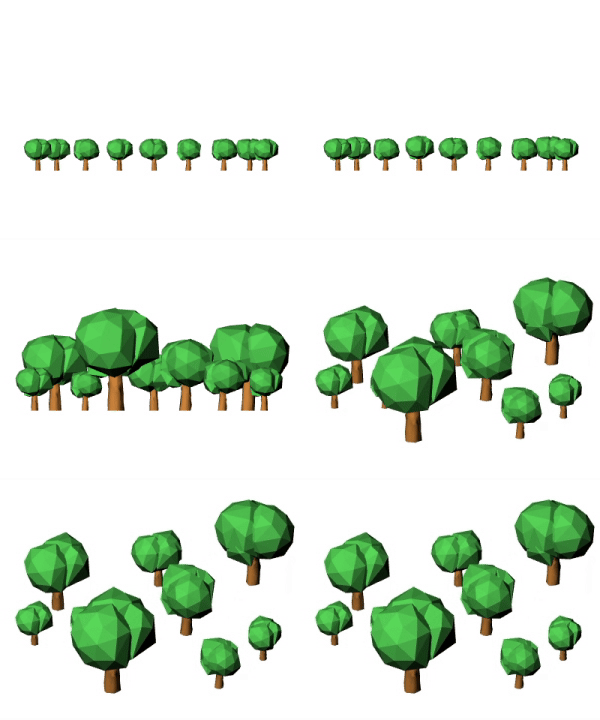
Vorgehenweise
-
Wählen Sie die zu skalierenden Objekte aus.
-
Bestimmen Sie die Skalierungsfaktor-Optionen.
-
Passen Sie den Schieber im Ansichtsfenster an.
-
Doppelklicken Sie auf den Schieberegler, um eine Zahl einzugeben.
-
Ziehen Sie den Schieberegler über das rechte Ende hinaus, um den Bereich zu erweitern.
-
Befehlszeilenoptionen
Kopieren
Behält die Eingabeobjekte bei.
EingabeAusblenden
Blendet die Eingabeobjekte während der Ergebnisvorschau aus.
Von
Setzt den zum Skalieren jedes Objekts verwendeten Ursprungspunkt.
Mittelpunkt
Skaliert jedes Objekt von seinem Flächenmittelpunkt aus.
HüllkörperZentrumMitte
Skaliert jedes Objekt vom Mittelpunkt seines Hüllkörpers aus.
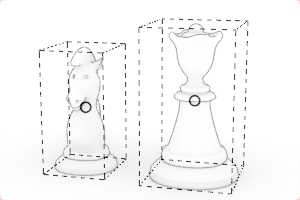
HüllkörperZentrumUnten
Skaliert jedes Objekt vom unteren Mittelpunkt seines Hüllkörpers aus.
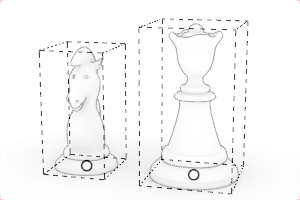
JeglicherHüllkörperPunkt
Skaliert jedes Objekt von einem Punkt relativ zu seinem Hüllkörper aus.
-
Wählen Sie einen Punkt nahe des angezeigten Hüllkörpers, um den Referenzpunkt zu bestimmen.
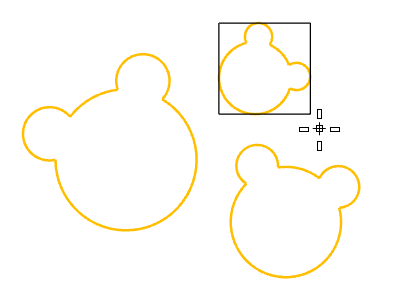
GumballAnker
Skaliert jedes Objekt von seinem Ursprung des Gumball im Modus An Objekt ausrichten.
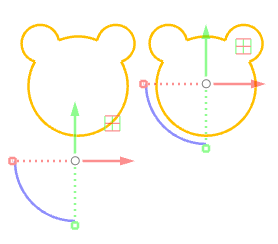
NUAchsen
Beschränkt die Skalierung auf die für jedes Objekt gewählten Achsen.
Die Achsen basieren auf der aktiven KEbene. Vergewissern Sie sich, dass der Befehl MehrereSkalieren im richtigen Ansichtsfenster ausgeführt wird.
Alles
Skaliert jedes Objekt entlang aller Achsen.
XAchse/YAchse/ZAchse
Skaliert jedes Objekt entlang der ausgewählten Achse.
XYEbene/YZEbene/XZEbene
Skaliert jedes Objekt entlang beider Achsen der ausgewählten Ebene.
Faktor
Bestimmt, wie Skalierungsfaktoren den ausgewählten Objekten zugewiesen werden.
Gleichförmig
Definiert einen Skalierungsfaktor für jedes Objekt.
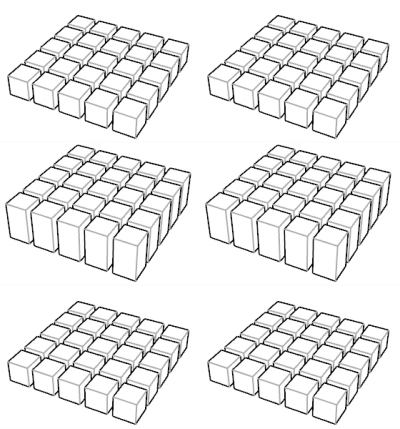
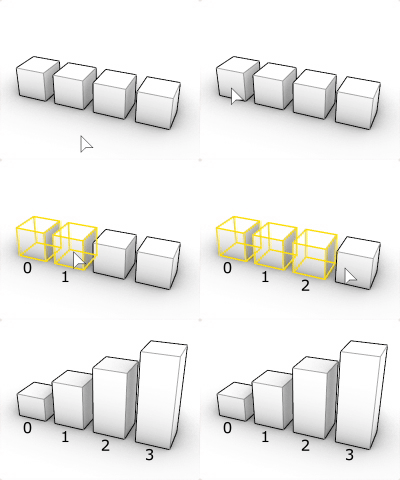
AuswahlReihenfolge
Skaliert Objekte progressiv, basierend auf der Auswahlreihenfolge der Objekte.
Wenn Objekte mittels Fensterauswahl ausgewählt oder vorausgewählt werden, kommt das zuletzt erzeugte oder bearbeitete Objekt in der Auswahlreihenfolge an letzter Stelle.
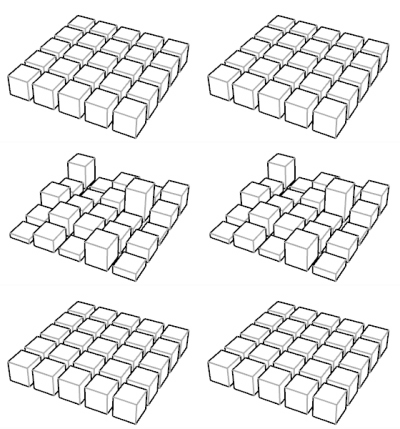
Zufällig
Skaliert Objekte mit zufälligen Faktoren innerhalb des von zwei Werten bestimmten Bereichs.
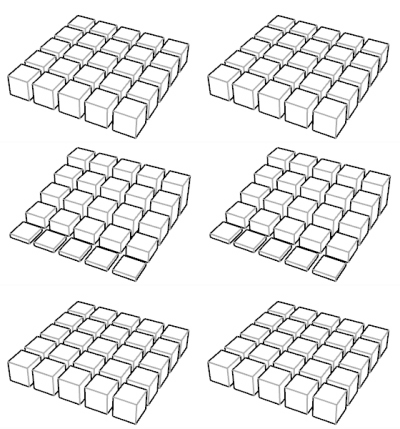
Verlauf
Skaliert Objekte mit Skalierungsfaktoren, die von einem linearen Verlauf zwischen zwei Werten gesteuert werden.
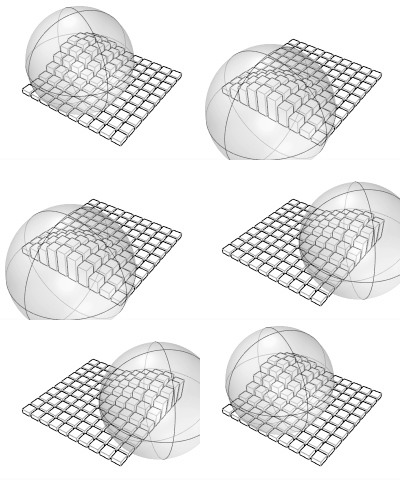
Attraktor
Wendet Skalierungswerte an, die zwischen Zentrum und Umfang einer Attraktorkugel radikal auseinandergehen.
| Werkzeugleiste | Menü |
|---|---|
|
|
|

Der Befehl PositionenSkalieren skaliert die Hüllkörper-Mittelpunkte von Objekten auf neue Positionen und verwendet sie, um die Objekte neu zu positionieren.
Vorgehenweise
- Wählen Sie Objekte aus.
- Wählen Sie einen Ursprung.
- Geben Sie einen Skalierungsfaktor ein oder wählen Sie zwei Referenzpunkte.
Die Objekte werden in eine, zwei oder drei Richtungen voneinander weg bzw. aufeinander zu verschoben.
Anmerkung: Wenn ein Skalierungsfaktor eingegeben wird, fordert der Befehl dazu auf, einen Punkt auszuwählen, um die Skalierungsrichtung zu definieren. Die Skalierungsrichtung macht einen Unterschied im 1D- und 2D-Modus, aber nicht im 3D-Modus.
| Befehlszeilenoptionen | |
|---|---|
|
Kopieren |
Zur Einstellung, ob die Objekte kopiert werden sollen. Es erscheint ein Pluszeichen Mit dem Befehl KopieroptionenSpeichern kann eingestellt werden, ob die ausgewählte Option als Standard verwendet werden soll. |
|
Modus |
Zur Einstellung der Richtungen, in die die Skalierung angewandt wird. 1DObjekte werden in eine Richtung verteilt. 2DObjekte werden in zwei Richtungen verteilt. 3DObjekte werden in drei Richtungen verteilt. |
Mehr unter

Gumball
Zeigt das Gumball-Widget auf einem ausgewählten Objekt an und erleichtert Verschiebung, Skalierung und Rotation von Umformungen um den Gumball-Ursprung herum.

Historie
Speichert die Verbindung zwischen der Eingabegeometrie eines Befehls und dem Resultat, so dass das Resultat entsprechend aktualisiert wird, wenn die Eingabegeometrie geändert wird.

OptionKopierenSpeichern
Definiert, ob die Option Kopieren bei Umwandlungsbefehlen gespeichert wird.