PunkteEin
| Werkzeugleiste | Menü | Tastenkombination | Verweis |
|---|---|---|---|
|
|
Bearbeiten Kontrollpunkte > Kontrollpunkte ein |
F10 |
PEin |

Mit dem Befehl PunkteEin werden die Kontrollpunkte aktiviert.
Kontrollpunkte sind Koeffizienten von NURBS-Basisfunktionen. Manchmal werden sie auch Kontrollscheitelpunkte oder Knoten genannt.
Kontrollpunkte werden als "Griffe" auf Objekten wie Kurven, Flächen, Lichter, Schraffierungsbegrenzungen und Bemaßungen verwendet und können nicht von ihren Objekten getrennt werden.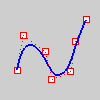
Schritte
- Wählen Sie Objekte aus.
Um eine Schleife von NURBS- oder SubD-Kontrollpunkten zu wählen
Aktivieren Sie Kontrollpolygon auswählbar machen in Optionen > Maus, damit die Schleifenauswahl funktioniert.
-
Wenn Kontrollpunkte aktiviert werden, doppelklicken Sie auf ein Kontrollpolygonsegment.
-
Verwenden Sie Umschalttaste+Doppelklick um mehr Schleifen hinzuzufügen.
-
Verwenden Sie Strg+Doppelklick um eine Schleife aus der Auswahl zu nehmen.
Anmerkung
- Um sicherzustellen, dass die Nähte von Flächenverbänden nicht versehentlich aufreißen, können Kontrollpunkte von Flächenverbänden nicht aktiviert werden. Um die Kontrollpunkte eines Flächenverbands zu bearbeiten, zerlegen Sie zuerst das Objekt in separate Flächen oder verwenden Sie den Befehl FlächeLösen, um die Flächen zu lösen, die Sie bearbeiten wollen.
- Bei aktivierten Kontrollpunkten können diese ausgewählt und gelöscht werden. Dies ändert die Form der Kurve oder Fläche.
- Wenn die Kontrollpunkte einer NURBS-Fläche aktiviert sind, erscheint ein UV-Anzeiger auf der Fläche. Die Pfeile zeigen die positiven U- (rot) und V- (grün) Richtungen.

Verwandte Befehle
| Werkzeugleiste | Menü | Tastenkombination | Verweis |
|---|---|---|---|
|
|
Bearbeiten Kontrollpunkte > Kontrollpunkte aus |
F11 |
PAus |

Mit dem Befehl PunkteAus wird die Anzeige der Kontroll- und Bearbeitungspunkte ausgeschaltet.
| Werkzeugleiste | Menü |
|---|---|
|
|
|


Mit dem Befehl PunktAusAuswahl werden die Kontroll- und Bearbeitungspunkte der ausgewählten Objekte ausgeschaltet.
| Werkzeugleiste | Menü |
|---|---|
|
|
Volumenkörper Bearbeitungswerkzeuge für Volumenkörper > Punkte aktivieren |

Mit dem Befehl FlächenverbandPunkteEin werden Griffe an den Enden von Flächen und verbundenen Flächenverbandkanten, einschließlich geschlossener Volumenkörper, eingeschaltet.
| Werkzeugleiste | Menü |
|---|---|
|
|
Bearbeiten Kontrollpunkte > Bearbeitungspunkte anzeigen |

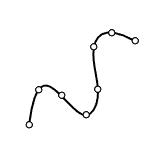
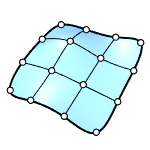
Der Befehl BearbeitungspunkteEin zeigt Bearbeitungspunkte auf Kurven oder SubDs an.
Eingabe
- Kurve und SubD
Um eine Schleife von SubD-Bearbeitungspunkten auszuwählen
Deaktivieren Sie Auswahl von Objekten mit aktivierten Kontrollpunkten erlauben in Optionen > Maus, damit die Schleifenauswahl funktioniert.
-
Wenn Bearbeitungspunte aktiviert sind, doppelklicken Sie auf eine SubD-Kante.
-
Verwenden Sie Umschalttaste+Doppelklick um mehr Schleifen hinzuzufügen.
-
Verwenden Sie Strg+Doppelklick um eine Schleife aus der Auswahl zu nehmen.