Picture
| 工具列 | 功能表 |
|---|---|
|
|
曲面 平面 > 图像 |

Picture 指令建立一个矩形平面,赋予以选取的图片为贴图的材质,不论工作视窗的显示模式为何,该矩形平面永远以渲染模式显示,类似使用 SetObjectDisplayMode 指令设定物件的显示模式。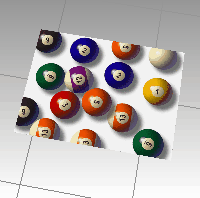
指令行选项
(默认)
以两个对角绘制矩形。
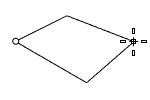
三点
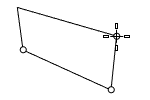
先建立矩形两个相邻的角点,然后建立矩形宽度。
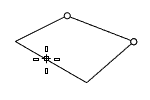
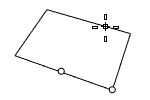
垂直
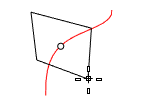
绘制垂直于工作平面的矩形。
中心点
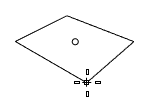
以中心点和一个角点绘制矩形。
1比1
指定一个点来放置图像平面,以图片的 DPI 值与像素宽度与高度自动计算图片在模型里的大小,并以当前的模型单位自动缩放定义矩形。
 图像材质属性
名称
材质名称。
- 当图像文件拖动到一个 Rhino 物件上时,一个图像材质被创建并分配给该物件。图像文件的名称变成材质的名称。
- 图像贴图的平铺不能修改。
图像材质
图像保护了一个简单的位图图像。
贴图
名称
位图文件的路径和名称。
参考位图贴图。
 自发光
自发光
自发光选项使图像始终以全强度显示,并且不受光或阴影的影响。
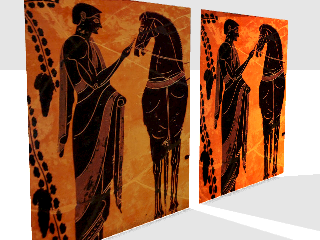
关闭自发光(左图),开启自发光(右图)。
 灰度级
灰度级
灰度选项将图像颜色设置为 256 灰度。
 从文件夹中浏览
选择计算机上的外部位图图像文件。
 移除贴图
移除贴图
删除添加的贴图。
透明度
设置图像的透明度,在图像中未指定 Alpha 通道的情况下,指定要用作 Alpha 通道的透明颜色。
当使用 JPEG (.jpg; .jpeg)、PCX (.pcx) 或 Windows 位图 (.bmp) 等图像格式时,透明度不起作用。
 使用 Alpha 通道
以图片的 Alpha 通道设定材质的透明度。
 使用颜色遮罩
以颜色做为遮罩设定材质的透明度。
附注
当您将鼠标悬停在缩略图上时,工具提示中将显示存储在材质中的额外文本信息。