NamedSelections
|
工具列 |
功能表 |
|---|---|
|
|
視窗 面板 > 命名選取的物件 |

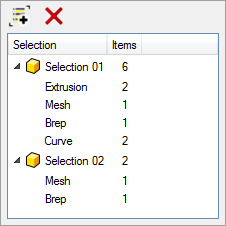
NamedSelections 指令可開啟 "命名選取的物件" 面板。
 命名選取的物件面板
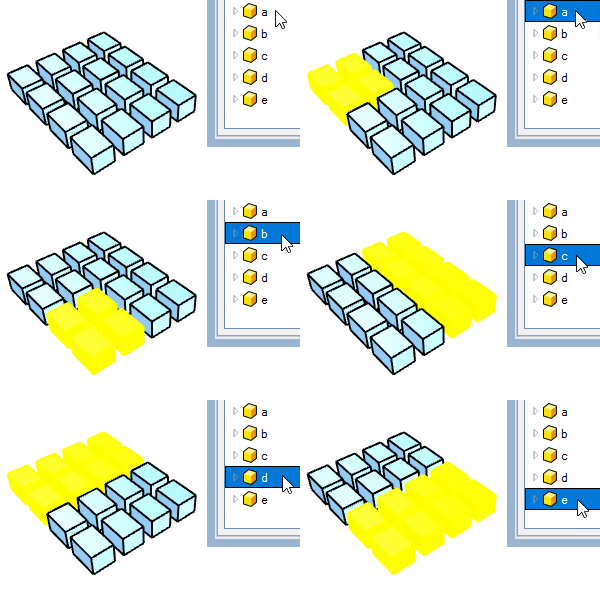
儲存選取集合
-
選取幾個物件或次物件。
-
按一下
 。
-
輸入選取集合的名稱,按。
選取的物件會在命名的名稱下依照類型列出。
物件的選取集合會儲存為 3dm 檔案。
刪除選取集合
-
選取已命名的選取集合。
-
按
 。
取代或新增更多的物件至選取集合
-
選取幾個物件或次物件。
-
按一下
。 -
輸入已命名選取集合的名稱。
-
出現提示時請按或。
使用選取集合
-
執行指令之前或在指令提示選取物件時,選取已命名的選取集合。
排序選取集合
-
按選取的標題欄以升序或降序的方式對父項目進行排序。
-
將父項目名稱拖放到列表中想要的位置。
- 複製選取集合中的所有物件時,該選取集合也會被複製。
- 刪除選取集合中的所有物件時,該選取集合也會被刪除。
- 複製父物件時,次物件選取集合的設定也會被複製。
- 製作成圖塊的物件會從選取集合中刪除。
- 當選取集合中的所有物件都成為一個圖塊時,該選擇集合將被刪除。
如何使用指令行選項
- 在指令名稱前加上連字號: -NamedSelections。
指令行選項
清單
將選取集合清單輸出到指令歷史視窗。
儲存
為選取的物件建立一個新的選取集合。
選取
指定要選取物件的選取集合名稱。
編寫 "命名選取的物件" 指令碼
可編寫指令碼的 -NamedSelections 指令可以在其他指令中運行 (巢狀)。
-
使用 :: (雙冒號) 分隔父級和子級。
-
包含空格的名稱必須放在雙引號中。
範例:
-_Move -_NamedSelections _Select "Selection 01::Extrusion" _Enter 0 10,20
此巨集可以將 Selection 01 (選取 01) 的選取集合中的擠出物件在 X 軸上移動 10 個單位,在 Y 軸上移動 20 個單位。
刪除
指定要從模型中刪除的選取集合。
選取集合中的物件不會被刪除。
重新命名
變更現有選取集合的名稱。
面板顯示
控制是否顯示 "命名選取的物件" 面板。
顯示面板 (是/否/切換)
開啟、關閉 "命名選取的物件" 面板或更改面板的顯示狀態。
取代 (開啟/關閉)
設定儲存時若儲存的名稱已經存在,取代現有的已命名選取集合 (開啟),或加入更多物件至已命名選取集合 (關閉)。