Knife
|
工具列 |
功能表 |
|---|---|
|
|


Knife 指令沿著您在作業視窗中繪製的多重線分割 SubD 的面。
-
切割線會沿著作用中作業視窗的視角方向穿過 SubD。
-
執行指令期間,SubD 會以方框模式顯示。切割點位於 SubD 的控制網格上。
-
切割必須從邊緣或頂點開始,並在邊緣或頂點結束。結束於面內部的切割不會分割該面。
步驟
-
選取一個 SubD。
若只要分割部分的面,請按住 Ctrl+Shift(Mac 上為 Cmd+Shift)並點選同一個 SubD 上的面,然後按 Enter。
-
設定指令行的選項。
-
指定切割點。
指定第二個切割點之後,會以點顯示切割線與邊緣的交會處。
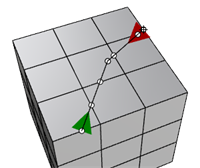
指示符號

切割的起點。箭頭指向切割的方向。

切割的終點。

起點(綠色)或終點(紅色)的箭頭幾乎直接朝向您。

起點(綠色)或終點(紅色)的箭頭幾乎直接背向您。

切割線與邊緣的交會點。切割會在這個點新增一個頂點。您在指定下一個切割點時可以鎖點到這裡。
-
按 Enter 分割面。
指令行選項
要分割的面
設定切割要分割哪些面。這個選項在指定第一個切割點之前都可使用。
全部
分割切割線穿過的所有面,包括 SubD 背面的面。
僅限朝前的面
只分割朝向作用中作業視窗的面。
選取的物件
只分割已選取的面。執行指令期間,已選取的面的邊緣會以粗線顯示。
當面已預先選取,或在第一個步驟中以 Ctrl+Shift(Mac 上為 Cmd+Shift)選取面時,FacesToSplit 會自動設為已選取。
復原
移除最後一個切割點。
請參考

InsertEdge
在 SubD/網格的邊緣循環旁邊或跨越環狀邊緣處插入邊緣。

InsertPoint
沿著邊緣上指定的點將頂點和邊緣加到網格或 SubD。

Subdivide
將網格細分演算法 (Catmull-Clark subdivision) 的迭代應用於整個網格/SubD 物件或選取的面。

SplitFace
可透過建立多重曲線、選取的曲線或結構線分割多重曲面的選取曲面。