ArrayCrv


ArrayCrv 指令沿著路徑建立所選物件的複本,並提供互動式預覽與陣列設定控制項。
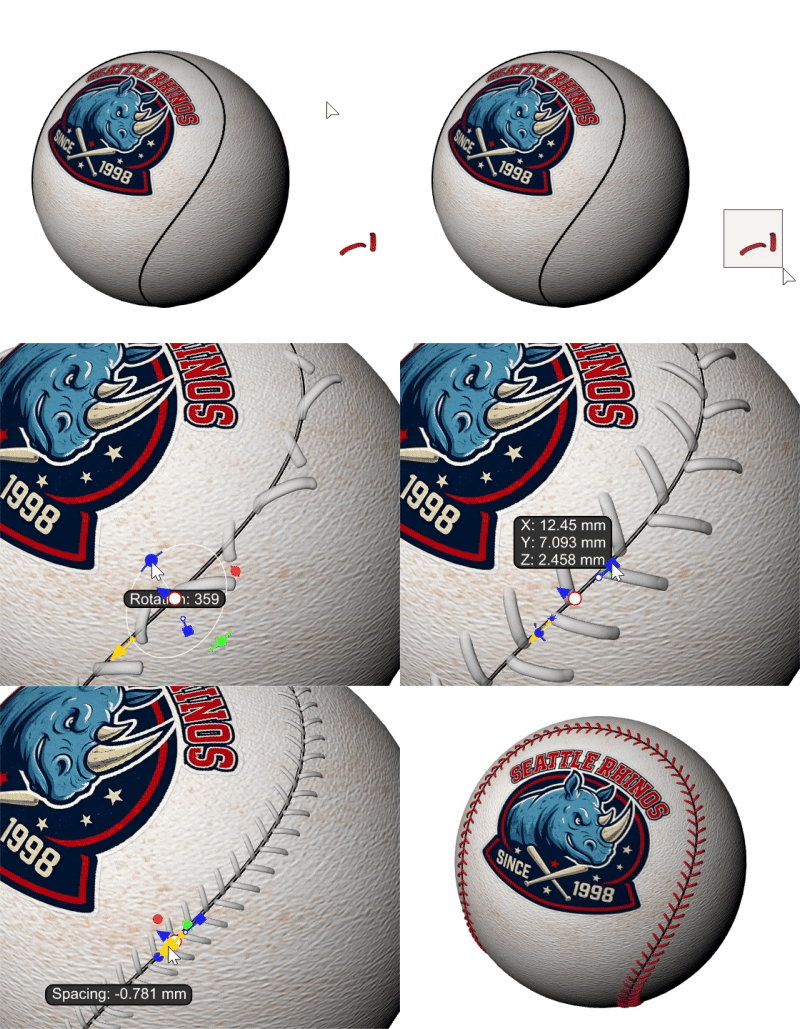
建立陣列
-
啟動 ArrayCrv 指令。
按 Enter 可略過物件選取,直接開啟選項對話框。
-
選取要陣列的物件,按 Enter。
-
選取一條曲線或邊緣作為陣列路徑,按 Enter。
-
在對話框中調整陣列設定。
編輯現有的陣列
-
在以 ArrayCrv 指令建立的陣列中,對其中一個物件按兩下。
指令行選項
符合
使用以 ArrayCrv 指令建立的現有陣列的物件與設定,沿著另一條曲線建立陣列。
步驟
-
選取現有陣列中的物件或路徑曲線。
-
選取一條或多條目標曲線。
-
視需要調整陣列選項。
舊版模式
執行 ArrayCrvOld 指令,使用舊版 ArrayCrv 指令的工作流程。
自動連鎖邊緣
選取與路徑屬於同一個物件的連續正切邊緣。
選項
曲線選取
曲線
按一下  選取曲線按鈕,然後選取一條曲線或邊緣做為陣列路徑。
跨距範圍
設定沿著陣列路徑的起始與結束位置。
預設使用整條曲線的長度做為範圍。
-
按一下 % 按鈕,以百分比數值指定範圍。
-
按兩下滑桿可輸入指定的數值。
-
拖曳滑桿時按住 Shift 可以 1.0 為增量鎖定。
使用螢幕上的控制點
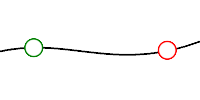
-
拖曳綠色外框的白色圓點,調整跨距範圍的起始位置。
工具提示會顯示下列資訊:
起點:跨距範圍的起始位置,從路徑起點開始測量,以路徑長度的百分比顯示。
範圍:跨距範圍的長度,以模型單位表示。
內縮:從路徑起點到跨距範圍起點的距離,以模型單位表示。
-
拖曳紅色外框的白色圓點,調整跨距範圍的結束位置。
工具提示會顯示下列資訊:
終點:跨距範圍的結束位置,從路徑起點開始測量,以路徑長度的百分比顯示。
範圍:跨距範圍的長度,以模型單位表示。
內縮:從跨距範圍終點到路徑終點的距離,以模型單位表示。
-
拖曳時按住 Shift 可以 0.1 單位為增量鎖定。
-
按兩下控制點可輸入新的數值。
以百分比顯示
以曲線長度的百分比顯示跨距範圍的數值。
 在兩端
調整陣列物件之間的間距,使第一個與最後一個物件的基準點分別位於跨距範圍的起點與終點。
在轉折處
調整陣列物件之間的間距,使靠近轉折處的物件的基準點位於路徑線段之間的轉折處。
重複線段
啟用在轉折處時,將跨距範圍分別套用至轉折處之間的每一段曲線,而非整條曲線。
物件選取
來源
 物件
使用模型中的物件做為陣列來源。
-
按一下
 選取物件按鈕,然後選取要陣列的物件。
 圖塊
使用圖塊定義做為陣列來源。
只有在模型中包含圖塊定義時才能使用。
-
從清單中選取一個圖塊定義。
陣列物件
依據來源設定,選取要沿著路徑曲線陣列的物件或圖塊定義
使用物件尺寸
將尺寸設定中的起點、中間與終點尺寸重設為來源物件的原始尺寸。
物件數目與間距
物件數目
設定陣列中的物件數目。
初始數目會自動計算,使物件以零間距分佈在跨距範圍內。
-
輸入 0 可還原為自動計算的數值。
間距距離
設定相鄰陣列物件的邊框方塊之間的距離。
沿著自由造型路徑時,實際距離可能會有所變化。支援正值與負值,自動計算的物件數目也會隨之更新。
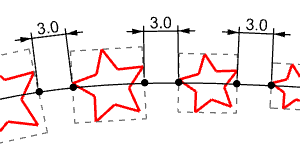
使用螢幕上的控制點

-
拖曳黃色箭頭控制點可調整間距距離。
-
拖曳時按住 Shift 可以 0.1 單位為增量鎖定。
-
按兩下控制點可輸入新的數值。
以百分比顯示
以物件尺寸的百分比指定間距距離。
放鬆間距
調整陣列物件之間的間距,使物件分佈在整個跨距範圍內。
邊框方塊旋轉間距
在變形調整下變更旋轉、俯仰或滾動時,調整陣列物件的位置,以維持其邊框方塊之間指定的間距。
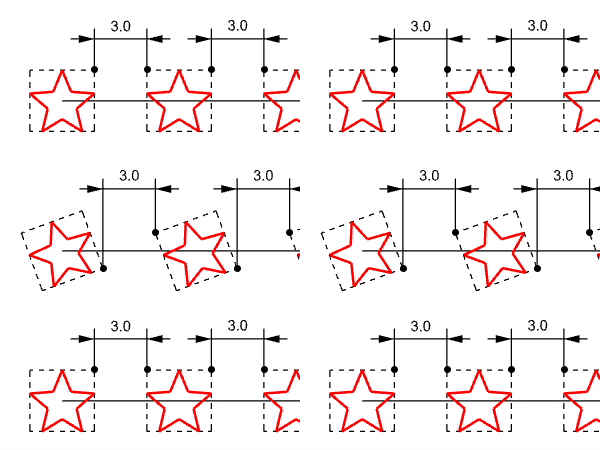
啟用放鬆間距時,陣列物件會重新分佈在跨距範圍內,使邊框方塊旋轉間距的效果較不明顯。
定位
控制陣列物件相對於路徑曲線的方向與對齊方式。
定位方向
 曲率
使用路徑曲線的局部曲率框架來定位物件。
 世界平面 Z
使用世界平面 Z 方向來定位物件。
 物件
定位物件,使其法線方向指向所選取的物件。
 原點
定位物件,使其法線方向指向世界原點。
 階梯狀
物件沿著路徑曲線陣列時保持水平。
 之間
將陣列物件定位並放置在現有陣列的物件之間。
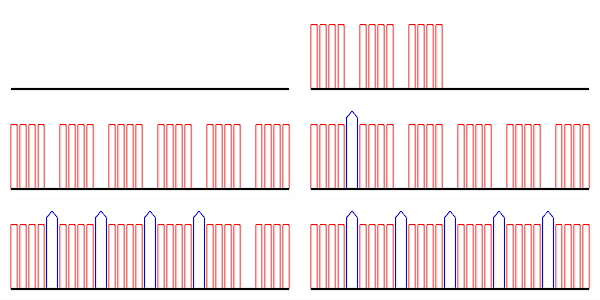
選取定位物件
在作業視窗中選取一個物件,做為陣列物件的定位參考。
 反轉定位方向
當陣列物件的法線方向指向相反方向時,將其反轉。
垂直對齊
設定物件的邊框方塊相對於路徑曲線的垂直對齊方式。
 下
將物件邊框方塊的底部與路徑曲線對齊。
 中心點
將物件邊框方塊的垂直中心與路徑曲線對齊。
 上
將物件邊框方塊的頂部與路徑曲線對齊。
 就地
以物件的世界位置做為與路徑垂直對齊的基準。
水平對齊
設定物件的邊框方塊相對於路徑曲線的水平對齊方式。
 左
將物件邊框方塊的左側與路徑曲線對齊。
 中心點
將物件邊框方塊的水平中心與路徑曲線對齊。
 右
將物件邊框方塊的右側與路徑曲線對齊。
就地
以物件的世界位置做為與路徑水平對齊的基準。
尺寸
控制沿著路徑的陣列物件尺寸。
切換 等比例 /
 非等比例
在等比例縮放與獨立的 X、Y、Z 縮放之間切換。
起點 / 中間 / 終點
設定陣列起點、中間與終點的物件尺寸。
X / Y / Z
設定對應的起點、中間或終點尺寸在各軸方向上的縮放比。
使用螢幕上的控制點

-
拖曳方形控制點可調整尺寸。
-
拖曳時按住 Shift 可以 0.1 單位為增量鎖定。
-
按兩下控制點可輸入新的數值。
-
在等比例模式下,藍色方形控制點可同時調整 X、Y、Z 的尺寸。
-
在非等比例模式下,紅色、綠色與藍色方形控制點可分別獨立調整 X、Y、Z 的尺寸。
 鎖定中間尺寸
將中間尺寸的數值連結至起點尺寸的數值。
鎖定終點尺寸
將終點尺寸的數值連結至中間尺寸的數值。
-
停用尺寸鎖定時,沿著陣列路徑的起點、中間與終點位置會出現方形的螢幕控制點。
變形調整
調整陣列物件相對於其沿著路徑的定位方向的旋轉與位置。
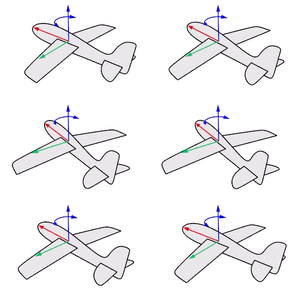
旋轉
使陣列物件繞著其局部 Z 軸旋轉。
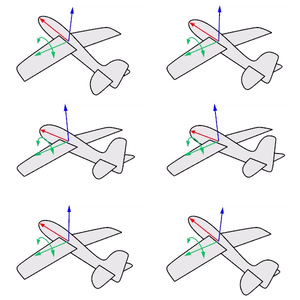
螺距
使陣列物件繞著其局部 Y 軸旋轉。
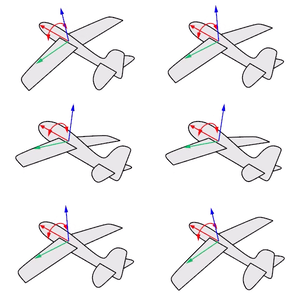
滾動
使陣列物件繞著其局部 X 軸旋轉。
-
拖曳滑桿可變更角度。
-
按兩下滑桿可輸入指定的數值。
使用螢幕上的控制點
-
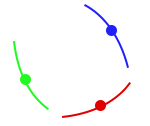
拖曳藍色圓點控制點可調整旋轉,拖曳綠色圓點控制點可調整俯仰,拖曳紅色圓點控制點可調整滾動。
-
拖曳時按住 Shift 可以 15 度為增量鎖定。
-
按兩下控制點可輸入新的數值。
偏移
調整物件相對於曲線的位置。
U / V / N
沿著 U、V 或法線方向偏移物件。
使用螢幕上的控制點

-
拖曳藍色箭頭控制點可調整法線方向的偏移。
-
拖曳時按住 Shift 可以 0.1 單位為增量鎖定。
-
按兩下控制點可輸入新的數值。
以百分比顯示
以物件尺寸的百分比指定偏移值。
物件數目
顯示將在陣列中建立的物件數目。
選取其他路徑,使用相同的來源物件與陣列設定建立陣列。
自動連鎖邊緣
選取與路徑屬於同一個物件的連續正切邊緣。
新增
選取其他曲線或邊緣做為陣列路徑。
移除
移除在目前指令執行期間所加入且已選取的其他陣列路徑。
| 工具列 | 功能表 |
|---|---|
|
|
變動 陣列 > 沿著曲面上的曲線 |

ArrayCrvOnSrf 指令沿著曲面上的曲線擺放物件複本,物件複本會隨著曲面的形狀扭轉。
說明
陣列物件的定位是參考曲面的法線方向。
| 指令行選項 | |
|---|---|
|
平均分段 |
輸入物件的數目。 |
|
數條曲線 |
輸入物件之間的距離。
|
|
輸入 subcrv 指令,選取一條曲線的某部分。 |
|