SubDLoft
|
ツールバー |
メニュー |
|---|---|
|
|
SubD ロフト |


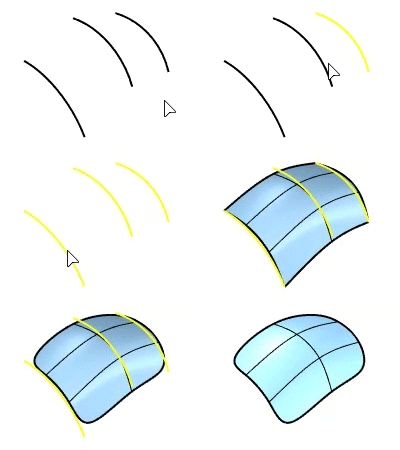
SubDLoftコマンドは、選択した、形状を定義する曲線を通るSubDオブジェクトを作成します。

エッジループの位置を調整するオプション(閉じた曲線のみ)
反転
曲線の方向を反転します。
自動
自動でエッジループの点と方向を揃えることを試みます。
元の状態に戻す
エッジループの点をコマンド開始時の状態に戻します。
ノットにスナップ
はい
エッジループの点は常にノットの位置にあり、ノットの間でしか移動できません。
いいえ
エッジループの点はノットの位置を離れることができ、制限なく移動できます。
エッジループの点を調整するには
それぞれのエッジループの点を選択し、曲線に沿って移動して、すべてのエッジループの点を整列させます。
反転オプションを使用して、すべてのエッジループの点の矢印が同じ側を指すようにします。
続行するには、Enterを押します。
オプション
 コーナー
コーナー
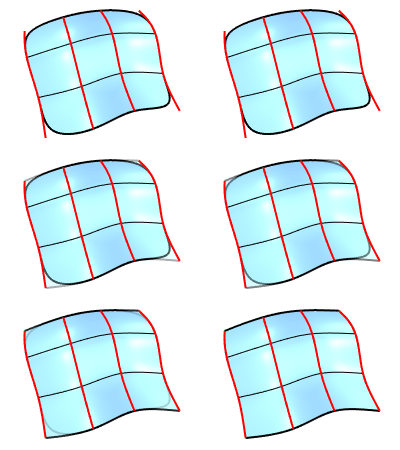
開いた曲線が入力として使用されている時に、最初と最後のシェイプ曲線の両端の頂点にクリース(折り目)を付けます。
クリース
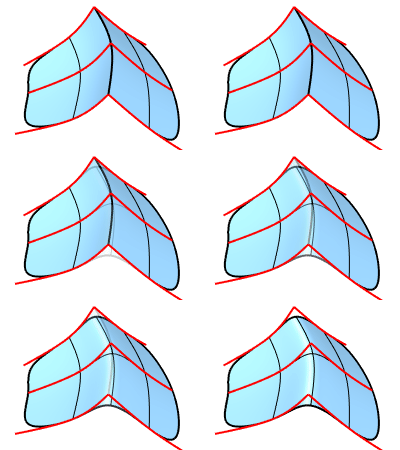
キンクのある曲線が入力として使用されている時に、キンクに沿ったエッジにクリース(折り目)を付けます。
閉じる
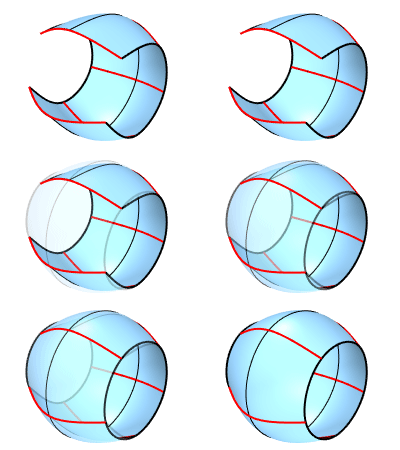
3つ以上の曲線が入力として使用されている時に、ロフトの方向を閉じます。
通常のシェイプセグメント
SubDを作成するのに使用するシェイプ曲線のデフォルトのセグメント数です。
シェイプセグメントを調整
SubDのシェイプセグメントの数を変更できます。
調整後のシェイプセグメント
入力曲線に沿ったセグメント数です。
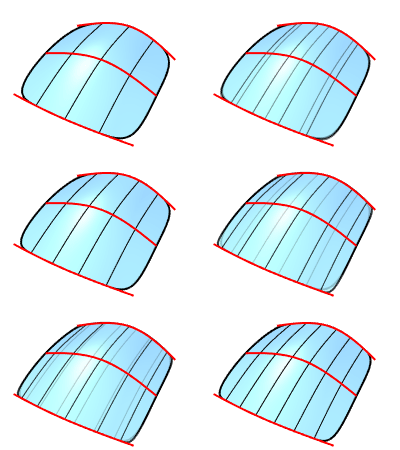
シェイプ間の分割
隣り合う入力曲線間のセグメント数です。
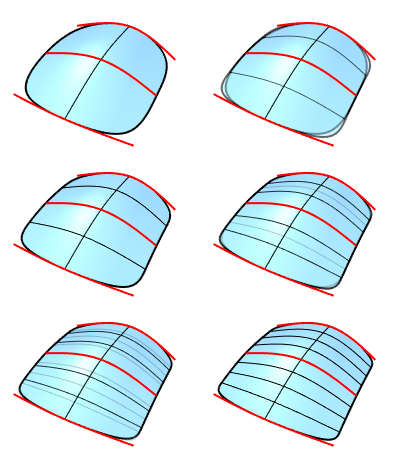
結合
SubDエッジを最初または最後のシェイプ曲線として使用する場合に、SubDのロフトを入力のSubDと結合します。
結合はヒストリの記録をサポートしません。
スムーズ
SubDのロフトは滑らかなエッジを用いて入力のSubDに結合されます。このオプションを選択していない場合は、クリース(折り目)の付いたエッジで結合されます。
より良いSubDのロフトを作成するには
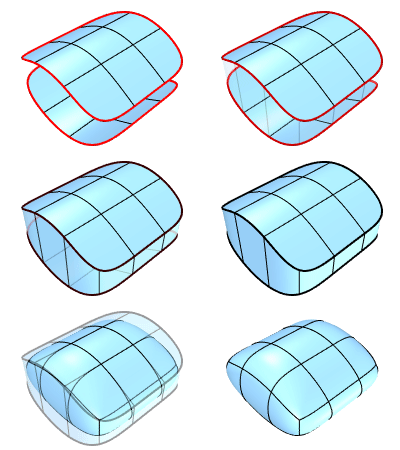
すべての曲線がSubDフレンドリで、同じ制御点数(左)であれば、すべての曲線を通過するシンプルなSubDが作成されます。
赤色の曲線(右)は、制御点の数が異なるため、SubDに複雑さが加わります。SubDはすべての入力曲線を通過するわけではありません。
隠れオプション
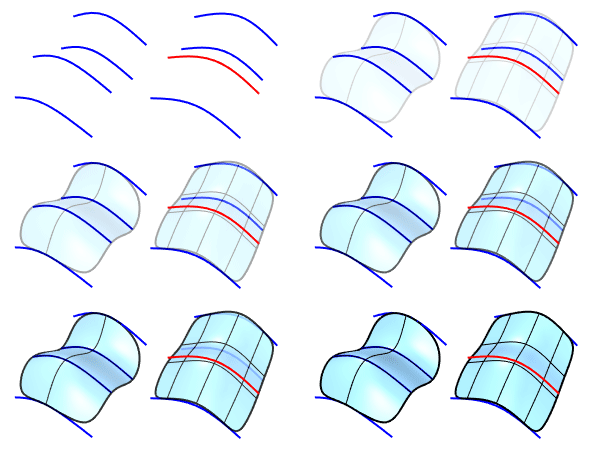
チェーン
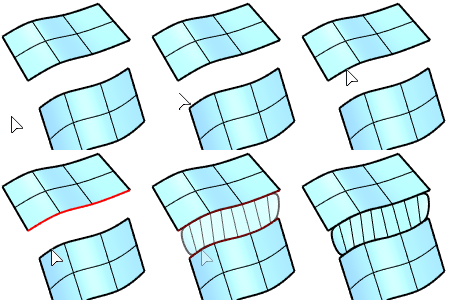
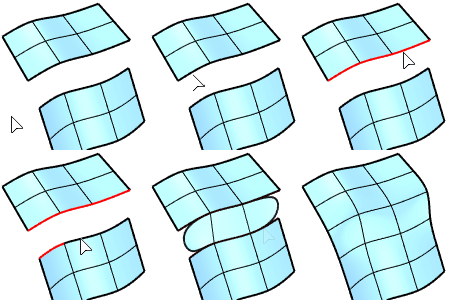
繋がった曲線やエッジセグメントを1つの曲線入力として選択します。 方法...
SubCrv
曲線の一部を入力として選択します。 方法...
次もご覧ください。

Loft
サーフェスの形状を定義する輪郭曲線を通ってフィットするサーフェスを作成します。